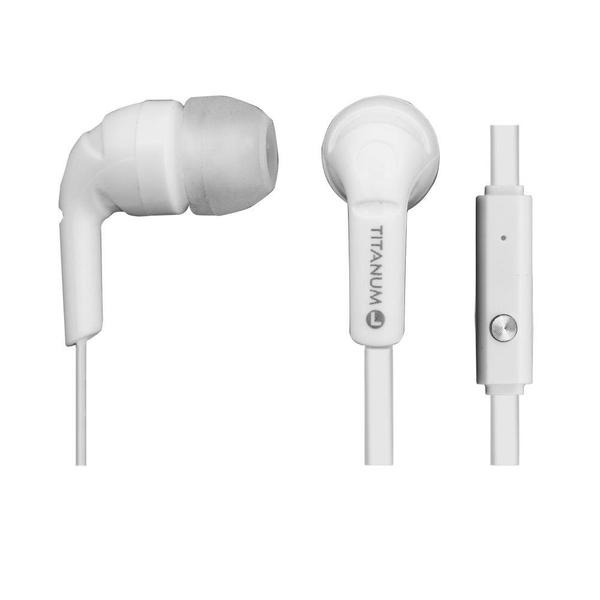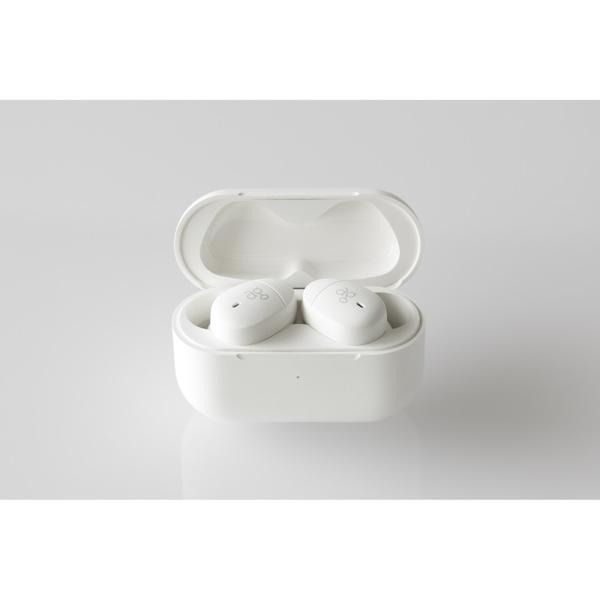

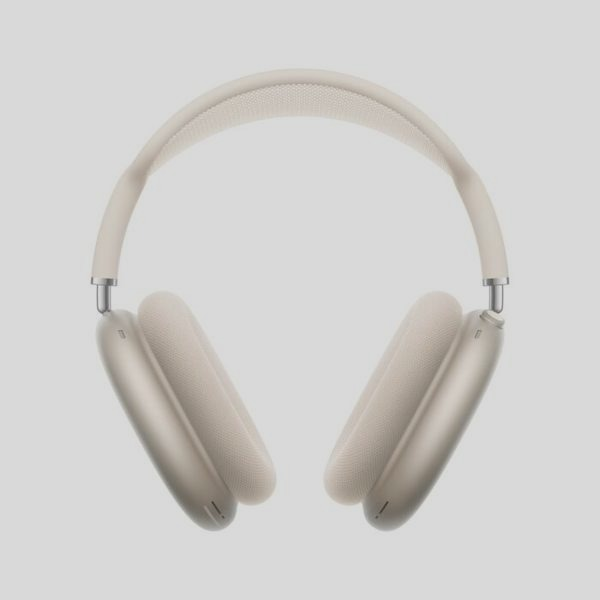
Chcesz słuchać muzyki lub uczestniczyć w rozmowach na Macu bez plątaniny kabli? W tym poradniku pokażę Ci, jak podłączyć słuchawki bezprzewodowe przez Bluetooth i sprawdzić, czy wszystko działa prawidłowo. Przeprowadzę Cię przez kolejne kroki, a także podpowiem, co zrobić, jeśli Mac nie wykrywa słuchawek lub nie odtwarza przez nie dźwięku.
- Naładuj słuchawki i włącz w nich tryb parowania.
- Na Macu otwórz Ustawienia systemowe i wybierz Bluetooth.
- Kliknij nazwę słuchawek, aby je połączyć.
- W Centrum sterowania wybierz je jako wyjście dźwięku.
- Jeśli ich nie widać, odłącz je od innych urządzeń i ponów wyszukiwanie.
- Aby wyłączyć automatyczne łączenie, wybierz „Zapomnij” i sparuj słuchawki ponownie.
Najpierw naładuj słuchawki Bluetooth i odłącz je od innych urządzeń. Następnie przytrzymaj przycisk zasilania lub Bluetooth przez 3–7 sekund, aż kontrolka zacznie migać, zwykle na biało lub niebiesko. W modelach z etui, takich jak Galaxy Buds czy AirPods, włóż słuchawki do środka i otwórz pokrywę. W zależności od modelu naciśnij przycisk na etui albo dwukrotnie stuknij jego przód — poczekaj, aż kontrolka zacznie migać na biało.
Włącz Bluetooth w telefonie, tablecie lub komputerze. W systemie Windows wybierz „Ustawienia”, „Urządzenia”, a następnie „Dodaj urządzenie Bluetooth lub inne”. Na Macu otwórz menu Apple, wybierz „Ustawienia systemowe” i przejdź do sekcji „Bluetooth”. Gdy na liście pojawi się nazwa słuchawek, wybierz ją i poczekaj kilka sekund na zakończenie konfiguracji. Jeśli po około 10 minutach słuchawki nadal się nie wyświetlają, zamknij etui, sprawdź poziom baterii i spróbuj ponownie.
Migająca kontrolka i właściwa nazwa pomagają uniknąć pomyłek
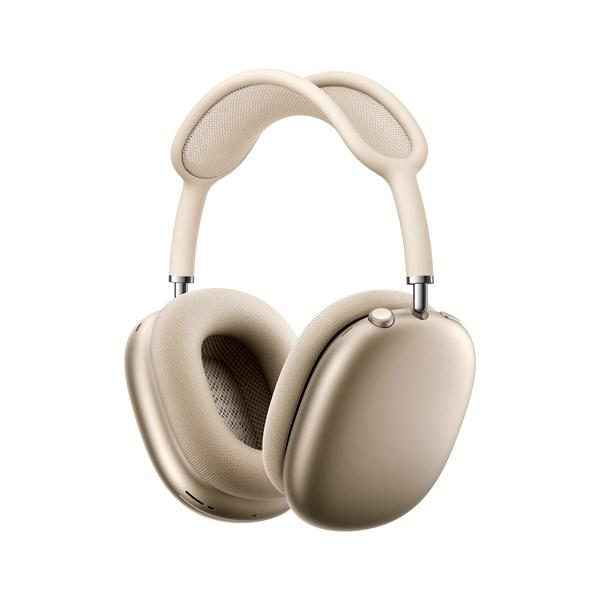
Jeśli słuchawki nie łączą się z wybranym urządzeniem, wyłącz Bluetooth na pobliskich sprzętach, z którymi wcześniej ich używano. Dzięki temu nie połączą się z nimi automatycznie. Po sparowaniu możesz ponownie włączyć Bluetooth na pozostałych urządzeniach. Na Macu sprawdź też w Centrum sterowania, czy słuchawki wybrano jako wyjście dźwięku. Aby wyłączyć automatyczne ponowne łączenie, usuń je z zapisanej listy Bluetooth; przy następnym użyciu trzeba będzie sparować je od nowa.
Podczas parowania sprawdź, czy kontrolka miga i czy na liście widzisz właściwą nazwę modelu. AirPods wcześniej skonfigurowane z iPhonem mogą połączyć się z Makiem automatycznie, jeśli oba urządzenia korzystają z tego samego konta Apple. W przeciwnym razie włącz tryb parowania ręcznie. Ponieważ różne marki mogą wymagać innego przycisku lub gestu, obserwuj kontrolkę i po krótkiej przerwie ponów próbę.
Jak sparować słuchawki bezprzewodowe z komputerem Mac
Włącz tryb parowania, połącz słuchawki z Makiem, a następnie wybierz je jako wyjście dźwięku. W razie potrzeby możesz je też rozłączyć lub usunąć z zapamiętanych urządzeń.
- Włącz tryb parowania w słuchawkach. Jeśli nie możesz go uruchomić, odłącz słuchawki od innych urządzeń. W modelu z etui włóż do niego obie słuchawki i otwórz pokrywę. Następnie, zależnie od modelu, naciśnij przycisk konfiguracji lub dotknij etui, aż wskaźnik zacznie migać na biało. W przypadku innych słuchawek postępuj zgodnie z ich instrukcją.
- Włącz Bluetooth na Macu. Otwórz menu Apple , wybierz Ustawienia systemowe, a potem Bluetooth na pasku bocznym. Sprawdź, czy Bluetooth jest włączony.
- Połącz słuchawki. Gdy pojawią się na liście dostępnych urządzeń, kliknij obok nich Połącz. Jeśli wcześniej skonfigurowałeś AirPods na iPhonie zalogowanym do tego samego konta Apple co Mac, słuchawki mogą połączyć się automatycznie.
- Wybierz słuchawki jako wyjście dźwięku. Jeśli dźwięk nadal płynie z głośników Maca, otwórz Centrum sterowania na pasku menu, kliknij Dźwięk i wybierz słuchawki.
- Rozłącz lub usuń słuchawki. Aby je rozłączyć, znajdź urządzenie w ustawieniach Bluetooth. Jeśli chcesz wyłączyć automatyczne łączenie, kliknij nazwę słuchawek z wciśniętym klawiszem Control i wybierz Zapomnij. Przy kolejnym użyciu sparuj je ponownie.
Jak sparować słuchawki z Makiem w ustawieniach Bluetooth
Aby sparować słuchawki z Makiem, wybierz menu Apple , otwórz „Ustawienia systemowe” i kliknij „Bluetooth”. Jak już poruszamy się wokół tego tematu, poznaj najlepsze programy do mixowania muzyki. W razie potrzeby przewiń ustawienia w dół i włącz Bluetooth. Następnie uruchom tryb parowania w słuchawkach — zwykle przytrzymaj przycisk zasilania lub Bluetooth, aż kontrolka zacznie migać. W przypadku AirPods włóż obie słuchawki do etui, otwórz pokrywę i przytrzymaj przycisk konfiguracji z tyłu, aż wskaźnik zamiga na biało. W niektórych nowszych etui zamiast tego dwukrotnie stuknij przód obudowy.
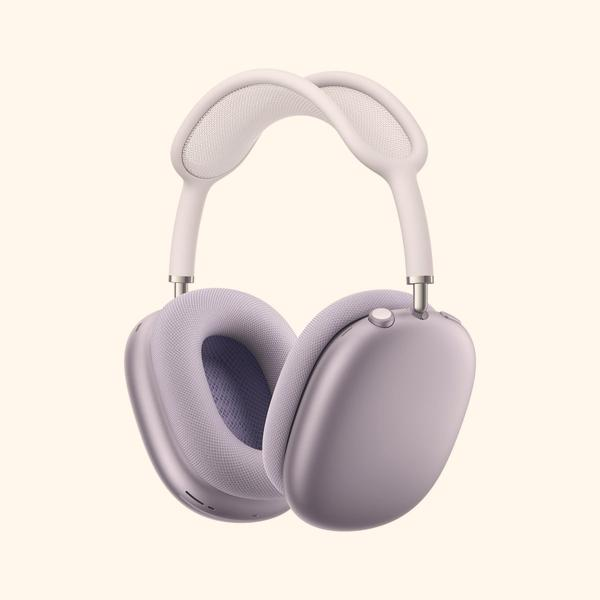
Gdy nazwa słuchawek pojawi się w sekcji najbliższych urządzeń, kliknij „Połącz” i poczekaj na zakończenie konfiguracji. Jeśli wcześniej sparowano je z iPhonem, Mac zalogowany na to samo konto Apple może połączyć się z nimi automatycznie. Gdy połączenie nie działa, sprawdź, czy słuchawki nie są nadal połączone z telefonem, i w razie potrzeby je odłącz.
Muzyka i rozmowy bezpośrednio w słuchawkach
Po sparowaniu kliknij Centrum sterowania na pasku menu, wybierz „Dźwięk” i ustaw słuchawki jako wyjście audio. Muzyka, filmy i rozmowy będą wtedy odtwarzane przez słuchawki zamiast głośników komputera. Jeśli nie ma ich na liście, wyłącz i włącz Bluetooth, sprawdź poziom naładowania oraz upewnij się, że słuchawki nie łączą się z innym telefonem lub komputerem.
Aby przerwać połączenie, otwórz ustawienia Bluetooth i kliknij „Rozłącz” przy nazwie słuchawek. Jeśli chcesz wyłączyć automatyczne ponowne łączenie, kliknij nazwę urządzenia z wciśniętym klawiszem Control i wybierz „Zapomnij”. Przy następnym użyciu ponownie sparuj słuchawki. Pamiętaj też, że AirPods mogą automatycznie przełączać się między kompatybilnymi urządzeniami — Makiem, iPhonem i iPadem — zalogowanymi na to samo konto Apple.
Wskazówka: jeśli Mac widzi słuchawki, ale nie może się z nimi połączyć, odłącz je najpierw od telefonu — wiele modeli Bluetooth nie obsługuje jednoczesnego aktywnego połączenia z kilkoma urządzeniami.
Jak wybrać słuchawki jako urządzenie wyjściowe dźwięku
Dobierz słuchawki do zastosowania: nauszne sprawdzą się w domu, a lekkie, bezprzewodowe modele z mikrofonem — podczas rozmów w ruchu. Porównaj rodzaj połączenia, czas pracy na baterii, wygodę i redukcję hałasu. Bluetooth ułatwia korzystanie z kilku urządzeń, choć czasem trzeba ręcznie wybrać źródło dźwięku. A skoro o tym mowa, Sprawdź, jak połączyć słuchawki Bluetooth z laptopem.
Najpierw włącz słuchawki i tryb parowania — zwykle przyciskiem lub przez otwarcie etui. W Windowsie przejdź do Ustawień, wybierz Urządzenia i dodawanie urządzenia Bluetooth, a następnie wskaż słuchawki. Na Macu otwórz menu Apple, wybierz Ustawienia systemowe, potem Bluetooth i kliknij nazwę słuchawek. Jeśli nie widzisz ich na liście, odłącz je od telefonu i innych pobliskich urządzeń, po czym spróbuj ponownie. Migający na biało wskaźnik często oznacza tryb parowania.
Gdy słuchawki milczą, sprawdź ustawienia wyjścia
Po sparowaniu wybierz słuchawki jako urządzenie wyjściowe, aby dźwięk nie płynął przez głośniki komputera. Jak masz czas i chęci to sprawdź, jak podłączyć słuchawki z mikrofonem. Otwórz Centrum sterowania lub ustawienia dźwięku i wskaż właściwy model. Na Macu możesz wybrać go przez ikonę Dźwięk w Centrum sterowania. Jeśli słuchawki nie łączą się automatycznie, sprawdź, czy Bluetooth jest włączony i czy urządzenie nie zostało usunięte z zapisanej listy — po usunięciu trzeba sparować je ponownie.
Przed zakupem upewnij się, że słuchawki współpracują z systemem komputera i mają potrzebne funkcje do rozmów oraz słuchania muzyki. Niektóre modele automatycznie przełączają się między urządzeniami zalogowanymi na to samo konto, natomiast słuchawki innych marek mogą oferować mniej opcji. Sprawdź też wygodę i łatwość parowania — nawet dobry dźwięk nie rekompensuje kłopotliwego połączenia.
Co zrobić, gdy słuchawki nie pojawiają się na liście urządzeń
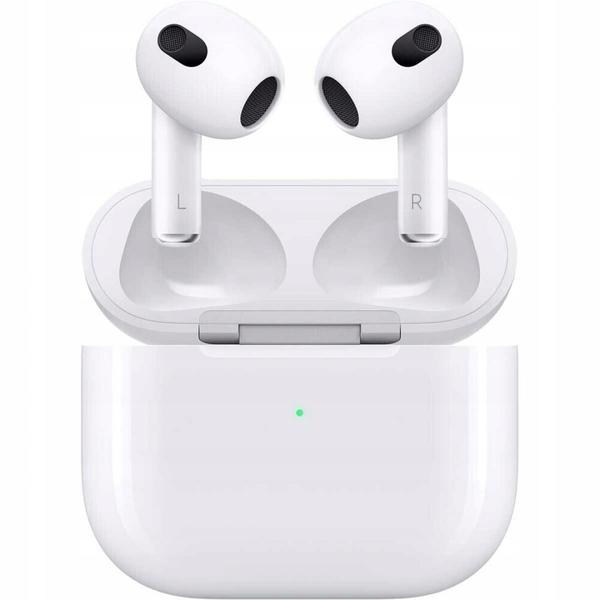
Najpierw sprawdź zasilanie i tryb parowania słuchawek, a następnie ustawienia Bluetooth oraz połączenia z innymi urządzeniami. Dzięki temu łatwiej znajdziesz słuchawki na liście i połączysz je ponownie.
- Przygotuj słuchawki do parowania. Naładuj je, włóż do etui i otwórz pokrywę. Jeśli trzeba, włącz tryb parowania zgodnie z instrukcją — zwykle przytrzymując przycisk konfiguracji lub dotykając etui, aż wskaźnik zacznie migać.
- Odłącz słuchawki od innych urządzeń. Na chwilę wyłącz Bluetooth w pobliskich telefonach i komputerach. W ten sposób zapobiegniesz automatycznemu połączeniu słuchawek z innym urządzeniem i ułatwisz parowanie.
- Włącz Bluetooth i ponownie wyszukaj słuchawki. W ustawieniach telefonu lub komputera uruchom Bluetooth, a następnie dodaj urządzenie. W Windows wybierz dodawanie urządzenia Bluetooth; na Macu otwórz menu Apple > Ustawienia systemowe > Bluetooth. Gdy słuchawki pojawią się na liście, wybierz je i poczekaj na zakończenie konfiguracji.
- Rozłącz lub usuń wcześniejsze połączenie. Na Macu otwórz ustawienia Bluetooth i kliknij „Rozłącz” przy słuchawkach. Jeśli chcesz wyłączyć automatyczne łączenie, wybierz „Zapomnij” — wtedy sparuj je ponownie.
- Wybierz słuchawki jako wyjście dźwięku. Po połączeniu wskaż je jako urządzenie wyjściowe. Na Macu zrobisz to w Centrum sterowania, w sekcji „Dźwięk”; w przeciwnym razie dźwięk może nadal płynąć przez głośniki.
- Sprawdź zgodność i konto. Niektóre modele wymagają określonej wersji systemu, a automatyczne łączenie AirPods z Makiem może wymagać tego samego konta Apple. Jeśli słuchawki nadal się nie pojawiają, zaktualizuj oprogramowanie urządzeń i ponów wyszukiwanie.
Źródła:
- https://support.apple.com/pl-pl/guide/mac-help/blth1004/mac
- https://www.samsung.com/pl/support/mobile-devices/jak-polaczyc-sluchawki-galaxy-buds-plus-z-urzadzeniem-z-systemem-windows-lub-macos/
- https://support.apple.com/pl-pl/108786