
Podłączenie słuchawek bezprzewodowych za pomocą przejściówki Bluetooth może wydawać się nieco skomplikowane, jednak z moimi wskazówkami szybko i łatwo opanujesz ten proces! Na początku zwróć uwagę na to, czy Twój komputer lub laptop wspiera Bluetooth. W przypadku braku takiej funkcji idealnym rozwiązaniem będzie przejściówka Bluetooth. A tutaj coś dla zainteresowanych: dowiedz się, jak szybko połączyć słuchawki bluetooth z laptopem. Po jej zdobyciu, podłącz ją do gniazda audio w komputerze, a następnie upewnij się, że jest zasilana, postępując zgodnie z instrukcją producenta.
- Sprawdzenie, czy laptop obsługuje Bluetooth; w razie braku, zakup adaptera Bluetooth USB.
- Podłączenie adaptera do portu USB w laptopie i zapewnienie jego zasilania.
- Włączenie słuchawek w tryb parowania oraz wyłączenie innych urządzeń Bluetooth.
- Wejście w ustawienia Bluetooth w systemie Windows i dodanie słuchawek jako urządzenia.
- Ustawienie słuchawek jako domyślnego urządzenia audio w ustawieniach dźwięku.
- Testowanie połączenia i sprawdzenie jakości dźwięku po pomyślnym sparowaniu.
- Rozwiązywanie problemów z połączeniem, takich jak brak aktywnego Bluetooth lub błędne ustawienia audio.
Włączanie trybu parowania słuchawek Bluetooth
Gdy przejściówka już działa, czas na włączenie słuchawek w tryb parowania. W większości modeli wystarczy przytrzymać przycisk zasilania przez kilka sekund, aż dioda zacznie migać w różnych kolorach. Taki sygnał oznacza, że słuchawki gotowe są do połączenia. Warto również pamiętać o wyłączeniu innych urządzeń Bluetooth, z którymi słuchawki mogły być wcześniej połączone, ponieważ ułatwi to cały proces. Pod tym linkiem znajdziesz wpis, w którym o tym wspominamy.
Łączenie z komputerem przez przejściówkę Bluetooth
Teraz przyszedł czas na kluczowy krok! Przejdź do ustawień Bluetooth swojego komputera. W systemie Windows możesz to zrealizować przez „Ustawienia” > „Urządzenia” > „Bluetooth i inne urządzenia”. Następnie kliknij przycisk „Dodaj urządzenie” i poczekaj, aż komputer przeskanuje wszystkie dostępne urządzenia. Kiedy Twoje słuchawki pojawią się na liście, wybierz je, a system rozpocznie proces łączenia. Po chwili powinno się wyświetlić powiadomienie informujące o pomyślnym sparowaniu. Teraz, bez zbędnych kabli, możesz cieszyć się ulubioną muzyką lub filmami!
Na zakończenie warto sprawdzić, czy słuchawki działają poprawnie jako domyślne urządzenie audio. W systemie Windows wystarczy kliknąć na ikonę głośnika w pasku zadań i zweryfikować ustawienia dźwięku. Po wykonaniu wszystkich tych kroków, korzystanie z bezprzewodowych słuchawek stanie się czystą przyjemnością, a Ty będziesz mogła rozkoszować się ich bogatym brzmieniem przez długie godziny!
Jak podłączyć słuchawki bluetooth do laptopa bez wbudowanego bluetooth
W poniższej liście znajdziesz szczegółowe kroki, które pomogą Ci skutecznie podłączyć słuchawki bezprzewodowe do laptopa, gdy nie dysponujesz wbudowanym modułem Bluetooth. Dzięki tym instrukcjom zyskasz mobilność oraz wysoką jakość dźwięku w każdej sytuacji.
- Zakup i zainstalowanie adaptera Bluetooth USB: Na początku upewnij się, że wybierasz adapter, który jest kompatybilny z Twoim systemem operacyjnym. Po dokonaniu zakupu podłącz urządzenie do portu USB w laptopie. System powinien automatycznie wykryć nowe sprzęt i zainstalować odpowiednie sterowniki. W razie potrzeby zrestartuj laptopa.
- Włączenie Bluetooth: Kiedy zainstalujesz adapter, przejdź do ustawień systemowych. W systemie Windows otwórz „Ustawienia”, a następnie wybierz sekcję „Urządzenia”. W tym momencie upewnij się, że Bluetooth jest aktywowany. Możesz również potrzebować przełączyć laptop w tryb widoczności, co umożliwi innym urządzeniom łączenie się z Twoim laptopem.
- Wprowadzenie słuchawek w tryb parowania: Sprawdź, jak wprowadzić swoje słuchawki w tryb parowania, korzystając z instrukcji obsługi. Zazwyczaj wymaga to przytrzymania przycisku zasilania przez kilka sekund, aż dioda zacznie migać. Pamiętaj, aby słuchawki nie były połączone z innym urządzeniem, ponieważ to może zablokować ich wykrywanie przez laptop.
- Sparowanie słuchawek z laptopem: Następnie wróć do „Ustawień” i wybierz „Dodaj urządzenie Bluetooth lub inne”. System rozpocznie skanowanie dostępnych urządzeń. Gdy Twoje słuchawki pojawią się na liście, kliknij na nie, aby rozpocząć proces parowania. W zależności od sytuacji może być wymagane potwierdzenie, a w niektórych przypadkach konieczne będzie podanie kodu PIN, który znajdziesz w instrukcji obsługi słuchawek.
- Ustawienie słuchawek jako domyślnego urządzenia audio: Po pomyślnym sparowaniu przejdź do ustawień dźwięku. Kliknij ikonę głośnika na pasku zadań, a następnie wybierz „Dźwięki”. Sprawdź zakładkę „Odtwarzanie” i upewnij się, że Twoje słuchawki stały się domyślnym urządzeniem. Jeśli to konieczne, dostosuj również ustawienia wejścia mikrofonu, aby móc korzystać z funkcji komunikacyjnych.
- Testowanie połączenia: Odtwórz dźwięk w systemie, aby upewnić się, że słuchawki działają poprawnie. Sprawdź jakość dźwięku i upewnij się, że wszystkie funkcje działają zgodnie z Twoimi oczekiwaniami. W przypadku problemów sprawdź ustawienia dźwięku oraz status połączenia Bluetooth.
Problemy z połączeniem słuchawek bez Bluetooth – jak je rozwiązywać?
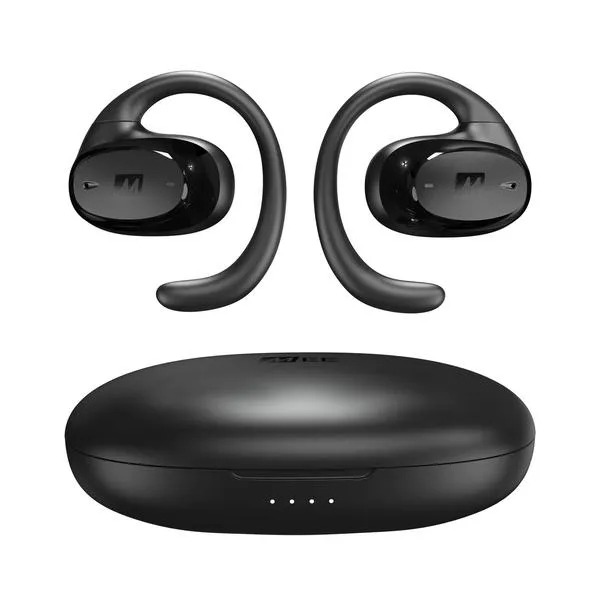
Nie ma nic lepszego niż słuchawki bezprzewodowe, dzięki którym mogę cieszyć się ulubioną muzyką czy filmami, unikając jednocześnie plątaniny kabli. Jednak, jak to zwykle bywa w życiu, technologia potrafi zaskakiwać. Czasami staję w obliczu problemu, który uniemożliwia mi sparowanie słuchawek z moim komputerem. W poniższym tekście dzielę się kilkoma problemami, które napotkałam, oraz sposobami na ich szybkie rozwiązanie.
Jednym z najczęstszych powodów, dla których słuchawki mogą odmówić współpracy z komputerem, okazuje się brak aktywnego modułu Bluetooth lub jego niewłaściwe działanie. Zanim przystąpię do jakichkolwiek działań, zawsze upewniam się, że Bluetooth jest włączony w ustawieniach systemowych. Czasem zdarza mi się zapomnieć o tym szczególe, co prowadzi do frustracji. Po potwierdzeniu, że Bluetooth działa, sprawdzam, czy słuchawki znajdują się w trybie parowania. Zazwyczaj muszę przytrzymać przycisk zasilania przez kilka sekund, aż dioda zaczyna migać, co oznacza gotowość do połączenia.
Awaryjne rozwiązania dla problemów z połączeniem słuchawek
Czasami sytuacja komplikuje się jeszcze bardziej. Na przykład, mimo prawidłowego sparowania, mój komputer może nadal nie włączać dźwięku przez słuchawki. W takiej sytuacji warto sprawdzić, czy są one ustawione jako domyślne urządzenie audio w ustawieniach dźwięku. Skoro już zahaczyliśmy o ten temat to sprawdź, jakie głośniki poprawią dźwięk w Audi A4 B5. Kiedy pojawiają się monity o hasło, sięgam do instrukcji obsługi słuchawek – czasami udaje mi się znaleźć odpowiedni kod. Jeśli komputer wyświetla zbyt wiele urządzeń, próbuję wyłączyć Bluetooth na pozostałych urządzeniach, aby zminimalizować zakłócenia.
W przypadku, gdy żadne z powyższych rozwiązań nie przynosi efektu, pełna nadziei resetuję słuchawki do ustawień fabrycznych, a następnie ponownie przeprowadzam proces parowania. Czasami usprawnienie systemu operacyjnego lub aktualizacja sterowników Bluetooth również może zdziałać cuda. Rzeczywistość z bezprzewodowymi słuchawkami bywa złożona, ale dzięki odrobinie cierpliwości i chęci zawsze mogę pokonać napotkane trudności.
| Problem | Rozwiązanie |
|---|---|
| Brak aktywnego modułu Bluetooth | Upewnij się, że Bluetooth jest włączony w ustawieniach systemowych. |
| Słuchawki nie w trybie parowania | Przytrzymaj przycisk zasilania przez kilka sekund, aż dioda zacznie migać. |
| Brak dźwięku przez słuchawki | Sprawdź ustawienia dźwięku, aby upewnić się, że słuchawki są ustawione jako domyślne urządzenie audio. |
| Problemy z kodek do sparowania | Sprawdź instrukcję obsługi słuchawek w poszukiwaniu kodu. |
| Zbyt wiele urządzeń Bluetooth | Wyłącz Bluetooth na pozostałych urządzeniach, aby zminimalizować zakłócenia. |
| Brak efektów po rozwiązaniach | Resetuj słuchawki do ustawień fabrycznych i powtórz proces parowania. |
| Problemy z systemem | Aktualizuj system operacyjny lub sterowniki Bluetooth. |
Czy wiesz, że niektóre słuchawki bezprzewodowe mogą łączyć się z laptopem za pomocą metody NFC (Near Field Communication)? Jeśli Twój laptop obsługuje tę technologię, wystarczy zbliżyć słuchawki do komputera, aby automatycznie nawiązać połączenie, co znacznie ułatwia proces parowania!
Porównanie różnych metod podłączania słuchawek bezprzewodowych do laptopa
Słuchawki bezprzewodowe stały się niemal obowiązkowym akcesorium dla każdego, kto korzysta z laptopa w dzisiejszych czasach. Często pojawiają się jednak pytania dotyczące ich prawidłowego podłączenia. Kiedy sama decydowałam się na zakup słuchawek Bluetooth, obawiałam się, że cały proces będzie skomplikowany i frustrujący. Na szczęście okazało się, że podłączanie słuchawek do laptopa jest znacznie prostsze, niż myślałam. Właściwie wystarczy przejść przez kilka kroków, aby cieszyć się muzyką czy filmami bez kabli.
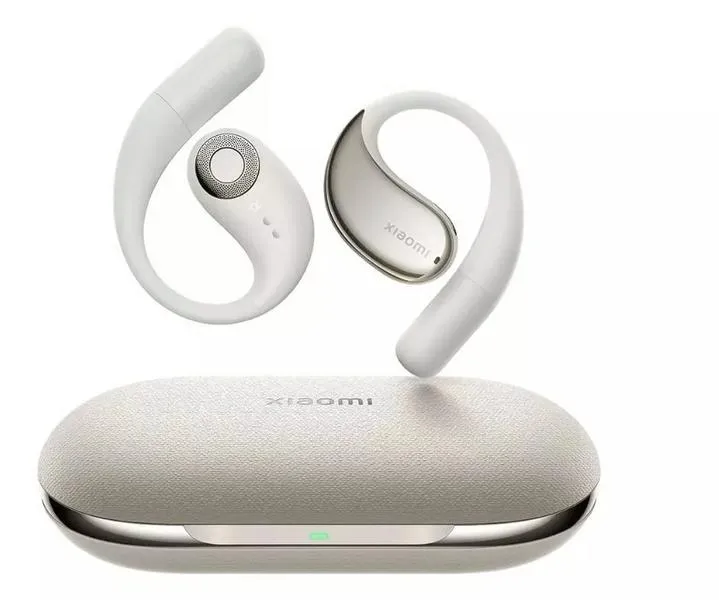
Na początku warto z pewnością sprawdzić, czy nasz laptop dysponuje wbudowanym modułem Bluetooth. W większości nowoczesnych modeli funkcja ta jest dostępna już fabrycznie. Jeśli natomiast jesteśmy posiadaczami starszego urządzenia, może zaistnieć konieczność zakupienia zewnętrznego adaptera Bluetooth. Gdy upewnimy się, że sprzęt obsługuje tę technologię, możemy swobodnie przejść do włączania słuchawek oraz umieszczania ich w trybie parowania. Zazwyczaj wystarczy przytrzymać przycisk włączenia przez kilka sekund, aż zacznie migać odpowiednia dioda, co sprawi, że laptop bez problemu zidentyfikuje nasze słuchawki.
Słuchawki Bluetooth – najwygodniejsza opcja bezprzewodowa
Wielu użytkowników decyduje się na słuchawki Bluetooth, które zapewniają dużą swobodę ruchu. W porównaniu do słuchawek radiowych, wymagających stacji dokującej, oraz słuchawek Wi-Fi, które mogą być bardziej skomplikowane w obsłudze, Bluetooth wydaje się znacznie bardziej praktyczny. Dzięki możliwości łatwego poruszania się bez obawy o plączące się kable, uzyskujemy ogromną zaletę. Po podłączeniu słuchawek warto również zawsze przetestować jakość dźwięku, ponieważ w końcu kupujemy je po to, aby cieszyć się przyjemnością słuchania! Jeżeli masz czas i chęci, sprawdź, jak łatwo dzielić muzykę ze znajomymi.
W sytuacji, gdy komputer nie widzi naszych słuchawek, warto sprawdzić kilka rzeczy. Przede wszystkim upewnijmy się, czy słuchawki są w trybie parowania, a także czy Bluetooth w laptopie jest włączony. Czasami wystarczy zresetować ustawienia Bluetooth lub ponownie sparować urządzenia, aby wszystko zaczęło działać. Raz udało mi się także uporządkować swoje sparowane urządzenia, eliminując zbędne połączenia, co znacznie ułatwiło korzystanie z słuchawek. Kluczem do sukcesu jest z pewnością cierpliwość oraz odrobina praktyki!
Ciekawostką jest to, że niektóre słuchawki bezprzewodowe oferują możliwość łączenia się również przez kabel AUX, co daje alternatywę dla laptopów bez Bluetooth. Wystarczy, że posiadasz odpowiedni adapter, a możesz cieszyć się muzyką bezprzewodowo lub przewodowo, w zależności od potrzeb.
Czy warto inwestować w adapter Bluetooth do komputera stacjonarnego?
Inwestowanie w adapter Bluetooth do komputera stacjonarnego przynosi wiele korzyści, zwłaszcza jeśli planujesz korzystać ze słuchawek bezprzewodowych. W tym artykule omówimy kilka kluczowych aspektów, które warto rozważyć przed podjęciem decyzji o zakupie.
- Możliwość korzystania z bezprzewodowych słuchawek i akcesoriów: Dzięki adapterowi Bluetooth masz szansę podłączyć różnorodne urządzenia audio, takie jak słuchawki czy głośniki, bez konieczności korzystania z kabli. Taka forma połączenia oferuje wielką wygodę, szczególnie w kontekście pracy zdalnej, oglądania filmów czy gamingowych sesji, gdzie swoboda ruchów odgrywa kluczową rolę.
- Łatwość instalacji: Większość adapterów Bluetooth USB działa na zasadzie plug-and-play, co oznacza, że wystarczy wpiąć je do portu USB w komputerze, a system operacyjny od razu wykryje urządzenie oraz zainstaluje niezbędne sterowniki. Dzięki takim rozwiązaniom osoby mniej zaawansowane technicznie również powinny bez problemu poradzić sobie z podłączeniem.
- Wysoka jakość dźwięku: Adaptery Bluetooth obsługują różne kodeki audio, co znacząco wpływa na jakość dźwięku. Warto skupić się na modelach wspierających standardy takie jak AptX czy AAC, które zapewniają lepszą jakość transmisji dźwięku. To ma ogromne znaczenie, zwłaszcza w przypadku słuchawek bezprzewodowych.
- Możliwość podłączenia wielu urządzeń: Niektóre adaptery Bluetooth oferują jednoczesne podłączenie kilku urządzeń, co bywa szczególnie użyteczne, jeśli korzystasz z różnych akcesoriów, takich jak słuchawki i głośniki, równocześnie. Taka funkcjonalność pozwala na płynne przełączanie się między urządzeniami bez konieczności ich rozłączania za każdym razem.
- Koszt i dostępność: Adaptery Bluetooth charakteryzują się względnie niską ceną i szeroką dostępnością na rynku, co sprawia, że mogą być opłacalną inwestycją. Przed dokonaniem zakupu warto jednak zapoznać się z opiniami oraz recenzjami, aby upewnić się, że wybierasz model o odpowiedniej jakości i funkcjonalności.
Najczęstsze pytania (FAQ)
Jakie kroki należy podjąć, aby podłączyć słuchawki bezprzewodowe do laptopa bez Bluetooth?Aby podłączyć słuchawki bezprzewodowe do laptopa bez wbudowanego Bluetooth, najpierw należy zakupić adapter Bluetooth USB i zainstalować go w laptopie. Następnie w ustawieniach systemowych trzeba aktywować Bluetooth, a potem wprowadzić słuchawki w tryb parowania, by mogły zostać wykryte przez komputer.
Co zrobić, gdy słuchawki nie są w trybie parowania?If słuchawki nie są w trybie parowania, należy sprawdzić instrukcję obsługi, aby dowiedzieć się, jak je aktywować. Zwykle wymaga to przytrzymania przycisku zasilania przez kilka sekund, aż dioda zacznie migać, co oznacza gotowość do połączenia.
Jak sprawdzić, czy słuchawki są ustawione jako domyślne urządzenie audio?Aby upewnić się, że słuchawki działają jako domyślne urządzenie audio, należy kliknąć ikonę głośnika w pasku zadań i sprawdzić ustawienia dźwięku. W zakładce „Odtwarzanie” można zweryfikować, czy nasze słuchawki są wybrane jako domyślny sprzęt audio.
Jakie problemy mogą pojawić się podczas łączenia słuchawek bezprzewodowych?Podczas łączenia słuchawek bezprzewodowych mogą wystąpić problemy, takie jak brak aktywnego modułu Bluetooth czy nieprawidłowe ustawienia dźwięku. Dodatkowo, jeśli słuchawki były wcześniej połączone z innymi urządzeniami, mogą nie zostać wykryte przez laptop.
Czy adapter Bluetooth jest łatwy w instalacji?Tak, większość adapterów Bluetooth USB działa na zasadzie plug-and-play, co ułatwia instalację. Po włożeniu adaptera do portu USB system operacyjny automatycznie go wykrywa i instaluje odpowiednie sterowniki, co jest szczególnie korzystne dla mniej zaawansowanych użytkowników.