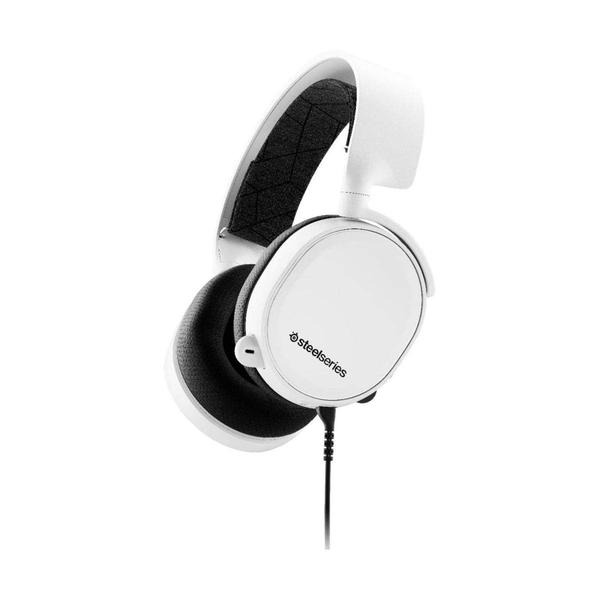
SteelSeries Arctis 3 podłączysz do komputera przez gniazdo 3,5 mm. Jeśli komputer ma jedno gniazdo do słuchawek i mikrofonu, podłącz do niego przewód zestawu. Przy osobnych wejściach użyj dołączonego rozdzielacza, a potem wybierz Arctis 3 jako urządzenie wyjściowe i mikrofon w ustawieniach systemu. Jeśli komputer nie ma gniazda analogowego, zastosuj zgodny adapter USB–3,5 mm.
- Podłącz Arctis 3 odłączanym przewodem 3,5 mm.
- Do osobnych wejść słuchawkowych i mikrofonowych użyj rozdzielacza.
- W razie potrzeby wybierz słuchawki i mikrofon w ustawieniach urządzenia.
- Sprawdź dźwięk i mikrofon; skontroluj wtyczki oraz głośność.
- Nie są potrzebne parowanie ani ładowanie.
Do PlayStation lub Xbox podłącz słuchawki bezpośrednio do gniazda 3,5 mm w kontrolerze, a do Nintendo Switch — do wejścia w konsoli. Arctis 3 współpracują też z kompatybilnymi telefonami, Chromebookami i zestawami VR. Dzięki odłączanemu przewodowi analogowemu możesz przenosić je między platformami bez parowania i ładowania. Na konsoli sprawdź, czy dźwięk z gry i mikrofon kierują się do zestawu. Jak już zahaczamy o ten temat, sprawdź, jak podłączyć stare głośniki do komputera.
Jeden przewód, wiele platform i żadnego ładowania
Przed użyciem dociśnij wtyk do końca i sprawdź, czy przewód nie jest mocno zagięty. Jeśli nie słyszysz dźwięku, skontroluj głośność na słuchawkach, kontrolerze i komputerze oraz wybrane urządzenie odtwarzania. Gdy nie działa mikrofon, sprawdź jego uprawnienia i ustawienia wejścia. Połączenie przez 3,5 mm nie wymaga osobnego zasilania, więc nie musisz ładować słuchawek.
Aby sprawdzić mikrofon, powiedz kilka słów i obserwuj wskaźnik poziomu w ustawieniach. Arctis 3 przeznaczono do grania na PlayStation, Xbox One, Nintendo Switch, komputerach, urządzeniach mobilnych i zestawach VR. Zwykle wystarczy wejście 3,5 mm, choć zgodność zależy od modelu kontrolera i konfiguracji sprzętu.
Jak podłączyć słuchawki SteelSeries Arctis 3
Podłącz Arctis 3 do konsoli, komputera, urządzenia mobilnego lub gogli VR za pomocą odłączanego kabla 3,5 mm:
- Sprawdź gniazdo. Słuchawki łączą się przewodowo przez wejście 3,5 mm, więc upewnij się, że Twoje urządzenie ma zgodne gniazdo słuchawkowe.
- Podłącz kabel. Wepnij go do słuchawek, a następnie do urządzenia. Jeśli komputer ma osobne gniazda słuchawkowe i mikrofonowe, użyj odpowiedniego rozdzielacza.
- Ustaw wyjście audio. Wybierz Arctis 3 lub podłączone wyjście słuchawkowe. Jeśli chcesz korzystać z mikrofonu, wskaż go również jako źródło dźwięku.
- Przetestuj dźwięk i mikrofon. Odtwórz krótki materiał i sprawdź mikrofon. Jeśli nic nie słychać, skontroluj wtyczki oraz ustawienia wejścia i wyjścia audio.
| Urządzenie / platforma | Podłączenie | Efekt |
|---|---|---|
| PlayStation, Xbox One, Nintendo Switch | Odłączany kabel 3,5 mm | Dźwięk i komfort podczas gry |
| Urządzenia mobilne | ||
| Chromebook | ||
| VR | Kabel 3,5 mm | Kompatybilność z różnymi platformami |
Jak korzystać z odłączanego kabla 3,5 mm
Odłączany kabel 3,5 mm pozwala podłączyć słuchawki do różnych urządzeń i platform. Aby korzystać z niego bezpiecznie:
- Podłącz kabel do zgodnego urządzenia. Wtyk 3,5 mm działa m.in. z konsolami PlayStation, Xbox One i Nintendo Switch, urządzeniami VR, telefonami oraz Chromebookami.
- Upewnij się, że połączenie jest stabilne. Wsuń wtyk do końca do gniazda słuchawkowego, aby uzyskać prawidłowy dźwięk.
- Odłączaj kabel, trzymając za wtyk. Dzięki temu ograniczysz ryzyko uszkodzenia przewodu lub gniazda.
- Korzystaj ze słuchawek podczas grania i słuchania. Odłączany kabel ułatwia używanie ich w różnych miejscach i na obsługiwanych platformach.
Podłączanie słuchawek SteelSeries Arctis 3 do urządzeń mobilnych i Chromebooka
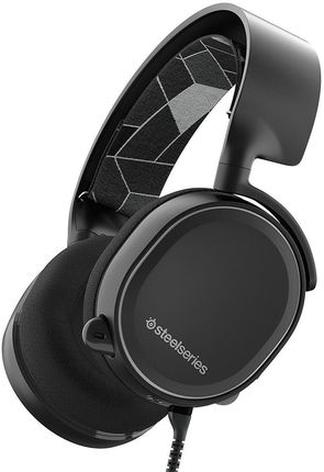
SteelSeries Arctis 3 podłączysz do telefonu, tabletu lub Chromebooka odłączanym przewodem audio z wtykiem 3,5 mm. Zestaw działa przewodowo, dlatego nie wymaga parowania Bluetooth, ładowania ani dodatkowej aplikacji.
Najpierw znajdź gniazdo słuchawkowe w urządzeniu i wsuń wtyk do oporu. Jeśli telefon nie ma wejścia 3,5 mm, użyj przejściówki dopasowanej do jego portu, na przykład USB-C lub Lightning. Dzięki temu posłuchasz muzyki, porozmawiasz, obejrzysz filmy albo zagrasz.
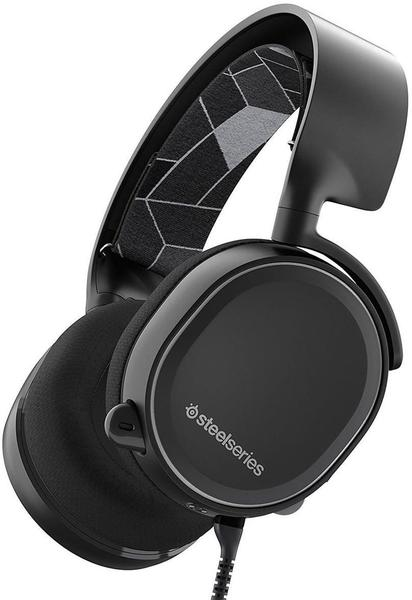
W Chromebooku podłącz przewód do gniazda słuchawkowego. Jeśli komputer nie przełączy dźwięku automatycznie, wybierz Arctis 3 jako wyjście w ustawieniach systemowych. Mikrofon przyda się podczas rozmów i lekcji online, o ile port oraz używana aplikacja go obsługują. Konfiguracja zwykle zajmuje mniej niż minutę.
Bez baterii i zbędnych ustawień — dźwięk od razu po podłączeniu
Połączenie 3,5 mm działa z wieloma platformami, w tym konsolami, Nintendo Switch i urządzeniami VR. Możesz też odpiąć przewód, gdy go nie używasz, co ułatwia przechowywanie zestawu i ogranicza plątanie.
Nie muszę kontrolować poziomu baterii ani konfigurować łączności bezprzewodowej — podłączam przewód i od razu korzystam ze słuchawek.
Jeśli nie słyszysz dźwięku, sprawdź, czy wtyk dobrze siedzi w gnieździe, zwiększ głośność i wybierz właściwe urządzenie wyjściowe. Przy użyciu przejściówki upewnij się, że przesyła dźwięk, a jeśli potrzebujesz mikrofonu — także jego sygnał. Skoro już tu jesteś to sprawdź, które słuchawki pasują do PS3.
Wskazówka: Jeśli przejściówka ma osobne gniazda słuchawkowe i mikrofonowe, sprawdź, czy jest zgodna z przewodem Arctis 3 — nie każda obsługuje jednocześnie dźwięk i mikrofon.
Komfort i jakość dźwięku podczas grania na różnych platformach
Słuchawki z odłączanym przewodem 3,5 mm podłączysz do PlayStation, Xbox One, Nintendo Switch, Chromebooka, urządzeń mobilnych i zestawu VR. Dzięki temu łatwo zmienisz platformę lub miejsce gry bez sięgania po inny zestaw.
Podczas dłuższych sesji liczą się wyraźny dźwięk i wygoda. Jeśli szukasz podobnych treści, Sprawdź, które słuchawki zapewniają lepszy dźwięk i wygodę. Przewodowe połączenie pozwala szybko rozpocząć grę, a odpinany kabel możesz schować lub wymienić. Te same słuchawki sprawdzą się przy konsoli w salonie i z telefonem poza domem.
Jeden zestaw do wielu gier — zanurzenie bez zbędnej konfiguracji
Na PlayStation i Xbox One usłyszysz dialogi oraz efekty otoczenia, a z Nintendo Switch i urządzeniami mobilnymi zabierzesz podobne wrażenia poza dom. W VR przestrzenny dźwięk pomaga określić kierunek odgłosów, zaś przewód 3,5 mm ułatwia podłączenie do Chromebooka. Jeden zestaw obsłuży więc różne scenariusze gry.
Standardowe złącze 3,5 mm zapewnia wygodę i zgodność z wieloma urządzeniami, dlatego nie musisz dobierać osobnych słuchawek do każdej platformy. Możesz skupić się na grze — zarówno podczas krótkiej rundy na telefonie, jak i dłuższego wieczoru przy konsoli.
Wskazówka: przed podłączeniem Arctis 3 sprawdź, czy kontroler lub urządzenie ma gniazdo combo 3,5 mm; jeśli ma osobne wejścia na słuchawki i mikrofon, może być potrzebny odpowiedni rozdzielacz.
FAQ - Najczęstsze pytania
Jak podłączyć słuchawki SteelSeries Arctis 3 do komputera?Podłącz odłączany przewód 3,5 mm do słuchawek i komputera. Jeśli komputer ma osobne gniazda słuchawkowe i mikrofonowe, użyj odpowiedniego rozdzielacza, a następnie wybierz właściwe urządzenia wejściowe i wyjściowe w ustawieniach systemu.
Czy SteelSeries Arctis 3 można podłączyć do konsoli?Tak. Podłącz słuchawki do gniazda 3,5 mm w kontrolerze PlayStation lub Xbox One albo bezpośrednio do wejścia w Nintendo Switch. W razie potrzeby sprawdź w ustawieniach konsoli, czy dźwięk i mikrofon są skierowane do zestawu.
Czy Arctis 3 wymagają ładowania lub parowania Bluetooth?Nie. Słuchawki korzystają z przewodowego połączenia 3,5 mm, więc nie wymagają ładowania ani parowania Bluetooth.
Jak podłączyć Arctis 3 do telefonu bez gniazda 3,5 mm?Użyj przejściówki zgodnej z portem telefonu, na przykład USB-C lub Lightning. Jeśli chcesz korzystać także z mikrofonu, upewnij się, że adapter obsługuje przesyłanie jego sygnału.
Co zrobić, jeśli po podłączeniu Arctis 3 nie słychać dźwięku?Sprawdź, czy wtyk jest wsunięty do końca, zwiększ głośność na słuchawkach i urządzeniu oraz wybierz właściwe wyjście audio. Jeśli mikrofon nie działa, sprawdź jego ustawienia i uprawnienia w systemie lub używanej aplikacji.