
Problemy z dźwiękiem w słuchawkach iPhone’a potrafią skutecznie utrudnić słuchanie muzyki, rozmowy i korzystanie z multimediów. Zanim uznasz, że sprzęt jest uszkodzony, sprawdź kilka prostych sposobów, które mogą pomóc przywrócić jego prawidłowe działanie. W artykule przedstawiam siedem skutecznych rozwiązań — od sprawdzenia ustawień i połączenia po czyszczenie słuchawek — które możesz wypróbować samodzielnie.
Gdy słuchawki do iPhone’a milkną, grają tylko z jednej strony lub przerywają, najpierw sprawdzam baterię, siateczkę, ustawienia dźwięku i połączenie Bluetooth. Te usterki często można wykryć i usunąć w kilka minut — bez wizyty w serwisie.
Poniżej przedstawiam 7 sposobów na sprawdzenie słuchawek przewodowych i bezprzewodowych, w tym AirPods. Zacznę od kontroli głośności i balansu, potem pokażę, jak wyczyścić złącze lub słuchawki i ponownie sparować urządzenie. Wyjaśnię też, kiedy warto rozważyć naprawę. Większość metod nie wymaga specjalnych narzędzi.
Porównanie sposobów diagnozowania i naprawy słuchawek do iPhone’a
| Propozycja | Co sprawdzić lub zrobić | Kiedy warto zastosować |
|---|---|---|
| Sprawdź głośność i wybierz właściwe wyjście audio | Przetestuj słuchawki w różnych aplikacjach, skontroluj głośność multimediów i rozmów oraz wybierz słuchawki jako wyjście audio w Centrum sterowania. | Gdy dźwięk nie działa, trafia do głośnika iPhone’a albo problem występuje tylko w jednej aplikacji. |
| Sprawdź poziom naładowania i połączenie Bluetooth | Sprawdź baterię słuchawek i etui, czystość styków, ładowanie oraz status połączenia w Ustawieniach Bluetooth. W razie potrzeby uruchom tryb parowania. | Gdy słuchawki bezprzewodowe nie włączają się, nie ładują lub nie pojawiają się na liście urządzeń. |
| Uruchom ponownie iPhone’a, a następnie zaktualizuj iOS | Uruchom ponownie telefon, sprawdź słuchawki z innym urządzeniem, a następnie zainstaluj dostępną aktualizację iOS. | Gdy słuchawki nagle przestały działać lub iPhone ma problem z ich wykrywaniem. |
| Wyczyść słuchawki oraz sprawdź złącze | Delikatnie wyczyść siatki, obudowę, złącze słuchawek i port iPhone’a. Unikaj ostrych narzędzi oraz nadmiaru wilgoci i przed użyciem pozostaw elementy do wyschnięcia. | Gdy dźwięk jest cichy, przerywa albo w słuchawkach lub złączu widać zabrudzenia. |
| Skoryguj balans oraz ustawienia dźwięku | Ustaw balans na środku, sprawdź, czy Dźwięk mono jest wyłączony, oraz skontroluj funkcję Redukuj głośne dźwięki i ustawienia dostępności słuchawek. | Gdy jedna słuchawka gra ciszej lub brzmienie jest nierówne. |
| Zapomnij słuchawki Bluetooth i sparuj je ponownie | Usuń słuchawki z listy Bluetooth, upewnij się, że nie są połączone z innym urządzeniem, a następnie uruchom tryb parowania i połącz je ponownie z iPhonem. | Gdy iPhone pamięta słuchawki, ale nie może się z nimi połączyć lub nie przesyła do nich dźwięku. |
| Zresetuj AirPods lub przetestuj inne słuchawki | Naładuj AirPods, zresetuj je i sparuj ponownie. Sprawdź też inne słuchawki, aby ustalić, czy problem dotyczy AirPods, czy iPhone’a. | Gdy wcześniejsze metody nie pomogły, jedna słuchawka milczy albo trzeba ustalić, które urządzenie jest źródłem usterki. Po zalaniu, spuchnięciu baterii lub braku reakcji skorzystaj z serwisu. |
Sprawdź głośność i wybierz właściwe wyjście audio
Najpierw odtwarzam ten sam krótki film lub utwór w dwóch aplikacjach, a następnie sprawdzam głośniki iPhone’a po odłączeniu słuchawek. Jeśli dźwięk znika tylko w jednej aplikacji, sprawdzam jej ustawienia. Przyciski telefonu pozwalają mi skontrolować głośność multimediów, która po połączeniu przez Bluetooth może być niższa niż zwykle. Osobno sprawdzam też głośność rozmów, ponieważ reguluje się ją niezależnie od głośności muzyki.
Sprawdzenie źródła dźwięku i poziomu głośności często pozwala szybko znaleźć przyczynę problemu. Warto testować słuchawki w różnych aplikacjach, zanim zmieni się ich ustawienia.
Potem otwieram Centrum sterowania, stukam ikonę wyboru odtwarzania audio i sprawdzam, czy jako wyjście wskazano słuchawki, a nie głośnik iPhone’a ani inne urządzenie. Oto link do strony, w którym poruszyliśmy ten temat. Sam status „połączono” nie oznacza, że telefon przesyła do nich dźwięk. Jeśli słuchawki łączą się z kilkoma urządzeniami, sprawdzam, czy nie odtwarzają z innego źródła, i na czas testu je od niego odłączam. Gdy muzyka działa, ale rozmowy nie, osobno sprawdzam ustawienia głośnika i mikrofonu w aplikacji telefonicznej lub komunikatorze. W ten sposób szybko ustalam, czy problem powoduje niewłaściwe wyjście audio, głośność czy konkretna aplikacja.
Sprawdź poziom naładowania i połączenie Bluetooth
Najpierw sprawdzam poziom baterii słuchawek i etui — rozładowane etui ich nie doładuje. Wkładam słuchawki do środka, kontroluję czystość styków i sprawdzam, czy dioda sygnalizuje ładowanie. Jeśli trzeba, podłączam urządzenie sprawdzonym przewodem USB-C, microUSB lub Lightning, zależnie od modelu, i upewniam się, że wtyczka stabilnie trzyma się portu. Korzystając z ładowarki Qi, najpierw sprawdzam, czy etui ją obsługuje; ładowanie indukcyjne może trwać dłużej i mocniej nagrzewać urządzenie.
Podczas sprawdzania ładowania zwracam uwagę na kilka kwestii:
- poziom baterii słuchawek i etui;
- czystość styków oraz sygnał diody;
- zgodność przewodu lub ładowarki Qi z etui;
- stabilne połączenie wtyczki z portem.
Potem na iPhonie otwieram Ustawienia > Bluetooth i sprawdzam, czy Bluetooth jest włączony oraz czy słuchawki mają status połączonych. Jeśli nie widzę ich na liście, włączam tryb parowania — zwykle przytrzymuję przycisk zasilania lub Bluetooth, aż dioda zacznie migać — a następnie stukam nazwę słuchawek. Po połączeniu iPhone je potwierdza, a poziom baterii mogę sprawdzić w widżecie Baterie, jeśli jest dostępny. Jeśli problem nie ustępuje, wkładam słuchawki do naładowanego etui i ponawiam łączenie. Skoro już zahaczamy o ten temat, sprawdź najlepsze słuchawki douszne do 100 zł.
Uruchom ponownie iPhone’a, a następnie zaktualizuj iOS
Gdy słuchawki nagle przestają działać, ponownie uruchamiam iPhone’a, aby usunąć drobne błędy systemu lub problemy z ich wykrywaniem. Przytrzymuję przycisk boczny i jeden z przycisków głośności, przesuwam suwak wyłączania, czekam kilkanaście sekund, a następnie włączam telefon. W starszych modelach przytrzymuję przycisk zasilania. Potem sprawdzam głośność przyciskami po lewej stronie oraz czyszczę słuchawki, przewód i port Lightning lub USB‑C. Na koniec testuję słuchawki z innym urządzeniem.
Jeśli to nie pomoże, sprawdzam dostępność aktualizacji iOS: otwieram Ustawienia > Ogólne > Uaktualnienia i wybieram Pobierz i zainstaluj, jeśli pojawi się nowsza wersja. Aktualizacja może naprawić problemy z dźwiękiem lub połączeniem, zwłaszcza w słuchawkach Bluetooth, takich jak AirPods. Przed instalacją łączę iPhone’a z Wi‑Fi, sprawdzam poziom baterii i tworzę kopię zapasową. Po aktualizacji ponownie łączę słuchawki i testuję dźwięk.
Wskazówka: jeśli po aktualizacji słuchawki Bluetooth nadal nie działają, usuń je z listy urządzeń („Zapomnij to urządzenie”), a następnie sparuj ponownie — to często odświeża połączenie z iPhonem.
Wyczyść słuchawki oraz sprawdź złącze
Zanim uznam, że słuchawki się zepsuły, sprawdzam, czy siatka głośnika i złącze nie są zatkane kurzem, włóknami lub zaschniętym brudem, które mogą ściszać dźwięk. Siatkę czyszczę miękką, suchą szczoteczką, a obudowę — niepylącą ściereczką lekko zwilżoną wodą. Nie używam igieł, wykałaczek, materiałów ściernych ani bieżącej wody, bo mogę uszkodzić siatkę lub wepchnąć zabrudzenia głębiej. W przypadku AirPods 3, AirPods 4 i AirPods 5 Apple zaleca dokładniejszą metodę: szczotkowanie siatki miękką szczoteczką dla dzieci i wodą micelarną z PEG-6, a następnie spłukanie wodą destylowaną. Szczotkuję ją okrężnymi ruchami przez około 15 sekund i powtarzam zabieg trzy razy. Potem pozostawiam słuchawki do wyschnięcia na co najmniej dwie godziny, zanim włożę je do etui lub założę.
Regularne czyszczenie słuchawek pomaga utrzymać dobrą jakość dźwięku i ogranicza ryzyko uszkodzeń. Warto robić to delikatnie, bez ostrych narzędzi i nadmiaru wilgoci.
Sprawdzam też złącze słuchawek lub port ładowania iPhone’a: usuwam kłaczki i upewniam się, że wtyczka wchodzi do końca. Etui AirPods czyszczę suchą szczoteczką o miękkim włosiu, omijając metalowe styki i porty; nie dopuszczam też, by dostał się do nich płyn. Obudowę przecieram suchą ściereczką, a jeśli to konieczne — ściereczką lekko zwilżoną alkoholem izopropylowym. Następnie czekam, aż etui całkowicie wyschnie. Po treningu lub kontakcie z potem, kosmetykami czy kremem z filtrem czyszczę i osuszam również słuchawki. Jeśli mimo tego dźwięk nadal przerywa lub nie działa, problem może wymagać dalszej diagnostyki albo serwisu.
Skoryguj balans oraz ustawienia dźwięku
Gdy jedna słuchawka gra głośniej, sprawdzam balans: wybieram Ustawienia → Dostępność → Audio i wideo i przesuwam suwak na środek. Wyłączam też opcję Dźwięk mono, ponieważ może zmieniać przestrzenne brzmienie. Następnie odtwarzam ten sam utwór i porównuję wyrazistość dźwięku w obu słuchawkach.
Podczas sprawdzania ustawień zwracam uwagę na te elementy:
- balans dźwięku ustawiony na środku,
- wyłączony Dźwięk mono,
- wpływ funkcji Redukuj głośne dźwięki,
- ustawienia ułatwień dostępu słuchawek AirPods.
W przypadku słuchawek Apple lub Beats sprawdzam również Ustawienia → Dźwięki i haptyka → Bezpieczeństwo słuchawek. Funkcja Redukuj głośne dźwięki może ograniczać audio powyżej wybranego progu, na przykład 85 dB, dlatego upewniam się, że nie wpływa na odbiór. Przy AirPods otwieram ponadto Ustawienia → Dostępność → Audio i wideo → Ułatwienia dostępu słuchawek, aby wzmocnić ciche dźwięki lub dostosować balans tonów. Zmieniam tylko jedną opcję naraz, dzięki czemu łatwiej ustalam, która poprawia brzmienie.
Wskazówka: Po zmianie balansu lub innych ustawień przetestuj słuchawki na kilku nagraniach — różnice w miksie mogą sprawiać, że jeden utwór brzmi nierówno, choć ustawienia i słuchawki działają prawidłowo.
Zapomnij słuchawki Bluetooth i sparuj je ponownie
Jeśli iPhone pamięta słuchawki Bluetooth, ale nie może się z nimi połączyć albo nadal odtwarza dźwięk przez głośnik, usuń stare parowanie: przejdź do Ustawienia > Bluetooth, stuknij ikonę „i” obok nazwy słuchawek i wybierz „Zapomnij to urządzenie”. Następnie włącz Bluetooth, naładuj słuchawki i połóż je blisko telefonu — najlepiej kilkanaście centymetrów od niego. Wyłącz je i włącz ponownie, po czym uruchom tryb parowania. Zwykle wystarczy przytrzymać przycisk zasilania lub Bluetooth, aż dioda zacznie migać. Gdy nazwa słuchawek pojawi się w sekcji „Inne urządzenia”, stuknij ją i poczekaj na status „Połączono”. Jeśli iPhone poprosi o kod, sprawdź instrukcję; w niektórych modelach działa kod 0000. Upewnij się też, że słuchawki nie połączyły się z laptopem lub tabletem, bo drugie połączenie może uniemożliwić odtwarzanie dźwięku z telefonu.
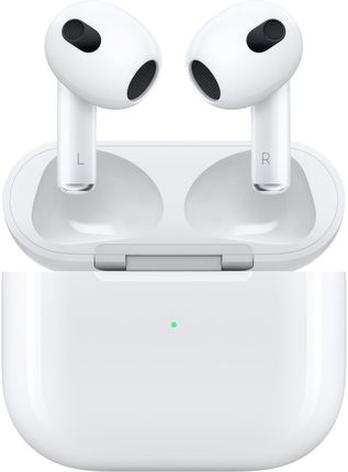
W przypadku AirPods włóż obie słuchawki do etui i sprawdź, czy się ładują. Zamknij pokrywę na 15 sekund, a potem otwórz etui obok odblokowanego iPhone’a i postępuj zgodnie z instrukcjami na ekranie. Jeśli animacja się nie pojawi, przytrzymaj przycisk konfiguracji z tyłu etui, aż kontrolka zacznie migać na biało. W obsługiwanych nowszych modelach możesz też dwukrotnie stuknąć przód etui. Po sparowaniu odtwórz muzykę lub film, zwiększ głośność i w Centrum sterowania wybierz AirPods jako wyjście dźwięku, stukając ikonę AirPlay. Jeśli nadal nie słychać dźwięku, sprawdź poziom baterii i zaktualizuj iOS. Reset ustawień sieciowych zostaw na koniec, ponieważ usuwa zapisane sieci Wi‑Fi i parowania Bluetooth. Jak już jesteśmy w temacie to Sprawdź, jak łatwo założyć słuchawkę Bluetooth. Znajdziesz go w Ustawienia > Ogólne > Przenieś lub zresetuj iPhone’a > Resetuj > Resetuj ustawienia sieciowe.
Wskazówka: jeśli słuchawki łączą się jednocześnie z kilkoma urządzeniami, tymczasowo wyłącz Bluetooth w laptopie lub tablecie — funkcja multipoint może sprawić, że dźwięk z iPhone’a nie będzie odtwarzany.
Zresetuj AirPods lub przetestuj inne słuchawki
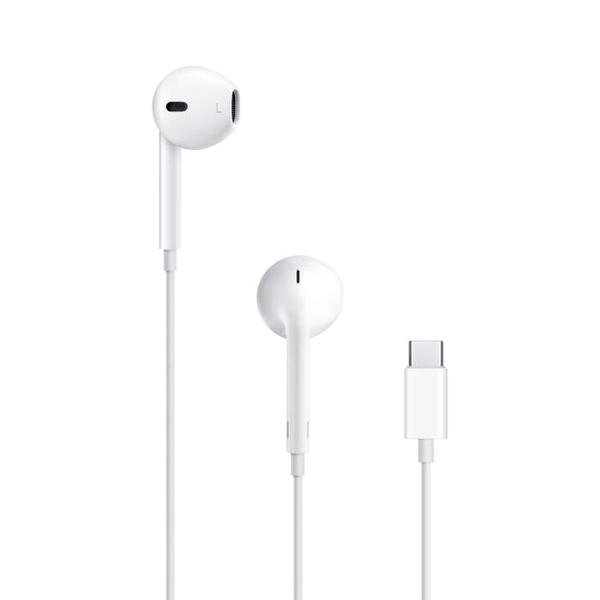
Jeśli dźwięk nadal szwankuje, sprawdź, czy obie słuchawki są naładowane: włóż je do etui, zamknij pokrywę na około 30 sekund, a następnie otwórz etui obok iPhone’a. Gdy to nie pomoże, wybierz kolejno Ustawienia → Bluetooth → „Zapomnij to urządzenie” i zresetuj AirPods. W większości modeli pozostaw słuchawki w otwartym etui i przytrzymaj przycisk konfiguracji z tyłu przez około 15 sekund — dioda zamiga najpierw na bursztynowo, potem na biało. W AirPods 4 i AirPods Pro 3 dwukrotnie stuknij przód etui i poczekaj, aż wskaźnik zacznie migać na biało. Następnie zbliż otwarte etui do iPhone’a lub iPada i sparuj słuchawki zgodnie z instrukcjami na ekranie. Przed resetem naładuj słuchawki i etui, włącz Bluetooth oraz upewnij się, że dźwięk nie trafia na inne urządzenie.
Gdy milczy jedna słuchawka, włóż ją do ucha, zostaw działającą w etui i odtwórz dźwięk. Sprawdź też ładowanie obu AirPods, czystość siateczek głośników oraz ustawienie balansu na środku w Ustawieniach → Dostępność → Audio i obraz. Jeśli reset nie pomaga, podłącz do iPhone’a inne słuchawki: gdy działają, problem może dotyczyć AirPods; jeśli nie, sprawdź wyjście audio, głośność i Bluetooth. Biała migająca dioda oznacza gotowość do parowania, a bursztynowa może sygnalizować ładowanie lub błąd połączenia. Po kontakcie z wodą, spuchnięciu baterii lub braku reakcji mimo ładowania i resetu oddaj słuchawki do serwisu — nie naprawiaj ich samodzielnie.
Źródła:
- https://support.apple.com/pl-pl/118576
- https://support.apple.com/pl-pl/100494
- https://support.apple.com/pl-pl/102449
- https://support.apple.com/pl-pl/guide/iphone/-iphb80ab7516/ios
- https://support.apple.com/pl-pl/guide/iphone/iphb71f9b54d/27/ios/27
- https://support.apple.com/pl-pl/118531
- https://support.apple.com/pl-pl/102672
- https://www.soundcore.com/pl/blogs/headphones/bluetooth-headphones-connected-but-no-sound
- https://dillcom.pl/sluchawki-bluetooth-brak-dzwieku/
- https://applefix.pl/blog/jak-podlaczyc-sluchawki-bezprzewodowe-do-iphonea/
FAQ - Najczęstsze pytania
Co zrobić, gdy iPhone odtwarza dźwięk przez głośnik zamiast przez słuchawki?Otwórz Centrum sterowania, wybierz opcję odtwarzania audio i ustaw słuchawki jako wyjście dźwięku. Sprawdź też, czy nie są połączone z innym urządzeniem i czy problem występuje w więcej niż jednej aplikacji.
Jak sprawdzić, czy słuchawki Bluetooth są prawidłowo połączone z iPhone’em?Przejdź do Ustawień, otwórz Bluetooth i sprawdź, czy przy nazwie słuchawek widnieje status „Połączono”. Upewnij się również, że słuchawki i etui są naładowane, a urządzenie nie łączy się równocześnie z laptopem lub tabletem.
Jak bezpiecznie wyczyścić słuchawki iPhone’a?Siatkę głośnika delikatnie wyczyść miękką, suchą szczoteczką, a obudowę przetrzyj niepylącą ściereczką. Nie używaj ostrych narzędzi ani nadmiaru wilgoci i pozostaw słuchawki do całkowitego wyschnięcia przed użyciem.
Co zrobić, gdy jedna słuchawka gra ciszej od drugiej?Sprawdź w Ustawieniach, w sekcji Dostępność i Audio, czy balans jest ustawiony na środku i czy Dźwięk mono jest wyłączony. Wyczyść także siatki słuchawek i przetestuj kilka nagrań, ponieważ różnice mogą wynikać z miksu utworu.
Kiedy warto zresetować AirPods lub oddać słuchawki do serwisu?Jeśli ponowne parowanie nie pomaga, naładuj AirPods, zapomnij je w ustawieniach Bluetooth, zresetuj i sparuj ponownie. Skorzystaj z serwisu, gdy słuchawki nie reagują mimo ładowania i resetu, zostały zalane lub bateria spuchła.