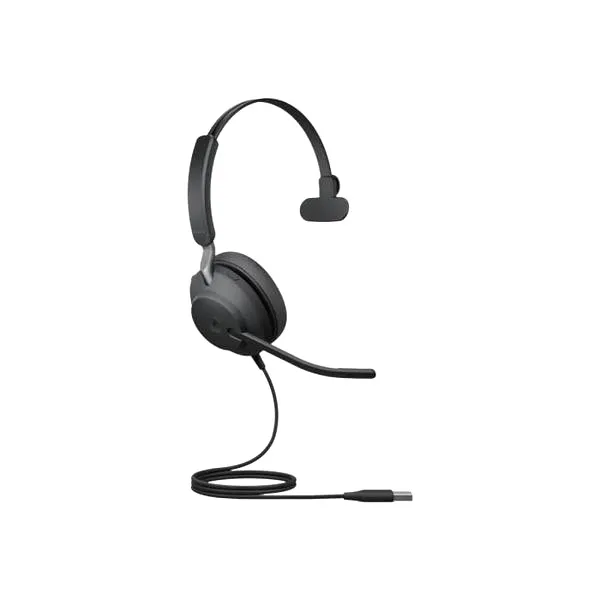
Wybierając odpowiedni rodzaj złącza do słuchawek z mikrofonem, warto najpierw zastanowić się nad portami dostępnymi w twoim sprzęcie. W 2026 roku wiele komputerów i laptopów nadal korzysta z klasycznych połączeń, takich jak jack 3,5 mm. Niemniej jednak coraz częściej pojawiają się złącza USB oraz bezprzewodowe technologie, w tym Bluetooth. Podczas gdy złącza jack występują w różnych typach wtyczek, takich jak TRRS (z mikrofonem) oraz TRS (bez mikrofonu), upewnij się, że komputer dysponuje złączem combo, które obsłuży ten typ połączenia, jeśli twoje słuchawki mają jeden wtyk. Jak już krążymy wokół tego tematu, sprawdź, jak wybrać idealne słuchawki z mikrofonem.
Typy złącz i ich zastosowanie
W przypadku starszych komputerów najczęściej zauważysz dwa oddzielne porty: zielony dla słuchawek oraz różowy dla mikrofonu. Dlatego, jeżeli kupiłaś słuchawki z jednym wtykiem TRRS, niezbędny będzie zakup adaptera rozdzielającego sygnał. Adapter Y stanowi najprostsze i najtańsze rozwiązanie, a jego cena zazwyczaj wynosi od 10 do 30 złotych. Jeśli posiadasz laptop, który ma tylko jedno gniazdo, rozważ korzystanie z adapterów lub przejściówek, które umożliwiają podłączenie obu sygnałów.
Wysoka jakość złącza do słuchawek
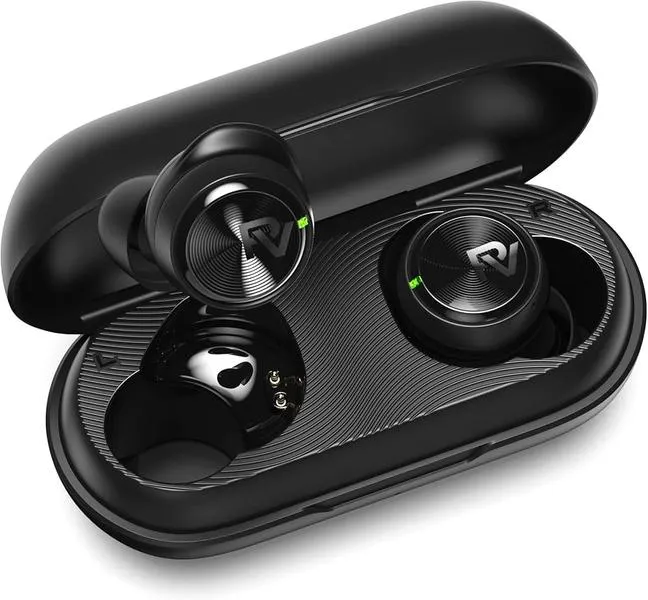
Nie można pomijać jakości wykonania złącz i adapterów, ponieważ niskiej jakości sprzęt często prowadzi do szumów i zakłóceń. Takie problemy mogą znacząco utrudnić korzystanie z mikrofonu. Zatem podczas zakupu zwróć uwagę na renomowanych producentów oraz opinie użytkowników. W przypadku słuchawek bezprzewodowych sprawdź, czy laptop obsługuje Bluetooth oraz czy posiadasz najnowsze sterowniki. Choć bezprzewodowe rozwiązania są bardzo wygodne, pamiętaj, że mogą charakteryzować się wyższym opóźnieniem w przesyłaniu dźwięku, co bywa irytujące w trakcie grania lub prowadzenia rozmów wideo.
Podsumowując, wybór złącza do słuchawek z mikrofonem okazuje się prostszy, gdy wiesz, czego szukać. Skoro już zahaczamy o ten temat, poznaj sposób na podłączenie dwóch par słuchawek Bluetooth do telefonu Samsung. Sprawdzenie kompatybilności portów, staranny dobór jakości oraz przemyślenie, gdzie zamierzasz używać swoich słuchawek, pomoże Ci podjąć najlepszą decyzję. Dzięki temu cieszenie się muzyką, grami czy rozmowami stanie się przyjemnością, wolną od zbędnych problemów technicznych!
Jak skutecznie podłączyć słuchawki z mikrofonem do swojego urządzenia?
W poniższej liście znajdziesz dokładne kroki, które pomogą Ci podłączyć słuchawki z mikrofonem do urządzenia. Dodatkowo w tekście znajdziesz rozwiązania najczęstszych problemów, które mogą się pojawić w trakcie korzystania. Przygotuj się, aby cieszyć się swoimi słuchawkami bez żadnych przeszkód!
- Zidentyfikuj złącza swoich słuchawek oraz porty w urządzeniu. Sprawdź, jakie złączenie mają Twoje słuchawki – czy jest to USB, czy jack 3,5 mm (mogą być jedno lub dwa oddzielne), a może korzystasz z wersji bezprzewodowej. Upewnij się, że wtyczka TRRS (cztery styki) pasuje do gniazda słuchawkowego w Twoim urządzeniu. Dodatkowo sprawdź, czy w przypadku portów USB posiadasz USB-A czy USB-C.
- Podłącz słuchawki do odpowiedniego złącza. W przypadku, gdy Twoje słuchawki mają wtyczki jack, umieść jedną z nich (TRRS) w combo-gniazdo. Jeśli korzystasz z dwóch wtyczek TRS, zastosuj adapter Y – wtyczkę zieloną umieść w gniazdku słuchawkowym, a różową podłącz do mikrofonu. Natomiast jeśli masz słuchawki USB, wystarczy, że włożysz wtyczkę do wolnego portu, a system zainstaluje sterowniki automatycznie.
- Skonfiguruj urządzenia audio w systemie. Aby to zrobić, kliknij prawym przyciskiem myszy ikonę głośnika w zasobniku systemowym i przejdź do ustawień dźwięku. W zakładce „Odtwarzanie” wybierz swoje słuchawki jako domyślne urządzenie. Następnie przejdź do zakładki „Nagrywanie” i wybierz mikrofon słuchawek, ustawiając go jako domyślny. Nie zapomnij również sprawdzić, czy wszystkie suwaki głośności są podniesione.
- Sprawdź sterowniki i aktualizacje. Otwórz Menedżera urządzeń, naciskając klawisze WIN + R, a następnie wpisując devmgmt.msc. W zakładce „Kontrolery dźwięku, wideo i gier” upewnij się, że Twoja karta dźwiękowa działa poprawnie. W przypadku jakichkolwiek problemów zaktualizuj sterownik, wybierając odpowiednią opcję z menu kontekstowego. Jeśli automatyczna aktualizacja nie działa, możesz pobrać sterowniki bezpośrednio ze strony producenta.
- Rozwiąż potencjalne problemy z dźwiękiem. Jeśli dźwięk jest cichy lub całkowicie go brakuje, sprawdź fizyczne przełączniki i regulacje na słuchawkach. Dodatkowo upewnij się, że żaden suwak w mikserze głośności nie jest wyciszony. W przypadku trudności z mikrofonem sprawdź ustawienia prywatności, aby potwierdzić, że aplikacje mają dostęp do mikrofonu.
Krok po kroku – podłączanie słuchawek do laptopa i komputera stacjonarnego
Kiedy decydujesz się na zakup nowych słuchawek, radość z ich nabycia często łączy się z frustracją, gdy zaczynasz je podłączać do laptopa lub komputera stacjonarnego. Nie ma co się martwić; choć podłączenie może wydawać się skomplikowane, w rzeczywistości wystarczy wykonać kilka prostych kroków. Na początek zweryfikuj, jakie złącza posiadają Twoje słuchawki, a także jakie porty znajdują się w komputerze. Zazwyczaj, gdy mamy do czynienia z tradycyjnymi słuchawkami, spotykamy się z wtyczkami jack 3,5 mm w kolorze zielonym (wyjście audio) oraz różowym (mikrofon), lecz niektóre urządzenia mogą posiadać złącza USB lub jedno uniwersalne gniazdo TRRS.
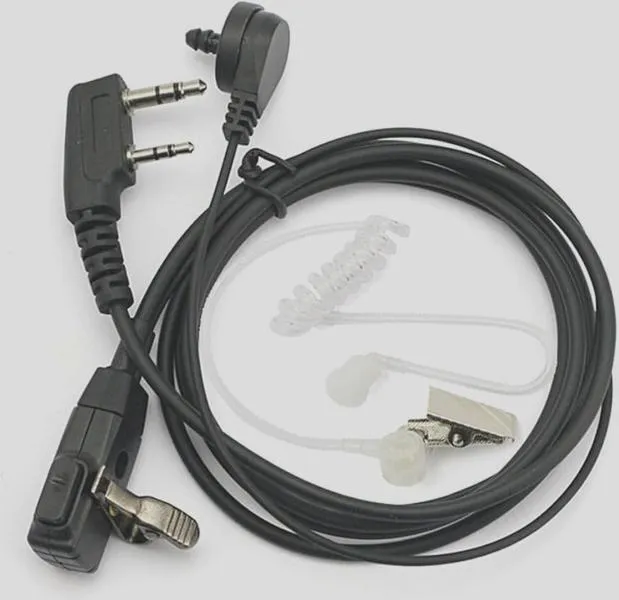
Jeżeli korzystasz z laptopa, zwróć szczególną uwagę na ikony obok portów, które mogą wskazywać, gdzie należy podłączyć słuchawki, a gdzie mikrofon. Nowsze modele zazwyczaj oferują jedno combo-gniazdo, co oznacza, że użyjesz jednego wtyku do obu funkcji. Jeśli posiadasz klasyczne słuchawki z dwoma wtyczkami, a Twój laptop ma tylko jedno gniazdo, nie musisz się martwić! Jak już poruszamy się wokół tego tematu, sprawdź, jakie słuchawki z Aliexpress będą najlepsze w 2026 roku. Z łatwością możesz nabyć mały adapter, który umożliwi Ci podłączenie obydwu funkcji. Koszt takich adapterów zazwyczaj nie jest wysoki, a oferują one ogromną wygodę użytkowania.
Od właściwego podłączenia słuchawek do komputera do rozwiązania typowych problemów
Kiedy już wiesz, jakie złącza masz do dyspozycji i udało Ci się podłączyć słuchawki, nastał czas na testowanie! Jeśli dźwięk nie działa, najpierw sprawdź regulację głośności w aplikacjach czy systemie Windows. Często bywa tak, że dźwięk po prostu jest wyciszony w konkretnej aplikacji lub w samej konfiguracji systemowej. Możesz to szybko zweryfikować, klikając prawym przyciskiem myszy na ikonę głośnika w pasku zadań. Jeśli używasz mikrofonu, upewnij się, że ustawiony jest on jako domyślne urządzenie nagrywające. Aby to zrobić, wejdź w ustawienia dźwięku i przypisz odpowiednie wartości.
Należy również pamiętać, że czasem problemy z działaniem słuchawek mogą wynikać z nieaktualnych sterowników. Wystarczy, że otworzysz Menedżer urządzeń, znajdziesz swoją kartę dźwiękową i zaktualizujesz sterowniki. W przypadku, gdy Twój komputer nie znajdzie odpowiednich aktualizacji, zawsze możesz pobrać je ręcznie ze strony producenta swojego urządzenia. Dzięki tym krokom bezproblemowo podłączysz swoje słuchawki i zyskasz doskonałą jakość dźwięku podczas pracy czy zabawy. Jeśli cię to ciekawi to sprawdź, jakie słuchawki do PS5 wybrać.
| Krok | Opis |
|---|---|
| 1 | Sprawdź, jakie złącza mają Twoje słuchawki (jack 3,5 mm, USB, TRRS). |
| 2 | Ustal, jakie porty posiada Twój laptop lub komputer stacjonarny. |
| 3 | Zwróć uwagę na ikony obok portów, aby wiedzieć, gdzie podłączyć słuchawki i mikrofon. |
| 4 | Jeśli masz tradycyjne słuchawki z dwoma wtyczkami, a laptop tylko jedno gniazdo, rozważ zakup adaptera. |
| 5 | Sprawdź regulację głośności w aplikacjach i systemie Windows, jeśli dźwięk nie działa. |
| 6 | Upewnij się, że mikrofon jest ustawiony jako domyślne urządzenie nagrywające. |
| 7 | Aktualizuj sterowniki dźwięku za pomocą Menedżera urządzeń. |
Czy wiesz, że w niektórych laptopach można znaleźć funkcję automatycznego rozpoznawania typów podłączanych akcesoriów audio? Dzięki temu, gdy podłączasz słuchawki, system sam rozpozna, czy mają mikrofon, i odpowiednio skonfiguruje ustawienia dźwięku, co może znacznie ułatwić proces podłączania.
Problemy z dźwiękiem? Jak rozwiązać najczęstsze komplikacje przy podłączaniu słuchawek
Cześć! Każdy z nas pewnie doświadczył sytuacji, w której nowe słuchawki, na które z niecierpliwością czekał, przestały współpracować z komputerem lub laptopem. Dźwięk, który miał być naszym towarzyszem podczas pracy czy grania, nagle milknie. Czy przyczyna leży w braku dźwięku, niedziałającym mikrofonie, a może w nieprawidłowym gnieździe? Nie martw się, w większości przypadków można łatwo poradzić sobie z tym problemem. Na początku musisz zidentyfikować typ połączenia – zastanów się, czy twoje słuchawki mają wtyczkę Jack, USB, czy są bezprzewodowe. To kluczowy krok, który pomoże zrozumieć, co mogło pójść nie tak podczas podłączania.
Najpopularniejsze słuchawki przewodowe zwykle wyposażone są w dwie wtyczki: zieloną do dźwięku oraz różową do mikrofonu. Sprawdź, czy podłączasz je do odpowiednich gniazd – w komputerach stacjonarnych znajdziesz z tyłu obudowy trzy gniazda, a w laptopach często tylko jedno, wskazane jedynie ikoną. Jeśli korzystasz ze słuchawek z jednym gniazdem w laptopie, dobrze zaopatrzyć się w adapter, który znacznie ułatwi sprawę. Taki adapter można kupić w cenie od 10 do 30 złotych, a jego zadaniem jest umożliwienie podłączenia klasycznych słuchawek z mikrofonem. Nie zapomnij jednak upewnić się, że wtyczka jest odpowiednia – TRRS przeznaczone jest do combo, a TRS do osobnych wejść!
Sprawdzenie ustawień systemowych oraz sterowników jest kluczowe dla działania słuchawek
Gdy już poprawnie podłączyłaś słuchawki, ale dźwięku wciąż nie słychać, warto zajrzeć do ustawień systemowych. Może się okazać, że system nie ustawił słuchawek jako domyślnego urządzenia audio. W systemie Windows wystarczy kliknąć prawym przyciskiem myszy na ikonę głośnika w zasobniku, a następnie wybrać „Dźwięki” i w zakładce „Odtwarzanie” zaznaczyć swoje słuchawki. Jeżeli jednak ta sprawdzona metoda nie działa, sprawdź, czy sterowniki karty dźwiękowej są zainstalowane i aktualne. Możesz to zrobić, otwierając Menedżer urządzeń – jeśli zobaczysz żółty trójkąt obok urządzenia, to znak, że coś jest nie w porządku, a aktualizacja sterowników może okazać się kluczem do sukcesu.
Na koniec, jeśli wszystko wygląda na w porządku, a mimo to dźwięku wciąż nie słychać, zwróć uwagę na aplikacje, które wykorzystujesz do dźwięku. Często problem leży w ustawieniach samej aplikacji, zwłaszcza w komunikatorach takich jak Zoom czy Discord. Sprawdź, czy także w tych aplikacjach wybrane zostały odpowiednie urządzenia audio, aby cieszyć się dźwiękiem bez zakłóceń. Do wszelkich problemów, które napotykam przy podłączaniu słuchawek, podchodzę ze spokojem – zazwyczaj pomocny okazuje się jakiś Magiczny Trick!
Czy wiesz, że wiele osób zapomina o prostym, ale skutecznym sposobie na rozwiązywanie problemów z dźwiękiem – wystarczy odłączyć i ponownie podłączyć słuchawki? Czasami, po prostu zresetowanie połączenia może przywrócić dźwięk i rozwiązać wszelkie komplikacje!
Adaptery audio – jak i kiedy je stosować w przypadku słuchawek z mikrofonem?
W poniższej liście omówione zostały kluczowe aspekty związane z używaniem adapterów audio, szczególnie w przypadku słuchawek z mikrofonem. Każdy z punktów wskazuje konkretne sytuacje, w których adaptery stają się niezbędne, a także oferuje wskazówki dotyczące ich efektywnego stosowania.
-
Rodzaje złączy
Przed podłączeniem słuchawek z mikrofonem najpierw zidentyfikuj typ złączy, co stanowi kluczowy krok. Większość nowoczesnych słuchawek posiada wtyczki w standardzie Jack 3,5 mm, które mogą być typu TRRS (z mikrofonem) lub TRS (bez mikrofonu). Gdy korzystasz z komputerów stacjonarnych, zazwyczaj napotkasz dwa oddzielne złącza: jedno do dźwięku (zielone) i drugie do mikrofonu (różowe). Natomiast w wielu nowszych laptopach znajdziesz tylko jedno gniazdo combo, co sprawia, że zastosowanie adaptera staje się koniecznością.
-
Kupno adaptera Y
Jeśli posiadasz słuchawki z jednym wtykiem TRRS, a komputer oferuje dwa oddzielne porty, warto rozważyć zakup adaptera Y jako najprostsze i najbardziej efektywne rozwiązanie. Taki adapter umożliwia prawidłowe podłączenie zarówno słuchawek, jak i mikrofonu. Podczas wyboru adaptera zwróć uwagę na jakość, ponieważ najtańsze modele mogą powodować szumy lub całkowity brak działania mikrofonu.
-
Połączenie przez USB
Słuchawki przewodowe podłączane przez USB są najłatwiejsze w użyciu, ponieważ nie wymagają często instalacji dodatkowych sterowników. Wystarczy, że podłączysz wtyczkę do wolnego portu USB w laptopie lub komputerze, a system sam automatycznie zainstaluje odpowiednie sterowniki. Warto dodać, że tego typu zestawy często mają własną kartę dźwiękową, co może zapewnić lepszą jakość dźwięku niż tradycyjne złącze jack.
-
Sprawdzenie ustawień dźwięku
Po podłączeniu słuchawek dobrze jest sprawdzić ustawienia dźwięku w systemie operacyjnym, aby upewnić się, że słuchawki oraz mikrofon ustawione są jako domyślne urządzenia audio. W systemie Windows zrealizujesz to, klikając prawym przyciskiem na ikonę głośnika w pasku zadań i wybierając „Dźwięki”. Ważne także, aby zweryfikować poziomy głośności oraz upewnić się, że żadne urządzenie nie jest wyciszone.
Źródła:
- https://krzymark.pl/blog/jak-podlaczyc-sluchawki-z-mikrofonem-do-komputera/
- https://polandithub.pl/jak-podlaczyc-sluchawki-z-mikrofonem-do-laptopa/
- https://polandithub.pl/jak-podlaczyc-sluchawki-z-mikrofonem-do-komputera-jeden-jack-dwa-wejscia/
FAQ - Najczęstsze pytania i odpowiedzi
Jakie złącza posiadają nowoczesne słuchawki z mikrofonem?Nowoczesne słuchawki z mikrofonem najczęściej wyposażone są we wtyczki w standardzie Jack 3,5 mm, które mogą być typu TRRS (z mikrofonem) lub TRS (bez mikrofonu). W przypadku komputerów stacjonarnych można spotkać dwa oddzielne złącza: jedno do dźwięku (zielone) i drugie do mikrofonu (różowe). W nowszych laptopach zazwyczaj znajduje się jedno gniazdo combo.
Co zrobić, jeśli słuchawki mają dwa wtyki, a laptop tylko jedno gniazdo?W takiej sytuacji warto rozważyć zakup adaptera Y, który umożliwia podłączenie zarówno słuchawek, jak i mikrofonu do jednego gniazda. Adapter ten jest stosunkowo tani i ułatwi korzystanie z klasycznych słuchawek z mikrofonem.
Jak sprawdzić, czy słuchawki są poprawnie skonfigurowane w systemie?Aby sprawdzić konfigurację słuchawek w systemie, należy kliknąć prawym przyciskiem myszy na ikonę głośnika w zasobniku systemowym, przejść do ustawień dźwięku i upewnić się, że słuchawki oraz mikrofon są ustawione jako domyślne urządzenia audio. Warto również sprawdzić, czy suwaki głośności są podniesione.
Jakie mogą być przyczyny braku dźwięku w słuchawkach?Brak dźwięku może mieć różne przyczyny, w tym niewłaściwe podłączenie słuchawek do gniazda, nieaktualne lub uszkodzone sterowniki karty dźwiękowej, a także błędne ustawienia w aplikacjach audio. Warto sprawdzić każde z tych miejsc w celu zidentyfikowania problemu.
Czy słuchawki USB wymagają instalacji dodatkowych sterowników?Większość słuchawek przewodowych podłączanych przez USB jest łatwych w użyciu i nie wymaga instalacji dodatkowych sterowników, ponieważ system zazwyczaj automatycznie instaluje odpowiednie sterowniki po podłączeniu do wolnego portu USB.