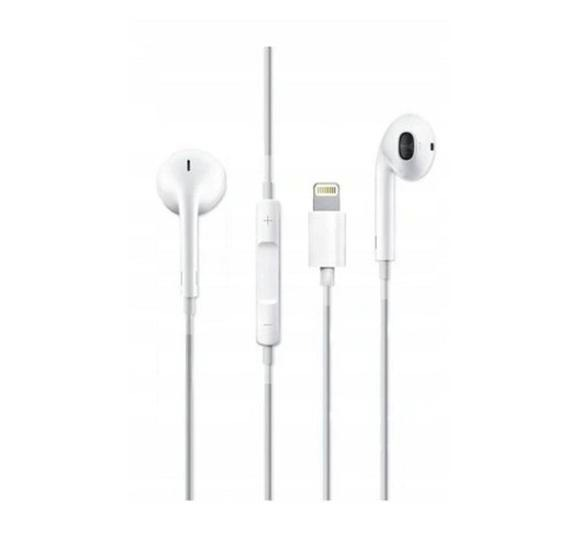

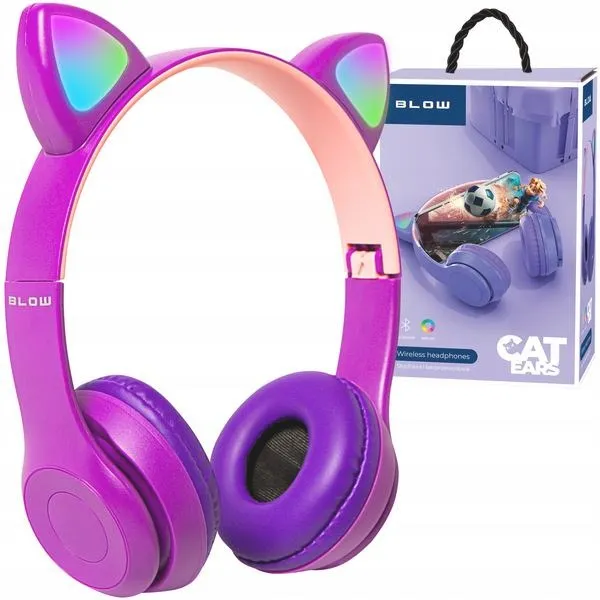
W dzisiejszych czasach wyjątkowo słuchawki Bluetooth stały się niezastąpionym elementem mojego codziennego życia. Cenię ich swobodę i wygodę, co szczególnie doceniam, kiedy słucham muzyki podczas sprzątania lub rozmawiam z przyjaciółmi. Aby jednak w pełni cieszyć się tym wygodnym rozwiązaniem, konieczne jest poznanie sposobu włączania trybu parowania w moich słuchawkach. Proces ten zwykle jest bardzo prosty, ale może różnić się w zależności od modelu słuchawek.
- Upewnij się, że słuchawki są naładowane i włączone, a następnie przełącz je w tryb parowania.
- Włącz Bluetooth na laptopie, wchodząc w Ustawienia i wybierając odpowiednią sekcję.
- Dodaj słuchawki jako nowe urządzenie poprzez wybór opcji dodawania w ustawieniach Bluetooth.
- Potwierdź połączenie, jeśli system poprosi o kod parowania, wprowadzając go zgodnie z instrukcją.
- Ustaw słuchawki jako domyślne urządzenie audio, aby dźwięk płynął przez słuchawki.
- Sprawdź, czy słuchawki nie są połączone z innym urządzeniem, co może utrudniać połączenie.
- Regularnie aktualizuj sterowniki Bluetooth, aby uniknąć problemów z łącznością.
- Resetuj słuchawki do ustawień fabrycznych, aby zarządzać automatycznymi połączeniami z innymi urządzeniami.
W związku z tym, aby włączyć tryb parowania, zaczynam od upewnienia się, że moje słuchawki są naładowane i włączone. W większości modeli wystarczy przytrzymać przycisk zasilania przez kilka sekund, aż wskaźnik LED zacznie migać w określonym kolorze, zazwyczaj niebieskim lub czerwonym. Zdecydowanie warto zajrzeć do instrukcji obsługi, aby dowiedzieć się, jak skutecznie przełączyć słuchawki w tryb parowania, ponieważ czasami może być konieczne naciśnięcie dodatkowych przycisków. Skoro już zahaczamy o ten temat to odkryj sekrety brzmienia słuchawek Xayoo. Jeżeli wszystko przebiega zgodnie z planem, moje słuchawki stają się wykrywalne dla innych urządzeń.
Włączenie Bluetooth w laptopie lub komputerze
Gdy tylko słuchawki przejdą w tryb parowania, czas na kolejny krok, a mianowicie włączenie Bluetooth w laptopie lub komputerze. Najpierw muszę przejść do ustawień systemowych i znaleźć sekcję Bluetooth. Na szczęście, w Windows 10 to zadanie jest wyjątkowo wygodne — wystarczy wykonać kilka kliknięć w „Ustawienia”, a następnie „Urządzenia”, aby aktywować Bluetooth. Jeśli mój laptop ma wbudowany moduł, urządzenia automatycznie wyświetlą się w menu. Wybieram swoje słuchawki z listy dostępnych urządzeń i zatwierdzam sparowanie.
Bezprzewodowe słuchawki to nie tylko wygoda, ale również nowe możliwości, które mogą wzbogacić nasze codzienne doświadczenia.
Po pomyślnym sparowaniu mogę cieszyć się dźwiękiem w słuchawkach, a mój laptop automatycznie zapamięta tę parę na przyszłość. Oczywiście zdarza się, że mimo prawidłowych kroków napotykam na problemy, ale dzięki temu poradnikowi czuję się znacznie pewniej. W razie kłopotów odtwarzam dźwięk, sprawdzam ustawienia oraz upewniam się, że słuchawki są wybrane jako urządzenie domyślne. W końcu, przy dobrym połączeniu, nic nie stoi na przeszkodzie, by delektować się moją ulubioną muzyką lub rozmawiać z bliskimi, gdziekolwiek się znajduję!
Jak połączyć słuchawki bluetooth z laptopem - szczegółowy przewodnik
W poniższej liście znajdziesz kroki, które pozwolą Ci skutecznie połączyć słuchawki Bluetooth z laptopem. Dokładnie opisane etapy zapewniają klarowność i łatwość w wykonaniu. Postępując za tym przewodnikiem, szybko skonfigurujesz swoje słuchawki i zaczniesz cieszyć się wysoką jakością dźwięku.
- Włącz słuchawki i ustaw je w tryb parowania: Najpierw upewnij się, że posiadasz włączone słuchawki. Następnie przełącz je w tryb parowania, co zazwyczaj polega na naciśnięciu i przytrzymaniu przycisku parowania przez kilka sekund (zwykle do momentu, gdy diody LED zaczynają migać). Szczegółowe instrukcje dotyczące uruchamiania trybu parowania znajdziesz w dokumentacji dołączonej do Twojego modelu słuchawek.
- Włącz Bluetooth w laptopie: Przejdź do ustawień systemowych swojego laptopa, aby włączyć Bluetooth. W przypadku systemu Windows otwórz "Ustawienia", następnie przejdź do sekcji "Urządzenia", a potem do "Bluetooth i inne urządzenia". Upewnij się, że Bluetooth został włączony. Jeśli nie dysponujesz wbudowanym Bluetooth, zainstaluj adapter USB i upewnij się, że jego sterowniki są aktualne.
- Dodaj słuchawki jako nowe urządzenie: W oknie "Bluetooth i inne urządzenia" wybierz opcję "Dodaj urządzenie Bluetooth lub inne". Następnie kliknij "Bluetooth" i poczekaj, aż Twoje słuchawki ukażą się na liście dostępnych urządzeń. Gdy się pojawią, kliknij na nazwę słuchawek, aby rozpocząć proces parowania.
- Potwierdzenie połączenia: Kiedy klikniesz na swoje słuchawki, mogą pojawić się komunikaty o wymaganym kodzie parowania (jeśli taki będzie, podaj kod z instrukcji, często to 0000 lub 1234). Po pomyślnym sparowaniu komputer powinien Cię powiadomić, a Twoje słuchawki będą gotowe do użycia.
- Ustaw słuchawki jako domyślne urządzenie audio: Aby upewnić się, że dźwięk odtwarzany będzie przez słuchawki, kliknij prawym przyciskiem myszy ikonę głośnika na pasku zadań, wybierz "Otwórz ustawienia dźwięku", a następnie sprawdź, czy wybrane urządzenie wyjściowe to Twoje słuchawki. Jeżeli to nie one, wybierz je z listy dostępnych urządzeń.
Dlaczego Bluetooth jest niezawodnym standardem łączności?
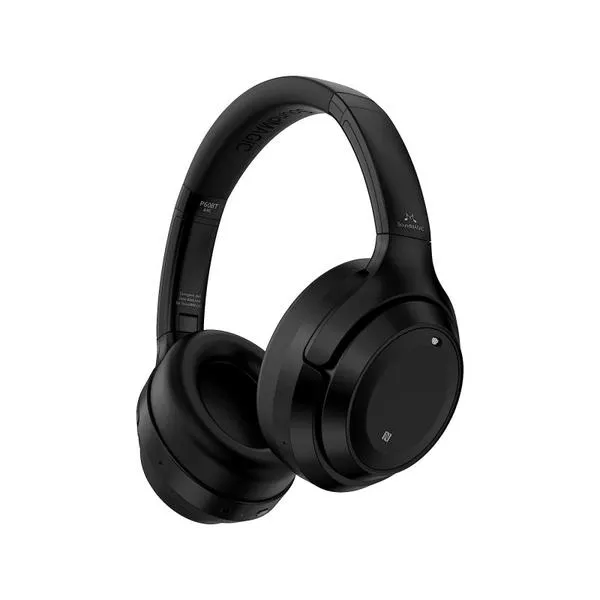
Bluetooth stanowi niezwykle niezawodny standard łączności, który zdobył ogromną popularność wśród użytkowników urządzeń elektronicznych. Poniżej pragnę przedstawić szczegółowe powody, które wyjaśniają rosnącą cenę tej technologii i jej powszechne stosowanie w codziennym życiu.
- Bezprzewodowość i swoboda użytkowania – Słuchawki oraz głośniki Bluetooth rozwiązują problem plączących się przewodów, co w efekcie zapewnia użytkownikom większą swobodę ruchu. Bez obaw mogą oni przemieszczać się w zasięgu połączenia, ciesząc się jednocześnie komfortem i wygodą podczas słuchania muzyki, oglądania filmów czy prowadzenia wideokonferencji. Co więcej, brak kabli znacząco przyspiesza proces ustawiania sprzętu, przez co korzystanie z niego staje się bardziej dostępne i przyjazne.
- Doskonała jakość transmisji i niskie opóźnienia – Wraz z postępem technologicznym Bluetooth przeszedł wiele ulepszeń. Nowoczesne wersje, takie jak Bluetooth 5.0, oferują znacznie wyższą prędkość transferu danych oraz ograniczone opóźnienia, co odgrywa kluczową rolę, zwłaszcza podczas gier czy rozmów wideo. Dzięki temu użytkownicy mogą cieszyć się wysoką jakością dźwięku, co w konsekwencji przekłada się na lepsze doświadczenia podczas korzystania z różnych urządzeń audio.
- Kompatybilność z różnorodnymi urządzeniami – Bluetooth zyskuje uznanie w szerokiej gamie urządzeń, począwszy od słuchawek i głośników, poprzez smartfony, aż po komputery stacjonarne. Większość nowoczesnych laptopów oraz komputerów standardowo wyposażono w moduł Bluetooth, co znacznie ułatwia łączenie z różnymi typami sprzętu. W ten sposób użytkownik nie musi się już martwić o odpowiednie złącza czy kable, co dodatkowo zwiększa komfort korzystania z tych urządzeń.
- Niski pobór energii – Słuchawki oraz inne urządzenia Bluetooth, w szczególności te najnowsze, charakteryzują się niskim poborem mocy. Zastosowanie technologii Low Energy w Bluetooth pozwala na dłuższe korzystanie z urządzeń bez potrzeby częstego ładowania. To istotny atut, zwłaszcza dla osób, które używają tych urządzeń w trybie mobilnym, takich jak smartfony czy inteligentne zegarki.
Jak rozwiązać najczęstsze problemy z łączeniem słuchawek Bluetooth?
Łączenie słuchawek Bluetooth z laptopem lub komputerem stacjonarnym może wydawać się proste, jednak czasami napotykamy na różne trudności. Najczęściej zdarza się, że laptop nie dostrzega naszych słuchawek. Dlatego zanim zaczniemy eksperymentować, upewnijmy się, iż słuchawki zostały włączone w trybie parowania. Wiele modeli automatycznie aktywuje ten tryb po uruchomieniu, lecz jeśli tak się nie dzieje, wystarczy przytrzymać odpowiedni przycisk. Dobrze również zweryfikować, czy Bluetooth na komputerze jest aktywowany oraz czy urządzenie nie znajduje się w trybie samolotowym, ponieważ to często prowadzi do problemów.
Upewnij się, że słuchawki nie są połączone z innym urządzeniem
Gdy urządzenia wydają się być w trybie parowania, ale wciąż nie dochodzi do połączenia, warto sprawdzić, czy słuchawki nie łączą się z innym urządzeniem w pobliżu. Czasami Bluetooth automatycznie nawiązuje połączenie ze sprzętem, z którym wcześniej były sparowane, co może powodować zamieszanie. Jeśli w bliskiej okolicy znajduje się inne urządzenie Bluetooth, spróbuj je wyłączyć lub odłączyć. Gdy napotkasz problemy z jakością dźwięku, koniecznie zweryfikuj ustawienia audio na komputerze. Upewnij się, że słuchawki zostały ustawione jako domyślne urządzenie wyjściowe.
Kolejnym istotnym problemem, z którym często się spotykam, są nieaktualne sterowniki Bluetooth. Dlatego warto regularnie sprawdzać, czy dysponujemy najnowszym oprogramowaniem, ponieważ przestarzałe sterowniki mogą powodować trudności w nawiązywaniu połączeń. W systemie Windows możemy to łatwo zrealizować, korzystając z Menedżera urządzeń, gdzie szybko zaktualizujemy sterownik, klikając prawym przyciskiem myszy. Po realizacji tego kroku wiele problemów z łączeniem powinno się rozwiązać, a my będziemy mogli cieszyć się muzyką bez jakichkolwiek zakłóceń.
Ciekawostką jest, że niektóre słuchawki Bluetooth mogą zapamiętywać ostatnie połączone urządzenia, co czasami prowadzi do automatycznych połączeń z nimi, nawet jeśli są wyłączone. Warto więc często resetować słuchawki do ustawień fabrycznych, aby wyeliminować potencjalne problemy z łącznością.
Jakie kroki należy podjąć, aby podłączyć słuchawki bezprzewodowe do komputera stacjonarnego?
Podłączenie słuchawek bezprzewodowych do komputera stacjonarnego może wydawać się skomplikowane, jednak w rzeczywistości to dość prosty proces. Jeśli masz już swoje ulubione słuchawki, na początku upewnij się, że komputer obsługuje Bluetooth. Warto zauważyć, że większość współczesnych komputerów stacjonarnych jest już w tę funkcję wyposażona. Natomiast w przypadku starszego sprzętu, konieczna będzie inwestycja w zewnętrzny adapter Bluetooth, który należy podłączyć do portu USB. Po zainstalowaniu modułu komputer zazwyczaj automatycznie rozpoznaje nowe urządzenie oraz odpowiednio instaluje potrzebne sterowniki.
Kolejnym krokiem będzie włączenie Bluetooth na komputerze. Tutaj podrzucam link do wpisu, w którym poruszyliśmy ten temat. W systemach Windows, aby to zrobić, wystarczy otworzyć menu Ustawienia, a następnie przejść do sekcji Urządzenia. W tej zakładce aktywuj Bluetooth, aby przygotować go do parowania. Gdy to już zrobisz, możesz przejść do słuchawek. Włącz je i ustaw w tryb parowania. W zależności od modelu, przeważnie wymaga to przytrzymania przycisku przez kilka sekund, aż kontrolki zaczną migać. Pamiętaj, aby upewnić się, że słuchawki nie są połączone z innym urządzeniem, ponieważ to może uniemożliwić ich wykrycie przez komputer.
Jak sparować słuchawki Bluetooth z komputerem stacjonarnym
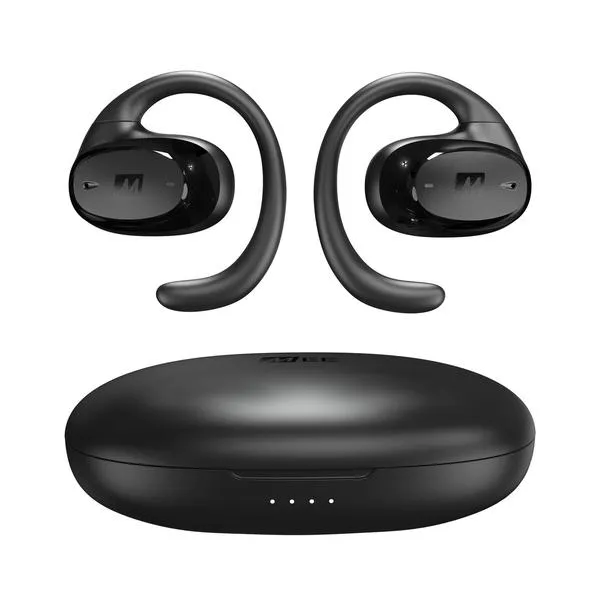
Gdy wszystko jest gotowe, wróć do ustawień Bluetooth na komputerze i wybierz opcję „Dodaj urządzenie Bluetooth lub inne”. Twój komputer rozpocznie wyszukiwanie dostępnych urządzeń i wkrótce wyświetli listę, na której będzie również nazwa Twoich słuchawek. Kliknij ją, aby rozpocząć proces parowania. W niektórych przypadkach komputer poprosi Cię o podanie kodu, który znajdziesz w instrukcji obsługi. Kiedy połączenie zostanie nawiązane, usłyszysz potwierdzenie – w tym momencie Twoje słuchawki będą gotowe do użycia!
Na koniec dokonaj kilku dodatkowych ustawień. W systemie Windows możesz łatwo dostosować opcje dźwięku, aby upewnić się, że słuchawki zostały wybrane jako domyślne urządzenie audio. Dodatkowo warto przetestować dźwięk, aby potwierdzić, że wszystko działa poprawnie. Dzięki bezprzewodowym słuchawkom zyskasz komfort korzystania z komputera, a cała procedura podłączenia nie jest wcale tak trudna, jak mogłoby się wydawać!
| Krok | Opis |
|---|---|
| 1 | Upewnij się, że komputer obsługuje Bluetooth lub zainwestuj w zewnętrzny adapter Bluetooth. |
| 2 | Włącz Bluetooth na komputerze w menu Ustawienia w sekcji Urządzenia. |
| 3 | Włącz słuchawki i ustaw je w tryb parowania. |
| 4 | Wróć do ustawień Bluetooth na komputerze i wybierz „Dodaj urządzenie Bluetooth lub inne”. |
| 5 | Wybierz nazwę swoich słuchawek z listy dostępnych urządzeń. |
| 6 | Wprowadź ewentualny kod z instrukcji obsługi, jeśli jest wymagany. |
| 7 | Potwierdź połączenie i ciesz się gotowością słuchawek do użycia. |
| 8 | Dostosuj opcje dźwięku, aby słuchawki były domyślnym urządzeniem audio. |
Warto wiedzieć, że niektóre słuchawki Bluetooth mają możliwość zapamiętywania ostatnich sparowanych urządzeń, co oznacza, że po pierwszym połączeniu, przy kolejnych próbach parowania wystarczy je tylko włączyć, a komputer automatycznie nawiąże z nimi połączenie.