
Łatwe połączenie AirPods z komputerem z systemem Windows wydaje się wyzwaniem, ale jest prostsze, niż przypuszczasz. Kluczowym krokiem jest aktywacja Bluetooth w komputerze. Mimo że słuchawki AirPods zaprojektowano głównie dla urządzeń Apple, świetnie współpracują również z komputerami z Windows. Nie martw się, przedstawię wszystkie potrzebne kroki do ich sprawnego połączenia!
Zacznij od upewnienia się, że komputer ma włączoną funkcję Bluetooth. Kliknij ikonę Start, a następnie przejdź do ustawień systemowych. W zakładce "Urządzenia" lub "Bluetooth i inne urządzenia" znajdziesz przełącznik do aktywacji Bluetooth. Po prostu przestaw go na "włączony", a możesz przejść dalej.
Teraz zajmiemy się AirPods! Włóż je do etui, nie zamykaj pokrywki, a następnie przytrzymaj przycisk z tyłu etui, aż dioda LED zacznie migać na biało. Kiedy to się stanie, słuchawki są gotowe do sparowania i możesz kontynuować!
Niezwykła radość z łatwego połączenia bezprzewodowego z komputerem
Wracam teraz do ustawień Bluetooth w komputerze i klikam "Dodaj urządzenie". Wybieram Bluetooth jako typ urządzenia. Po chwili na liście dostępnym urządzeń powinny pojawić się moje AirPods. Wystarczy kliknąć, aby połączyć się. To zawsze moment pełen emocji, gdy słuchawki zyskują połączenie! Jak już zgłębiasz ten temat, zaznajom się z idealnymi słuchawkami z mikrofonem для audiofila.
Po nawiązaniu połączenia ustaw AirPods jako domyślne urządzenie dźwiękowe. Kliknij prawym przyciskiem myszy ikonę głośnika na pasku zadań, wybierz "Dźwięki" i w zakładce "Odtwarzanie" ustaw AirPods jako domyślne. Dzięki temu dźwięk z aplikacji, przeglądarek czy rozmów wideo automatycznie przechodzi przez słuchawki, co jest bardzo wygodne!
Czasami mogą wystąpić problemy z połączeniem. Jeśli AirPods nie chcą się sparować, upewnij się, że Bluetooth jest włączony. A jak już mówimy o tym, zobacz, jak łatwo założyć słuchawkę bluetooth. Czasem wystarczy zrestartować komputer lub przetestować połączenie z innym urządzeniem, aby sprawdzić, czy słuchawki działają. Również warto upewnić się, że AirPods nie są już podłączone do innego urządzenia, co może blokować połączenie z komputerem.

Z mojego doświadczenia wynika, że AirPods sprawdzają się doskonale podczas wideorozmów. Należy jednak pamiętać, że na komputerach z Windows jakość dźwięku bywa niższa niż na Macu. Mimo to, do codziennych rozmów na Teamsie czy Zoomie radzą sobie przyzwoicie. Jeśli jednak zależy Ci na lepszej jakości dźwięku w innych zastosowaniach, warto przemyśleć zakup innego sprzętu.
Jak skutecznie połączyć AirPods z komputerem
W poniższej liście znajdziesz szczegółową instrukcję łączenia słuchawek AirPods z komputerem działającym na systemie Windows oraz macOS. Każdy krok został przedłożony tak, abyś mógł łatwo zrealizować cały proces.
- Włącz Bluetooth na komputerze
Aby zacząć, kliknij ikonę Start, następnie przejdź do sekcji Urządzenia (Windows 10) lub Bluetooth i urządzenia (Windows 11) i upewnij się, że Bluetooth jest aktywne. - Wprowadź AirPods w tryb parowania
Umieść AirPods w etui, otwórz pokrywkę i naciśnij przycisk z tyłu etui. Przytrzymaj go, aż wskaźnik LED zacznie migać na biało. - Dodaj AirPods jako nowe urządzenie Bluetooth
W ustawieniach Bluetooth komputera wybierz opcję dodania nowego urządzenia. Kliknij na Bluetooth jako typ urządzenia, a potem z dostępnej listy wybierz AirPods. - Ustaw AirPods jako domyślne urządzenie audio
Kliknij prawym przyciskiem myszy ikonę głośnika na pasku zadań, wybierz Dźwięki, a w zakładce Odtwarzanie znajdź AirPods i ustaw je jako domyślne. - Potwierdź połączenie i sprawdź dźwięk
Sprawdź audio, aby upewnić się, że dźwięk z aplikacji i rozmów wideo przechodzi przez słuchawki, obserwując jednocześnie jakość dźwięku.
Kroki do sparowania AirPods z MacBookiem
Aby sparować AirPods z MacBookiem, wykonaj następujące kroki, które szczegółowo opisujemy poniżej, by ułatwić Ci cały proces.
- Sprawdzenie wersji systemu: Upewnij się, że Twój Mac działa na odpowiednim systemie – macOS Mojave 10.14.4 lub nowszym dla AirPods 2. generacji, macOS Catalina lub nowszym dla AirPods Pro, oraz macOS Monterey dla najnowszych modeli. Aktualizacja systemu zwiększa kompatybilność i stabilność połączenia.
- Włączenie Bluetooth: Kliknij ikonę Apple w lewym górnym rogu, przejdź do Preferencje systemowe, a następnie wybierz Bluetooth. Upewnij się, że Bluetooth jest włączony – jeśli nie, kliknij "Włącz Bluetooth".
- Wprowadzenie AirPods w tryb parowania: Umieść AirPods w etui i otwórz pokrywkę. Następnie przytrzymaj przycisk z tyłu etui, aż dioda LED zacznie migać na biało, co oznacza, że słuchawki są gotowe do parowania.
- Dodanie AirPods do Maca: W zakładce Bluetooth na Macu AirPods powinny wyświetlić się na liście dostępnych urządzeń. Kliknij "Połącz" obok ich nazwy i w razie potrzeby potwierdź połączenie.
Najczęstsze problemy z połączeniem AirPods z PC
Kiedy pierwszy raz próbowałam połączyć AirPods z komputerem, czułam wielki entuzjazm. Te małe, bezprzewodowe słuchawki od Apple obiecywały wygodę i świetną jakość dźwięku. Niestety szybko przekonałam się, że problemy z połączeniem często występują, szczególnie na komputerach działających na systemie Windows.
Aby rozwiązać problemy z połączeniem, zaczynam od sprawdzenia, czy Bluetooth jest włączony w komputerze. Często zapominamy o jego aktywowaniu, co prowadzi do frustracji. Następnie zwracam uwagę na tryb parowania AirPods. Wystarczy otworzyć etui i przytrzymać przycisk z tyłu, aż dioda LED zacznie migać na biało, co oznacza gotowość do połączenia. Niestety, mało kto to robi, więc połączenie nie udaje się nawiązać.
Warto pamiętać o aktualizacji sterowników Bluetooth. Często to przeoczony aspekt, który może zdziałać cuda. Użytkownicy starszych laptopów powinni regularnie sprawdzać, czy system Windows ma wszystkie najnowsze aktualizacje. Wiele problemów z połączeniem wynika właśnie z nieaktualnych sterowników.
Ciekawostka: AirPods mogą być łatwiejsze w połączeniu z komputerem, jeśli najpierw zostaną sparowane z innym urządzeniem Apple, takim jak iPhone czy iPad, ponieważ korzystają z technologii H1, która ułatwia synchronizację między urządzeniami ekosystemu Apple.
Zalety i wady korzystania z AirPods z systemem Windows
Myśląc o AirPods, od razu dostrzegam ich doskonałe dopasowanie do urządzeń Apple. Wiele osób może jednak zastanawiać się, jak te słuchawki radzą sobie w ekosystemie Windows. Udało mi się sparować AirPods z laptopem, co okazało się prostsze, niż się spodziewałam. Wystarczyło włączyć Bluetooth w ustawieniach, przestawić słuchawki w tryb parowania i voilà! Po chwili mogłam cieszyć się wysoką jakością dźwięku. Należy jednak pamiętać, że nie wszystkie funkcje dostępne na urządzeniach Apple działają w Windows.
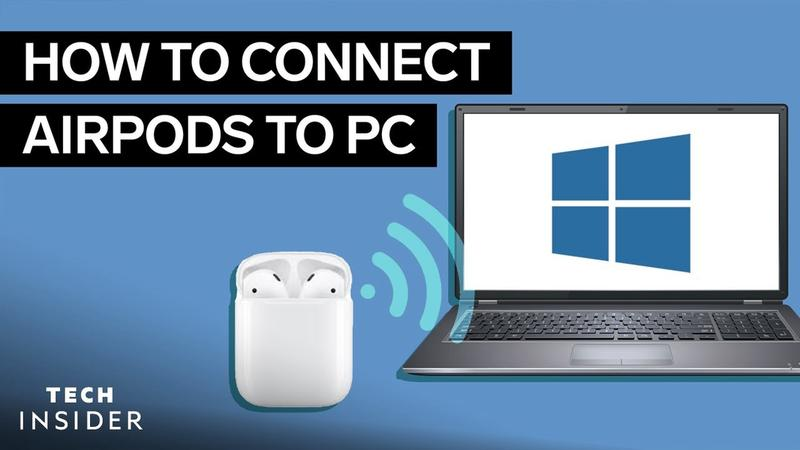
Kiedy słuchałam muzyki czy oglądałam filmy, jakość dźwięku okazała się całkiem dobra. W trakcie wideorozmów sytuacja staje się jednak bardziej skomplikowana. Mikrofon w AirPods działa, ale często przechodzi w tryb „hands-free”, co potrafi obniżyć jakość dźwięku. Sprawdź inny artykuł, w którym też była o tym mowa. W moim przypadku rozmówcy czasami mieli trudności z usłyszeniem mnie w głośnym otoczeniu. Zwiększoną jakość mikrofonu zauważają głównie osoby korzystające z najnowszych laptopów z odpowiednimi sterownikami.
Ograniczenia AirPods w świecie Windows: Czy to naprawdę się opłaca?
Wszystkie wymienione czynniki przynoszą na myśl znaczące wady. Ograniczona funkcjonalność, brak automatycznego przełączania między urządzeniami oraz wsparcia dla Siri to kwestie, które mnie irytują, zwłaszcza po pozytywnych doświadczeniach z AirPods na iPhonie. Czasem zastanawiam się, czy rzeczywiście wydałam odpowiednią kwotę na te słuchawki, gdy mogłam wybrać model lepiej dostosowany do mojego stylu życia. W końcu AirPods Pro i Max należą do najdroższych na rynku.
Zważywszy na wszystkie te aspekty, zastanawiam się, czy zakup AirPods z myślą o komputerach z Windows ma sens. Jeżeli korzystasz głównie z laptopa z Windows, warto rozważyć słuchawki innych marek. Oferują porównywalną jakość dźwięku w niższej cenie. Wybór sprzętu powinien odpowiadać na nasze rzeczywiste potrzeby, a nie stanowić jedynie zbędny dodatek.