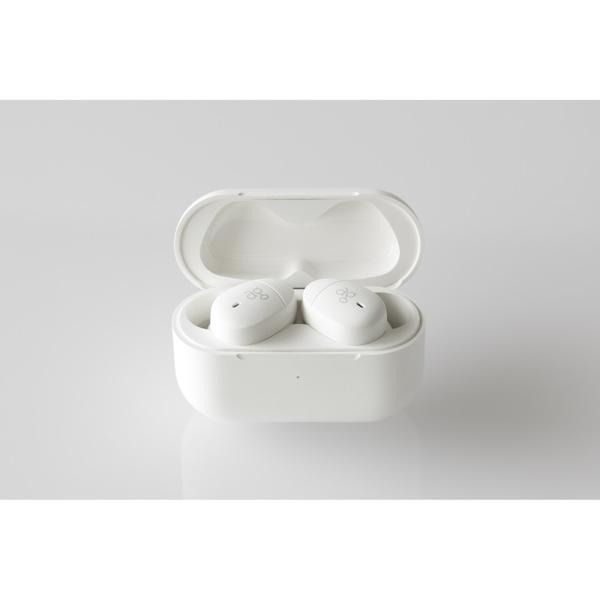

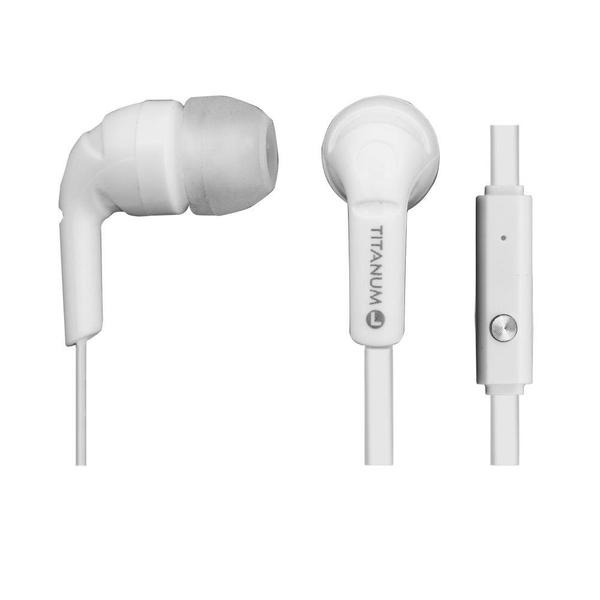
Bezprzewodowe słuchawki Titanum pozwalają wygodnie słuchać muzyki i prowadzić rozmowy bez plączących się kabli. Ich podłączenie zwykle zajmuje tylko kilka chwil, ale poszczególne kroki mogą się różnić w zależności od urządzenia. W tym artykule pokażę, jak krok po kroku sparować słuchawki Titanum z telefonem, komputerem lub innym sprzętem. Jeśli ciekawi cię ta tematyka to sprawdź, jak sparować słuchawki i7S TWS z telefonem.
Najpierw naładuj i wyłącz słuchawki Titanum. W większości modeli przytrzymaj przycisk zasilania przez 5–7 sekund, aż dioda zacznie migać na przemian na niebiesko i czerwono lub usłyszysz komunikat o gotowości do połączenia. Sposób sygnalizacji zależy od modelu, dlatego obserwuj kontrolkę i słuchaj komunikatów.
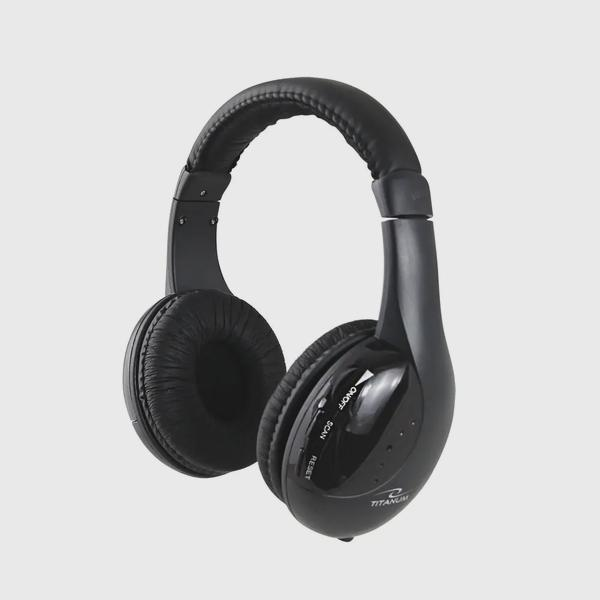
Następnie włącz Bluetooth w telefonie, tablecie lub komputerze. Na liście dostępnych urządzeń wybierz nazwę zawierającą zwykle słowo „Titanum”. Słuchawki powinny po chwili połączyć się automatycznie. Jeśli urządzenie poprosi o PIN, wpisz „0000” lub „1234” — tych kodów używają niektóre starsze modele.
Połączenie nie działa? Usuń zapis i naładuj słuchawki
Jeśli słuchawki nie pojawiają się na liście, wyłącz je i ponownie przytrzymaj przycisk przez kilka sekund. Nie puszczaj go od razu po uruchomieniu. Sprawdź też, czy słuchawki nie łączą się z innym urządzeniem: Bluetooth może zapamiętać wcześniejsze połączenie. Najpierw rozłącz je z innym telefonem, a potem spróbuj sparować z wybranym urządzeniem.
Jeśli to nie pomoże, usuń „Titanum” z zapisanych urządzeń Bluetooth i ponów próbę. Możesz też ładować słuchawki przez 30–60 minut, a następnie uruchomić je ponownie. Skoro już krążymy wokół tego tematu, Sprawdź ceny i wybierz słuchawki do telefonu. Po pierwszym sparowaniu wystarczy włączyć Bluetooth w tym samym urządzeniu, by słuchawki zwykle połączyły się automatycznie.
Jak sparować słuchawki Titanum z urządzeniem?
Aby połączyć słuchawki Titanum z telefonem lub komputerem, wykonaj poniższe kroki:
- Włącz tryb parowania. Wyjmij słuchawki z etui lub przytrzymaj przycisk zasilania, aż dioda zacznie migać. Sposób uruchomienia zależy od modelu.
- Otwórz ustawienia Bluetooth. Włącz Bluetooth w telefonie lub komputerze, a następnie wyszukaj nowe urządzenia.
- Wybierz słuchawki Titanum. Stuknij ich nazwę na liście, a jeśli pojawi się prośba o potwierdzenie parowania, zaakceptuj ją.
- Sprawdź połączenie. Gdy urządzenie potwierdzi połączenie, odtwórz dźwięk. Jeśli słuchawek nie ma na liście, wyłącz i włącz Bluetooth oraz tryb parowania.
Jak połączyć słuchawki Titanum z telefonem przez Bluetooth
Naładuj słuchawki Titanum i połóż je blisko telefonu — najlepiej w odległości do 1 metra. Następnie przytrzymaj przycisk zasilania przez kilka sekund. Migająca dioda zwykle sygnalizuje tryb parowania, choć sposób jego uruchomienia zależy od modelu. Jeśli trzeba, sprawdź instrukcję.
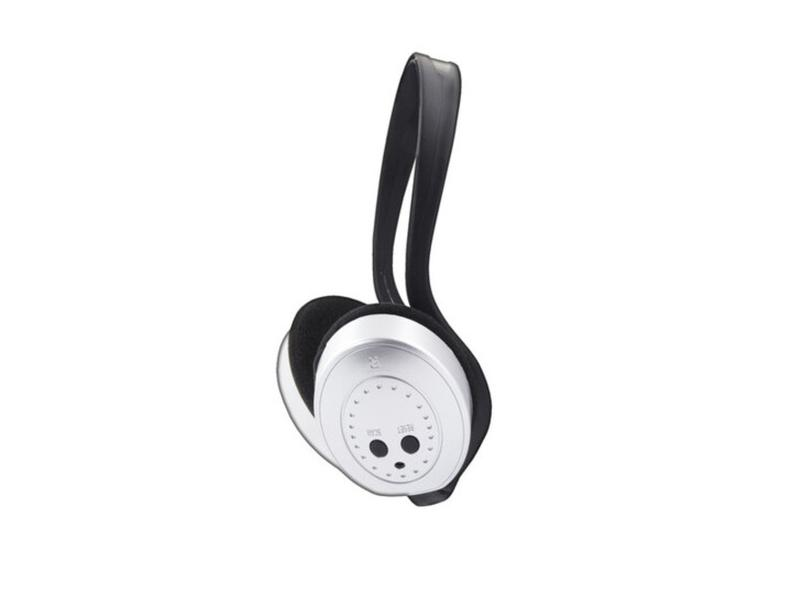
Otwórz w telefonie „Ustawienia”, wybierz „Bluetooth” i włącz tę funkcję. Gdy na liście pojawi się „Titanum” lub oznaczenie modelu, dotknij nazwy słuchawek. Jeśli telefon poprosi o kod, wpisz „0000” albo „1234”; często jednak parowanie nie wymaga PIN-u. Po połączeniu zobaczysz status „Połączono”.
Koniec z kłopotami: słuchawki znów połączą się same
Przy kolejnych użyciach włącz słuchawki i Bluetooth — zapisane urządzenia zwykle połączą się automatycznie w ciągu kilku sekund. Przed parowaniem sprawdź, czy słuchawki nie łączą się już z innym telefonem. Jeśli nie pojawią się na liście, wyłącz i włącz Bluetooth, odsuń je od innych urządzeń albo ponownie uruchom tryb parowania.
Jeśli to nie pomoże, usuń słuchawki z zapisanych urządzeń Bluetooth i sparuj je ponownie. Możesz też zrestartować telefon oraz naładować słuchawki, bo niski poziom baterii utrudnia połączenie. Na koniec odtwórz krótki materiał audio. Jeśli telefon pozwala osobno wybrać urządzenie do rozmów i multimediów, zaznacz obie opcje.
Wskazówka: jeśli słuchawki Titanum nie pojawiają się na liście Bluetooth, sprawdź, czy nie połączyły się automatycznie z innym telefonem — wyłącz w nim Bluetooth i ponów parowanie.
Jak podłączyć słuchawki Titanum do komputera
Najpierw sprawdź złącze słuchawek Titanum: przewodowe modele korzystają z jacka 3,5 mm, USB-A lub USB-C, a bezprzewodowe — z Bluetooth. Zerknij do tego posta po więcej szczegółów. Jeśli masz jacka, sprawdź, czy przewód kończy się jedną wtyczką, czy dwiema. Zielona zwykle przesyła dźwięk, a różowa obsługuje mikrofon. Gdy komputer ma jedno gniazdo, a słuchawki dwie wtyczki, użyj rozdzielacza.
Podłącz wtyk do odpowiedniego portu i wsuwaj go do końca, nie używając siły. System zazwyczaj wykrywa słuchawki USB po kilku sekundach, natomiast przy jacku może być konieczny wybór właściwego wyjścia audio. W Windows otwórz Ustawienia, przejdź do sekcji System i Dźwięk, a następnie wybierz Titanum jako urządzenie wyjściowe i — jeśli używasz mikrofonu — wejściowe. Na macOS wskaż odpowiednie urządzenie w ustawieniach Dźwięku.
Kilka sekund i gotowe — bezprzewodowy dźwięk na komputerze
Aby sparować słuchawki, włącz je i aktywuj tryb parowania, przytrzymując wskazany przycisk — często przez 3–5 sekund, aż dioda zacznie migać. Następnie włącz Bluetooth w komputerze, wybierz opcję dodawania urządzenia i kliknij nazwę słuchawek Titanum. Po sparowaniu ustaw je do odtwarzania dźwięku i rozmów. Pierwsze połączenie może potrwać kilkanaście sekund, a szczegóły procedury zależą od modelu, dlatego w razie potrzeby sprawdź jego instrukcję.
Jeśli nadal nie słyszysz dźwięku, zwiększ głośność na komputerze i słuchawkach, sprawdź wybrane urządzenie, a potem ponownie podłącz przewód lub rozłącz i sparuj Bluetooth. W przypadku połączenia bezprzewodowego trzymaj słuchawki blisko komputera. Jeśli komputer nie ma Bluetooth, użyj zgodnego adaptera USB.
Wskazówka: jeśli słuchawki Titanum są sparowane z telefonem, komputer może nie połączyć się z nimi automatycznie — rozłącz je najpierw z telefonem, a potem ponów parowanie.
Co zrobić, gdy słuchawki Titanum nie chcą się połączyć
Jeśli słuchawki Titanum nie łączą się z urządzeniem, wypróbuj poniższe rozwiązania:
- Włącz tryb parowania — włącz słuchawki, a jeśli trzeba, przytrzymaj przycisk zasilania zgodnie z instrukcją.
- Uruchom ponownie Bluetooth — wyłącz i włącz Bluetooth w telefonie lub komputerze, po czym wyszukaj słuchawki na liście dostępnych urządzeń.
- Usuń zapisane połączenie — wybierz „Zapomnij urządzenie”, a następnie ponownie sparuj słuchawki.
- Odłącz słuchawki od innych urządzeń — mogą automatycznie łączyć się z telefonem lub komputerem, z którym sparowano je wcześniej.
- Naładuj i uruchom słuchawki ponownie — niski poziom baterii może utrudniać połączenie. Wyłącz słuchawki, odczekaj chwilę i włącz je ponownie.
- Sprawdź instrukcję modelu — sposób resetowania i włączania trybu parowania zależy od modelu Titanum.