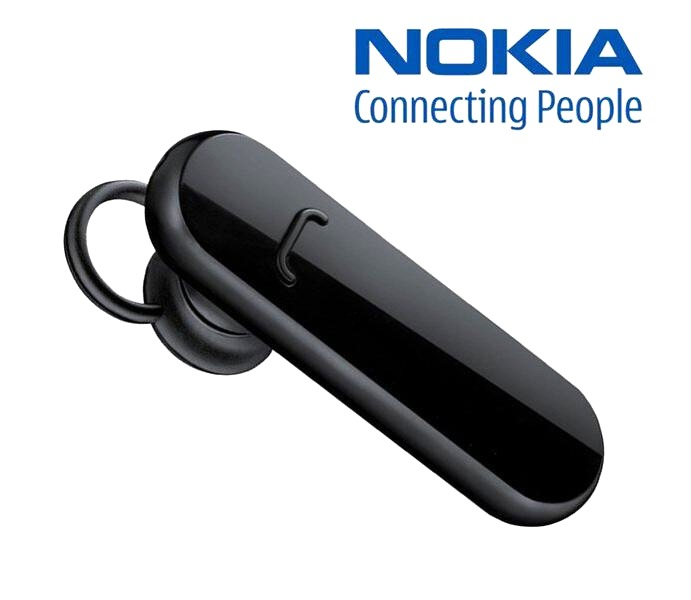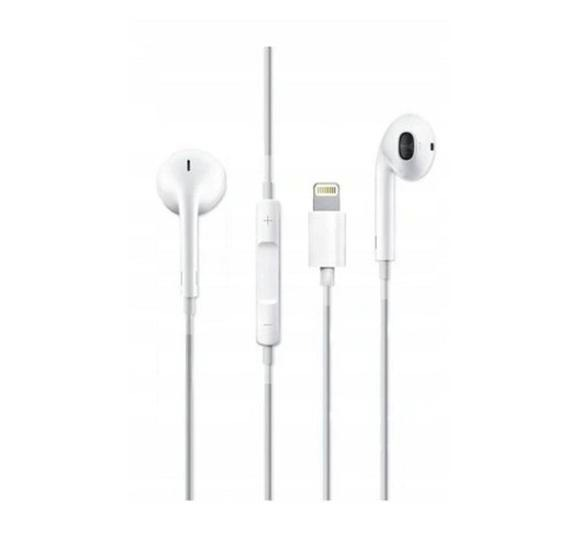

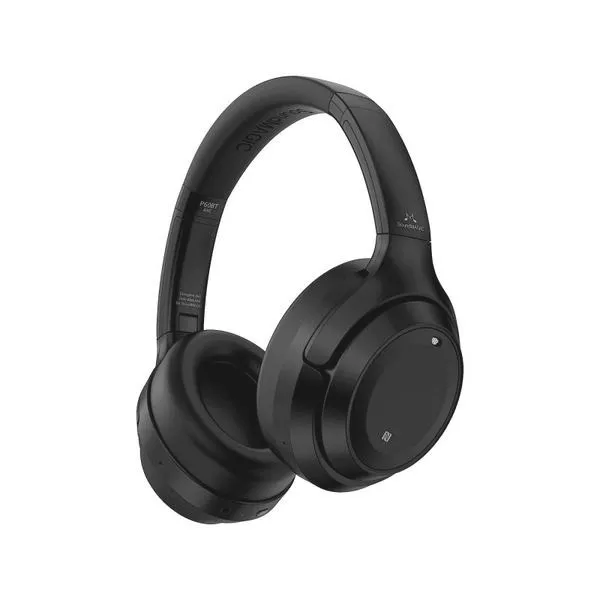
Używanie technologii Bluetooth w codziennym życiu niewątpliwie wprowadza wygodę i nowoczesność. Kiedy zaczęłam korzystać z bezprzewodowych słuchawek, natychmiast zauważyłam różnicę. Dzięki braku kabli mogę swobodnie się poruszać, nie martwiąc się o zaplątanie. Słuchawki Bluetooth umożliwiają mi prowadzenie rozmów telefonicznych podczas spacerów, a podłączenie ich do laptopa czy komputera sprawia, że wszystko odbywa się w mgnieniu oka. Wystarczy kilka kliknięć i mogę cieszyć się ulubioną muzyką oraz filmami w doskonałej jakości dźwięku.
- Sprawdź, czy laptop ma moduł Bluetooth przed rozpoczęciem parowania.
- Włącz słuchawki i przełącz je w tryb parowania, sprawdzając instrukcję obsługi, jeśli to konieczne.
- Aktywuj funkcję Bluetooth w laptopie w ustawieniach systemowych.
- Wyszukaj i sparuj słuchawki, wybierając je z listy dostępnych urządzeń.
- Ustaw słuchawki jako domyślne urządzenie audio w ustawieniach dźwięku laptopa.
- Rozwiąż najczęstsze problemy z połączeniem, zerkając na ustawienia Bluetooth i sterowniki.
- Sprawdź jakość dźwięku, konfigurując ustawienia audio i testując różne opcje.
Łatwość zaawansowanej komunikacji bezprzewodowej
Technologia Bluetooth to możliwość nie tylko korzystania ze słuchawek. Możemy łączyć różne urządzenia, takie jak głośniki, klawiatury czy myszki. Dla mnie, jako osoby spędzającej dużo czasu przy komputerze, stanowi to ogromne ułatwienie. Dzięki temu nie muszę martwić się o plątaninę kabli ani ich wygodne podłączenie. Po prostu włączam Bluetooth w moim laptopie, a urządzenia automatycznie pojawiają się na liście dostępnych połączeń. Proces parowania zajmuje chwilę, co czyni go przyjemnym i bezproblemowym doświadczeniem.
Oszczędność energii i bezpieczeństwo w codziennym użytkowaniu
Co jeszcze sprawia, że Bluetooth zyskuje na moim uznaniu? Przede wszystkim zmniejszone zużycie energii. Najnowsze technologie Bluetooth, takie jak Bluetooth 5.0, oferują znacznie niższe pobory mocy, co ma kluczowe znaczenie dla urządzeń mobilnych. Mogę korzystać ze słuchawek przez wiele godzin, nie obawiając się o rozładowanie baterii. Co więcej, Bluetooth zapewnia bezpieczną komunikację, więc mam pewność, że moje urządzenia pozostają odporne na zewnętrzne zakłócenia.
Podsumowując, korzystanie z technologii Bluetooth rewolucjonizuje nasze podejście do codziennych aktywności. To wygodne, nowoczesne i efektywne rozwiązanie, które sprawia, że nasze życie staje się prostsze. Dla mnie Bluetooth to już nie tylko trend, ale również nieodłączny element mojego stylu życia.
Jak skutecznie połączyć słuchawki bezprzewodowe z laptopem: szczegółowy przewodnik
W poniższym poradniku znajdziesz szczegółowe kroki, które umożliwią Ci łatwe i szybkie połączenie słuchawek Bluetooth z laptopem. Te wskazówki pomogą Ci uniknąć najczęstszych problemów związanych z parowaniem urządzeń oraz przygotują Cię do poprawnego korzystania ze słuchawek.
- Sprawdź, czy laptop ma moduł Bluetooth: Zanim zaczniesz proces parowania, upewnij się, że Twój laptop obsługuje technologię Bluetooth. Możesz to zrobić, otwierając Menedżera urządzeń. W sekcji „Bluetooth” powinno być widoczne odpowiednie urządzenie. Jeśli nie znajdziesz takiej sekcji, rozważ zakup zewnętrznego adaptera Bluetooth USB, co pozwoli Ci dodać obsługę Bluetooth.
- Włącz słuchawki i przełącz je w tryb parowania: Zanim rozpoczniesz parowanie, włącz słuchawki i ustaw je w trybie parowania. W większości modeli wymaga to przytrzymania przycisku zasilania lub specjalnego przycisku parowania przez kilka sekund, aż dioda LED zacznie migać. W razie wątpliwości, sprawdź instrukcję obsługi, aby upewnić się, że wykonujesz właściwe kroki.
- Aktywuj funkcję Bluetooth w laptopie: Następnie przejdź do menu Ustawień na swoim laptopie. Wybierz sekcję Bluetooth i inne urządzenia i upewnij się, że Bluetooth działa. W Windows 10 i 11 wystarczy kliknąć przycisk Start, a następnie Ustawienia i Urządzenia. Jeśli nie możesz włączyć Bluetooth, sprawdź, czy laptop nie znajduje się w trybie samolotowym.
- Wyszukaj i sparuj urządzenia: Gdy Bluetooth jest aktywny, a słuchawki ustawione w trybie parowania, wróć do ustawień Bluetooth na laptopie. Następnie kliknij Dodaj urządzenie Bluetooth lub inne. Wybierz swoje słuchawki z listy dostępnych urządzeń. Jeśli otrzymasz prośbę o potwierdzenie parowania, zaakceptuj ją, aby nawiązać połączenie.
- Zmień domyślne źródło dźwięku: Po pomyślnym parowaniu sprawdź, czy Twój komputer korzysta z słuchawek jako domyślnego urządzenia audio. Aby to zrobić, kliknij ikonę głośnika na pasku zadań, a następnie wybierz opcję Ustawienia dźwięku. Wybierz swoje słuchawki jako urządzenie wyjściowe, pamiętaj również o sprawdzeniu ustawień mikrofonu, aby mieć pewność, że korzystasz z mikrofonu słuchawek.
| Korzyść | Opis |
|---|---|
| Wygoda | Brak kabli pozwala na swobodne poruszanie się i uniknięcie zaplątania. |
| Łatwość komunikacji | Możliwość łączenia różnych urządzeń, takich jak głośniki, klawiatury i myszki, bez martwienia się o kable. |
| Energooszczędność | Najnowsze technologie Bluetooth, takie jak Bluetooth 5.0, zmniejszają zużycie energii, co wydłuża czas pracy urządzeń mobilnych. |
| Bezpieczeństwo | Bezpieczna komunikacja zapewnia odporność na zewnętrzne zakłócenia. |
| Nowoczesność | Korzystanie z technologii Bluetooth jest nowoczesnym rozwiązaniem, które upraszcza codzienne aktywności. |
Sposoby parowania słuchawek Bluetooth z komputerem w zależności od systemu operacyjnego
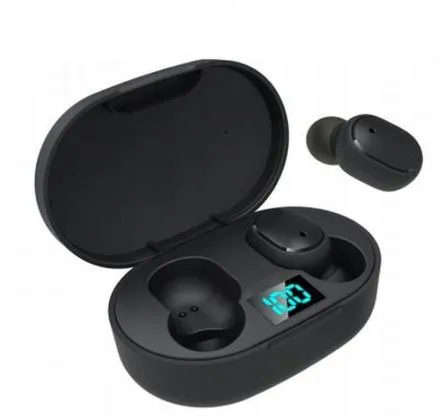
Parowanie słuchawek Bluetooth z komputerem najczęściej nie sprawia trudności, jednak jego przebieg zależy od systemu operacyjnego, którego używasz. Przede wszystkim, warto sprawdzić, czy Twój sprzęt obsługuje Bluetooth, niezależnie od tego, czy korzystasz z laptopa, czy komputera stacjonarnego. W nowoczesnych laptopach zazwyczaj ta funkcjonalność jest już wbudowana. Z kolei w przypadku komputerów stacjonarnych może być konieczne zakupienie zewnętrznego adaptera. Kiedy upewnisz się, że wszystko jest gotowe, możesz przejść do włączenia Bluetooth w ustawieniach systemowych oraz do parowania słuchawek.
W systemie Windows proces parowania wygląda podobnie, choć mogą występować drobne różnice w zależności od wersji. Na przykład w Windows 10 wystarczy otworzyć Ustawienia, następnie przejść do sekcji „Bluetooth i inne urządzenia” i włączyć Bluetooth, jeżeli jeszcze go nie aktywowałaś. Następnie aktywuj tryb parowania w słuchawkach; zazwyczaj wystarczy przytrzymać właściwy przycisk, aż dioda LED zacznie migać. Po chwili komputer wykryje Twoje słuchawki i wystarczy zaakceptować połączenie.
Parowanie słuchawek z systemem macOS jest bardzo intuicyjne
Jeśli korzystasz z MacBooka, proces parowania słuchawek Bluetooth również jest nieskomplikowany. A tak na marginesie, dowiedz się, jak łatwo połączyć słuchawki bluetooth z laptopem. Po aktywowaniu trybu parowania w słuchawkach, po prostu wejdź do Preferencji systemowych i kliknij na zakładkę Bluetooth. Wkrótce w oknie powinny pojawić się dostępne urządzenia, w tym Twoje słuchawki – wystarczy je wybrać i kliknąć „Połącz”. System Mac automatycznie zajmie się większością ustawień dźwięku, lecz zawsze warto upewnić się, że słuchawki zostały wybrane jako domyślne urządzenie audio.
Każde połączenie wymaga czasu i uwagi. Zatem spokojnie wykonuj każdy krok, a z pewnością osiągniesz sukces w parowaniu słuchawek.
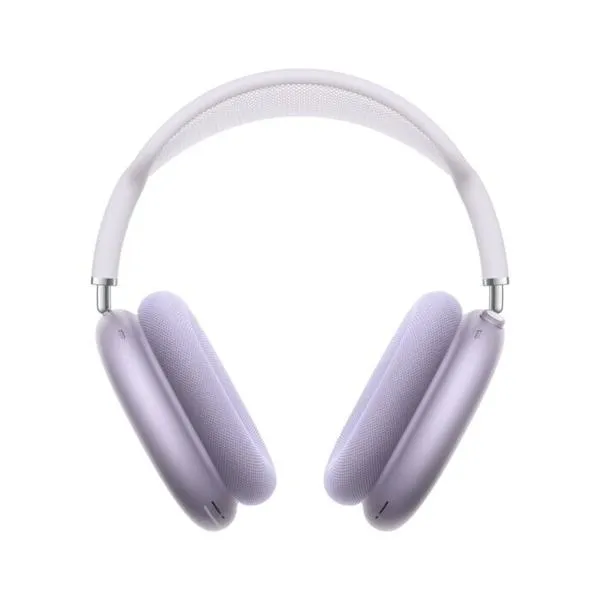
Jeżeli napotykasz trudności podczas próby połączenia, najpierw upewnij się, że słuchawki znajdują się w trybie parowania i nie są aktualnie połączone z innym urządzeniem. Czasami pomocne bywa zresetowanie Bluetooth w komputerze, a nawet zaktualizowanie sterowników. Pamiętaj, świeże ustawienia oraz zrestartowanie urządzeń mogą zdziałać cuda! Po wykonaniu tych kroków powinnaś cieszyć się muzyką lub filmami poprzez swoje bezprzewodowe słuchawki bez żadnych problemów.
Ciekawostką jest to, że wiele nowoczesnych słuchawek Bluetooth posiada funkcję automatycznego parowania z ostatnio używanym urządzeniem, co znacznie ułatwia szybkie połączenie, gdy tylko je wyjmiesz z etui lub włączysz.
Najczęstsze problemy z połączeniem słuchawek Bluetooth i jak je rozwiązać
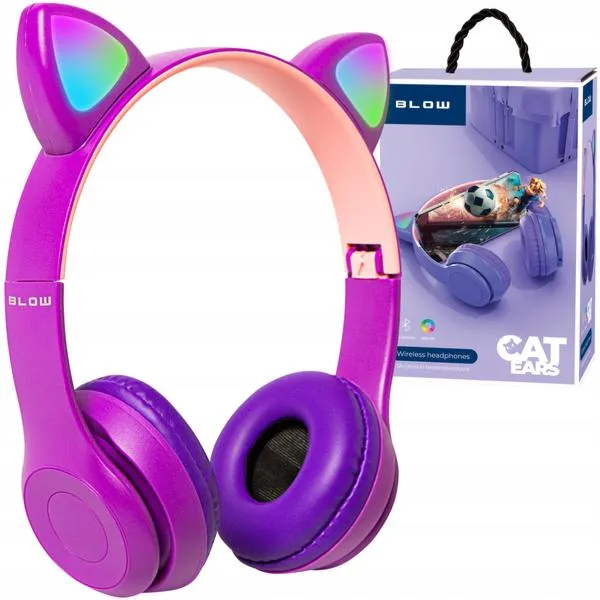
Problemy z łączeniem słuchawek Bluetooth z komputerem mogą spotkać każdego użytkownika. Dlatego w poniższej liście przedstawiam najczęstsze trudności, jakie mogą się pojawić podczas tego procesu, a także praktyczne sugestie dotyczące ich szybkiego rozwiązania. Dzięki tym wskazówkom poznasz metody, które umożliwią szybkie poradzenie sobie z wyzwaniami związanymi z parowaniem słuchawek.
- Tryb parowania słuchawek: Na samym początku upewnij się, że słuchawki znajdują się w trybie parowania. W większości modeli wystarczy, że przytrzymasz przycisk zasilania lub dedykowany przycisk parowania przez kilka sekund, aż dioda LED zacznie migać. Jeśli wcześniej słuchawki łączyły się z innym urządzeniem, pamiętaj, aby je odłączyć, zanim spróbujesz połączyć je z komputerem.
- Aktwacja Bluetooth w komputerze: Zanim przejdziesz dalej, sprawdź, czy Bluetooth jest włączony na twoim komputerze. W systemie Windows, wystarczy, że przejdziesz do ustawień Bluetooth (Ustawienia > Urządzenia > Bluetooth i inne urządzenia) i upewnisz się, że ta opcja jest aktywna. Jeśli masz komputer stacjonarny, który nie posiada wbudowanego modułu Bluetooth, rozważ użycie zewnętrznego adaptera Bluetooth.
- Odświeżenie ustawień Bluetooth: Jeśli mimo prawidłowych ustawień komputer nie wykrywa słuchawek, spróbuj wyłączyć i następnie ponownie włączyć Bluetooth. Ta prosta czynność często pomaga rozwiązać problemy związane z zakłóceniem sygnału.
- Sprawdzenie sterowników Bluetooth: Warto również sprawdzić, czy sterowniki Bluetooth są aktualne. Aby to zrobić, przejdź do Menedżera urządzeń w systemie Windows, znajdź sekcję Bluetooth i upewnij się, że przy zainstalowanych sterownikach nie ma żółtych wykrzykników. W razie potrzeby zaktualizuj lub ponownie zainstaluj te sterowniki.
- Konfiguracja dźwięku po sparowaniu: Gdy sparowanie słuchawek zakończy się sukcesem, upewnij się, że komputer ustawia je jako domyślne urządzenie audio. W systemie Windows, w menu dźwięków sprawdź, czy Twoje słuchawki są wybrane jako urządzenie domyślne zarówno do odtwarzania, jak i nagrywania dźwięku.
Jak zwiększyć jakość dźwięku w słuchawkach Bluetooth podłączonych do laptopa
Od momentu, gdy zaczęłam korzystać z słuchawek Bluetooth, całkowicie odmieniłam swoje doświadczenia związane z muzyką i filmami. Dzięki swobodzie ruchu oraz braku kabli czerpię wiele radości z odsłuchu. Mimo to, czasami jakość dźwięku nie spełnia moich oczekiwań, co potrafi skutecznie zepsuć przyjemność z słuchania. Na szczęście istnieje kilka prostych sposobów na poprawę tej jakości. Po pierwsze, zanim zasiądę do odsłuchu, zawsze upewniam się, że słuchawki są odpowiednio sparowane z laptopem. Jak już się tu znalazłeś to odkryj jak szybko przełączyć słuchawki na głośniki. Ten proces jest naprawdę prosty i ogranicza się do kilku kliknięć w ustawieniach Bluetooth w systemie operacyjnym. Zawsze warto też sprawdzić, czy posiadam najowsze sterowniki Bluetooth, które mogą poprawić połączenie.
Następnie, gdy sparowanie słuchawek zakończy się powodzeniem, sprawdzam, czy komputer prawidłowo rozpoznał je jako urządzenie audio. Czasami domyślnie używane są inne urządzenia, co prowadzi do zniekształceń dźwięku. Ustawienia dźwięku w systemie operacyjnym pozwalają na łatwe wskazanie, które słuchawki będą głównym urządzeniem audio. Warto również pamiętać, że wiele modeli ma różne tryby pracy – na przykład, niektóre wykorzystują tryb „Hands-Free”, co negatywnie wpływa na jakość dźwięku. W takich przypadkach, przełączenie na tryb „Stereo” lub „A2DP” pozwala cieszyć się pełnym pasmem dźwiękowym.
Ustawienia dźwięku są kluczowe dla jakości audio
Dodatkowo, ważnym krokiem jest testowanie dźwięku po każdej zmianie ustawień. Taki test pozwala mi na bieżąco oceniać, czy jakość rzeczywiście się poprawiła. Czasem wystarczy krótki utwór muzyczny lub fragment filmu, aby zweryfikować, co działa, a co wymaga poprawy. Jeśli dźwięk nadal budzi wątpliwości, sprawdzam, czy słuchawki są naładowane oraz czy znajdują się w odpowiednim zasięgu komputera, ponieważ zakłócenia sygnału mogą znacząco wpłynąć na jakość odsłuchu. Warto mieć na uwadze, że niektóre modele oferują lepszą jakość dźwięku przy minimalnej odległości od źródła.
Na koniec, rozważam zakup aplikacji audio lub użycie oprogramowania do poprawy jakości dźwięku. Wiele z nich oferuje różnorodne filtry, które skutecznie minimalizują szumy tła i poprawiają ogólną jakość nagrań. Co więcej, różne ustawienia EQ w takich programach pozwalają mi dostosować brzmienie do moich indywidualnych preferencji. Dzięki wszystkim tym krokom cieszę się coraz lepszą jakością dźwięku, a moje wrażenia z codziennego użytkowania słuchawek Bluetooth stają się jeszcze bardziej satysfakcjonujące!
Pytania i odpowiedzi
Jak sprawdzić, czy mój laptop obsługuje technologię Bluetooth?Aby zweryfikować, czy laptop obsługuje Bluetooth, otwórz Menedżera urządzeń i sprawdź sekcję „Bluetooth”. Jeśli nie znajdziesz tej sekcji, może być konieczny zakup zewnętrznego adaptera Bluetooth USB.
Jak przełączyć słuchawki w tryb parowania?Aby włączyć tryb parowania w słuchawkach, zazwyczaj wystarczy przytrzymać przycisk zasilania lub specjalny przycisk parowania przez kilka sekund, aż dioda LED zacznie migać. Zawsze warto też sprawdzić instrukcję obsługi dla konkretnego modelu.
Co zrobić, jeśli laptop nie wykrywa słuchawek Bluetooth?Jeśli laptop nie wykrywa słuchawek, najpierw upewnij się, że Bluetooth jest włączony w ustawieniach komputera. Jeśli problem nadal występuje, warto spróbować wyłączyć i ponownie włączyć Bluetooth, co często pomaga w rozwiązywaniu problemów z połączeniami.
Jak upewnić się, że słuchawki są domyślnym urządzeniem audio po parowaniu?Po pomyślnym sparowaniu słuchawek, kliknij ikonę głośnika na pasku zadań, a następnie wejdź w ustawienia dźwięku. Upewnij się, że Twoje słuchawki są wybrane jako urządzenie wyjściowe oraz sprawdź, czy mikrofon jest również poprawnie skonfigurowany.
Czy mogę poprawić jakość dźwięku w słuchawkach Bluetooth?Aby poprawić jakość dźwięku, sprawdź, czy słuchawki są wybrane jako domyślne urządzenie audio oraz upewnij się, że komputer rozpoznał je poprawnie. Dodatkowo, przełączanie między trybami dźwięku, takimi jak „Stereo” lub „A2DP”, może znacząco poprawić jakość audio.