Podczas podłączania AirPods do MacBooka zawsze sprawdzam ich kompatybilność z systemem macOS. To dość proste. Wystarczy kliknąć logo Apple w lewym górnym rogu i wybrać „O tym Macu”. Tam znajdę informacje o wersji systemu, które mogę porównać z wymaganiami słuchawek. Na przykład, dla AirPods 3 potrzebuję macOS Monterey, natomiast AirPods Pro 2 wymagają wersji Ventura lub nowszej. Dzięki temu mam pewność, że wszystko zadziała bez zarzutu!
- Sprawdź kompatybilność systemu macOS z modelami AirPods.
- Włącz Bluetooth na MacBooku w Preferencjach systemowych.
- Przygotuj AirPods do parowania, umieszczając je w etui i otwierając pokrywę.
- Aktywuj tryb parowania, przytrzymując przycisk konfiguracji na etui.
- Znajdź AirPods w oknie Bluetooth na MacBooku i kliknij "Połącz".
- Ustaw AirPods jako urządzenie wyjściowe w Centrum sterowania.
- Rozwiąż problemy z połączeniem, sprawdzając wersję systemu i stan Bluetooth.
- Aby korzystać z AirPods Max, postępuj zgodnie z podobnymi krokami co przy AirPods.
- Automatyczne przełączanie pomiędzy urządzeniami Apple jest dostępne dla modeli AirPods 2 i nowszych.
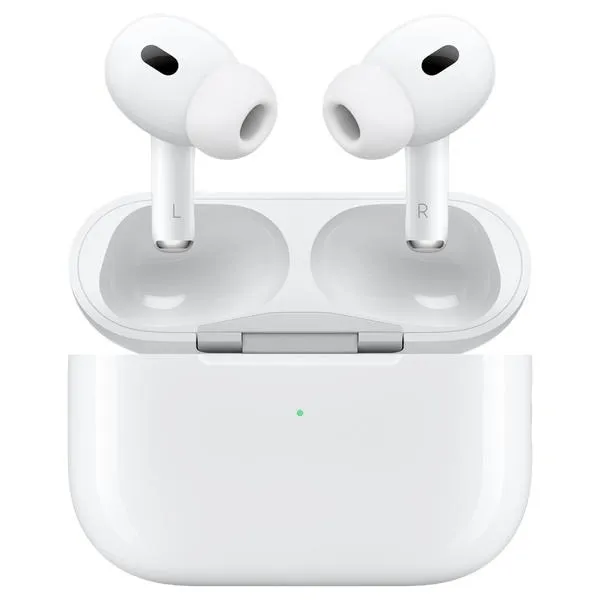
Gdy upewnię się, że system jest zgodny, włączam Bluetooth. Otwieram menu Apple, przechodzę do Preferencji systemowych i klikam Bluetooth. Upewniam się, że moduł Bluetooth jest aktywny. Następnie przygotowuję AirPods do parowania, umieszczając je w etui ładującym i otwierając pokrywę. Przytrzymuję przycisk konfiguracji z tyłu przez kilka sekund, aż lampka statusu zacznie migać na biało.
Jak AirPods zmieniają sposób, w jaki doświadczasz muzyki i rozmów
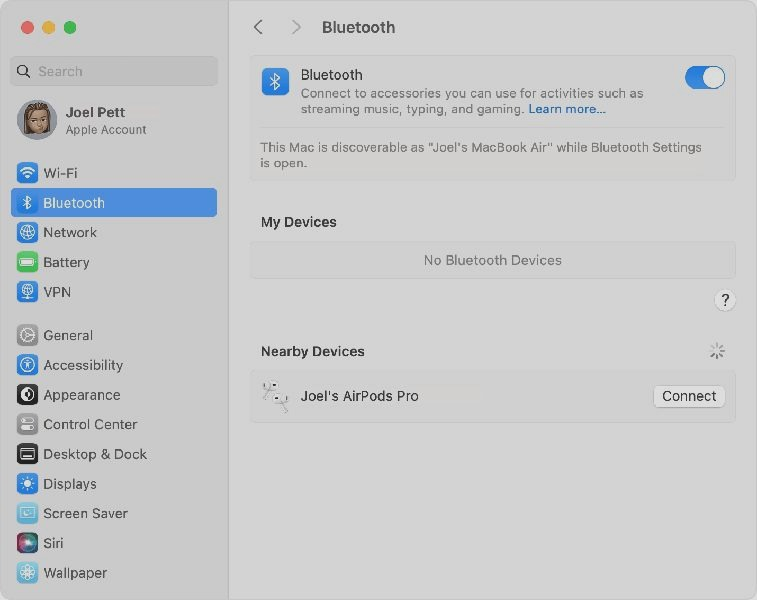
Jeśli AirPods nie pojawią się automatycznie na liście dostępnych urządzeń Bluetooth, mogę je połączyć ręcznie. Wystarczy, że w oknie Bluetooth mojego Maca znajdę je i kliknę "Połącz". Gdy słuchawki sparują się, mogę od razu korzystać z ulubionej muzyki czy podcastów. Tak na marginesie, sprawdź, jakie słuchawki poprawią komfort twoich rozmów. Co ciekawe, AirPods automatycznie przełączają się między urządzeniami zalogowanymi na to samo konto Apple. Na przykład, gdy słucham muzyki na Macu, a ktoś dzwoni, słuchawki same przełączą się na rozmowę!
Jeśli korzystam z AirPods w trybie przewodowym, mogę podłączyć je do Maca za pomocą przewodu USB-C czy Lightning. Bez względu na to, gdzie jestem, mogę cieszyć się dźwiękiem wysokiej jakości. Te cechy sprawiają, że AirPods idealnie pasują do mojego stylu życia, zarówno w pracy, jak i w czasie wolnym!
AirPods to nie tylko wygodne słuchawki, ale również styl życia, który łączy nowoczesność z funkcjonalnością. Dzięki nim można w prosty sposób przełączać się między muzyką a rozmowami, co znacznie ułatwia codzienne zadania.
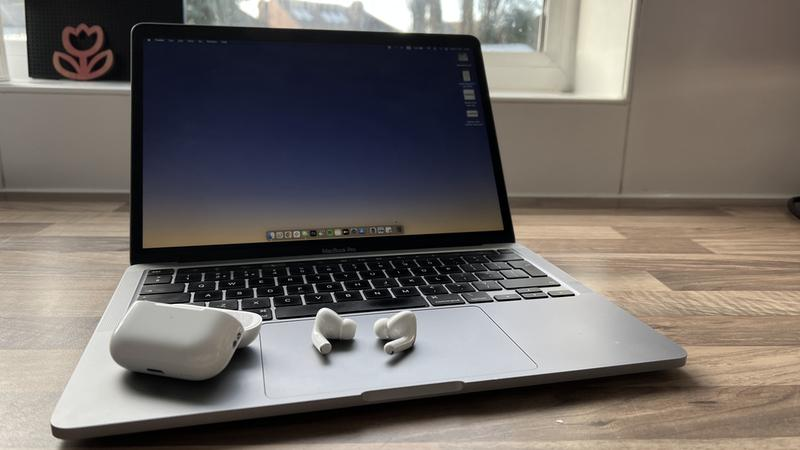
W poniższej liście przedstawiam szczegółowe instrukcje dotyczące parowania słuchawek AirPods z komputerem Mac. Postępując zgodnie z każdym krokiem, łatwo nawiążesz połączenie i cieszysz się dźwiękiem zdalnie.
- Sprawdź wersję systemu macOS - Kliknij logo Apple w lewym górnym rogu ekranu. Wybierz „O tym Macu” i upewnij się, że wersja macOS spełnia wymagania dla Twojego modelu AirPods.
- Włącz Bluetooth - Otwórz menu Apple, wybierz „Preferencje systemowe”, a następnie „Bluetooth”. Sprawdź, czy Bluetooth jest włączony; powinien być niebieski.
- Przygotuj AirPods do parowania - Umieść AirPods w etui ładującym i upewnij się, że są naładowane. Otwórz pokrywę etui, nie wyjmując słuchawek.
- Aktywuj tryb parowania - Naciśnij i przytrzymaj przycisk konfiguracji z tyłu etui przez 5-10 sekund, aż lampka statusu zacznie migać białym światłem.
- Wybierz AirPods na MacBooku - W oknie Bluetooth na MacBooku znajdź swoje AirPods na liście dostępnych urządzeń.
- Nawiąż połączenie - Kliknij przycisk „Połącz” obok nazwy swoich AirPods. Po chwili urządzenia powinny zostać sparowane.
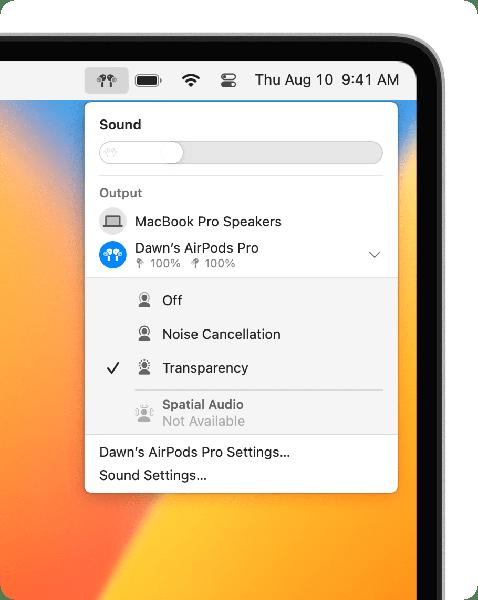
- Ustaw AirPods jako urządzenie wyjściowe - Otwórz Centrum sterowania na pasku menu, kliknij opcję Dźwięk i upewnij się, że AirPods są wybrane jako urządzenie wyjściowe.
| Krok | Opis | Czas na realizację (sekundy) | Wymagana wersja macOS | Inne wymagania |
|---|---|---|---|---|
| 1 | Sprawdzenie wersji systemu | 30 | macOS 10.14.4 i wyższy | Logo Apple w lewym górnym rogu |
| 2 | Włączenie Bluetooth | 15 | macOS 10.14.4 i wyższy | Menu Apple > Preferencje systemowe > Bluetooth |
| 3 | Przygotowanie AirPods | 10 | Brak wymagań | Naładowane AirPods w etui |
| 4 | Aktywacja trybu parowania | 10 | Brak wymagań | Przycisk Setup przytrzymany przez 5-10 sekund |
| 5 | Poczekanie na sygnał | 5 | Brak wymagań | Lampka statusu miga białym światłem |
| 6 | Wybór AirPods na MacBooku | 10 | macOS 10.14.4 i wyższy | Błąd lub brak urządzenia w Bluetooth |
| 7 | Nawiązanie połączenia | 5 | macOS 10.14.4 i wyższy | Lista dostępnych urządzeń |
| 8 | Rozpoczęcie słuchania | 0 | macOS 10.14.4 i wyższy | AirPods do uszu, dźwięk odtwarzany |
| 9 | Automatyczne przełączanie | 0 | macOS Big Sur i wyższy | Konta Apple muszą być te same |
| 10 | Szereg modeli AirPods | 0 | AirPods 2: macOS Mojave 10.14.4 | AirPods 5: macOS Golden Gate |
Co zrobić, gdy AirPods nie łączą się z Maciem?
Problemy z łączeniem AirPods z Maciem mogą wynikać z różnych przyczyn. Aby skutecznie rozwiązać ten problem, wykonaj poniższe kroki.
- Sprawdź wersję systemu macOS - Zaktualizuj swojego Maca do najnowszej wersji. AirPods wymagają konkretnej wersji systemu, by działać poprawnie. Kliknij logo Apple w lewym górnym rogu, wybierz „O tym Macu”, a następnie sprawdź zainstalowaną wersję macOS.
- Włącz Bluetooth na MacBooku - Otwórz Ustawienia systemowe, przejdź do sekcji Bluetooth i upewnij się, że Bluetooth jest aktywny. Przełącznik powinien mieć niebieski kolor.
- Przygotuj AirPods do parowania - Umieść słuchawki w etui ładującym i upewnij się, że są naładowane. Otwórz pokrywę etui, a następnie naciśnij i przytrzymaj przycisk konfiguracji na tyle, aż lampka statusu zacznie migać na biało. To sygnalizuje, że słuchawki są gotowe do parowania.
- Ręczne parowanie słuchawek - Jeśli AirPods nie widnieją na liście urządzeń Bluetooth, kliknij „Połącz” obok ich nazwy w ustawieniach Bluetooth, aby nawiązać połączenie.
- Wybierz AirPods jako urządzenie wyjściowe - Gdy dźwięk nadal odtwarza się przez głośniki Maca, otwórz Centrum sterowania na pasku menu, kliknij „Dźwięk”, a następnie wybierz AirPods jako źródło dźwięku.
Jak skonfigurować AirPods Max na Macu?
Skonfigurowanie AirPods Max na Macu to łatwe zadanie, które warto zrealizować krok po kroku. Na początku sprawdź, czy Twój Mac jest zaktualizowany do najnowszej wersji systemu macOS. Aktualizacja jest kluczowa, ponieważ każda wersja systemu wymaga określonych ustawień, szczególnie w kontekście funkcji słuchawek, jak bezstratny dźwięk czy aktywna redukcja hałasu. Aby zweryfikować wersję systemu, kliknij logo Apple w lewym górnym rogu ekranu, a potem wybierz „O tym Macu".
Kolejny krok to włączenie Bluetooth. Przejdź do menu Apple > Preferencje systemowe > Bluetooth i upewnij się, że moduł Bluetooth jest aktywny – powinien być oznaczony niebieskim przełącznikiem. Następnie przygotuj AirPods Max do parowania. Załóż słuchawki na uszy i naciśnij przycisk trybu słuchania na dolnej części nauszników. Trzymaj go, aż wskaźnik statusu zacznie migać białym światłem, co oznacza gotowość do połączenia.
Zanurz się w niesamowity świat dźwięku z AirPods Max na Macu
Pora na połączenie. Wróć do ustawień Bluetooth na Macu. A jak już tu trafiłeś to sprawdź, jak łatwo połączyć słuchawki bluetooth z laptopem. Jeśli AirPods Max nie pojawią się na liście, kliknij „Połącz" obok nich. Po chwili zaczniesz cieszyć się dźwiękiem. Nie zapomnij dostosować ustawień dźwięku. W Centrum sterowania wybierz opcję Dźwięk i jako swoje urządzenie wyjściowe wskazuj AirPods Max. Możesz teraz odkrywać wszystkie funkcje tych słuchawek – od dźwięku przestrzennego po aktywną redukcję hałasu.
Na koniec, jeśli planujesz korzystać ze słuchawek z innymi urządzeniami, na przykład Androidem, pamiętaj, że niektóre funkcje, jak Siri, mogą być niedostępne. Aby skonfigurować słuchawki na innym urządzeniu, otwórz ustawienia Bluetooth i upewnij się, że Bluetooth jest włączony. Następnie przytrzymaj przycisk trybu słuchania na AirPods Max. Gdy urządzenie wyświetli słuchawki, wybierz je i gotowe – możesz słuchać ulubionej muzyki wszędzie!
Ciekawostka: AirPods Max oferują jedną z najnowocześniejszych technologii dźwięku przestrzennego, dzięki czemu możesz poczuć się tak, jakby muzyka otaczała Cię z każdej strony, co sprawia, że słuchanie ulubionych utworów lub oglądanie filmów staje się niezwykle immersyjne.
Automatyczne przełączanie AirPods między urządzeniami Apple
Od kiedy zaczęłam korzystać z moich AirPods, nie potrafię wyobrazić sobie życia bez tego udogodnienia. Automatyczne przełączanie między urządzeniami Apple zdecydowanie ułatwia mi codzienność. Gdy na przykład słucham muzyki na MacBooku, a ktoś dzwoni na iPhone’a, słuchawki same przełączają się na połączenie. Zdumiewa mnie, jak płynnie działa ta funkcja – nie muszę nawet dotykać telefonu! Wystarczy, że założę AirPods i wszystko działa jak w zegarku.
Co więcej, ta magiczna funkcjonalność dostępna jest w słuchawkach AirPods 2 i nowszych modelach, w tym AirPods Pro. Trudno uwierzyć, że to możliwe dzięki synchronizacji z iCloud. Gdy wszystkie urządzenia są podłączone do tego samego konta, korzystanie staje się jeszcze łatwiejsze. Ostatnio, leżąc na kanapie z laptopem, odebrałam telefon i natychmiast przerzuciłam się na rozmowę. Technologia czekała na mnie, więc nie musiałam przerywać odtwarzania!
Rewolucja w słuchaniu: Jak płynne przełączanie urządzeń zmienia codzienność użytkowników Apple
Automatyczne przełączanie działa na urządzeniach z systemem iOS 14, macOS Big Sur, iPadOS 14 oraz nowszych wersjach. To nie tylko chwyt marketingowy; w praktyce naprawdę poprawia komfort użytkowania. Gdy przeglądam media społecznościowe na iPadzie, mogę w każdej chwili wysłuchać podcastu na Macu, a potem wrócić do iPada, nie dotykając niczego – to rewelacja!
Nie jestem jedyna, która docenia tę innowacyjną funkcję. Każdego dnia dostrzegam, jak wiele daje mi możliwość swobodnego przechodzenia między różnymi urządzeniami. Nawet jeśli słuchawki nie przełączą się automatycznie, wystarczy kilka kliknięć, aby to naprawić. Dzięki tym wszystkim zaletom AirPods stały się dla mnie nie tylko słuchawkami, ale prawdziwym wynalazkiem, który ułatwia życie i pozwala cieszyć się każdą chwilą w lepszym stylu!
Czy wiesz, że automatyczne przełączanie AirPods między urządzeniami działa nie tylko wtedy, gdy są one aktywne, ale także podczas korzystania z kilku aplikacji jednocześnie? Możesz na przykład słuchać muzyki na Macu, a gdy na iPhone’a przychodzi powiadomienie o wiadomości, AirPods automatycznie przełączą się, abyś mógł usłyszeć dźwięki powiadomienia, a następnie wrócą do Maca, gdy powiadomienie się zakończy!
Najczęstsze pytania (FAQ)
Jak sprawdzić, czy AirPods są kompatybilne z moim systemem macOS?Aby sprawdzić kompatybilność, kliknij logo Apple w lewym górnym rogu i wybierz „O tym Macu”, gdzie znajdziesz informacje o wersji systemu, które możesz porównać z wymaganiami słuchawek.
Co zrobić, aby przygotować AirPods do parowania z MacBookiem?Umieść AirPods w etui ładującym, upewnij się, że są naładowane, a następnie otwórz pokrywę etui i przytrzymaj przycisk konfiguracji z tyłu przez kilka sekund, aż lampka statusu zacznie migać na biało.
Jak ręcznie połączyć AirPods, jeśli nie pojawiają się automatycznie na liście Bluetooth?W oknie Bluetooth na MacBooku znajdź swoje AirPods na liście dostępnych urządzeń i kliknij "Połącz".
Jak ustawić AirPods jako urządzenie wyjściowe na MacBooku?Otwórz Centrum sterowania na pasku menu, kliknij opcję Dźwięk i upewnij się, że AirPods są wybrane jako urządzenie wyjściowe.
Jakie są wymagania dotyczące automatycznego przełączania AirPods między urządzeniami?Aby automatyczne przełączanie działało, wszystkie urządzenia muszą być podłączone do tego samego konta Apple, a urządzenia muszą mieć zainstalowane co najmniej iOS 14, macOS Big Sur lub iPadOS 14.