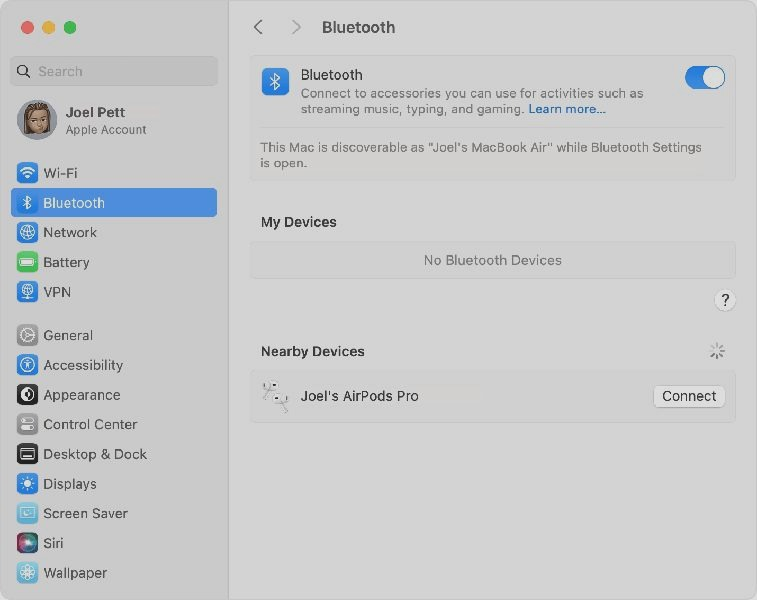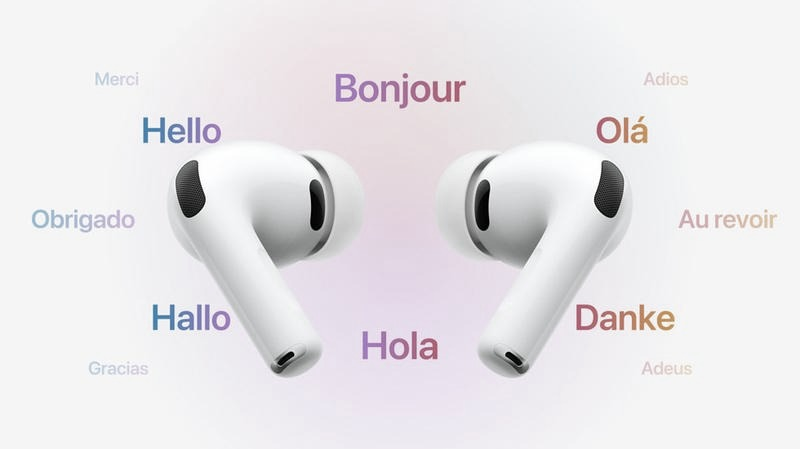
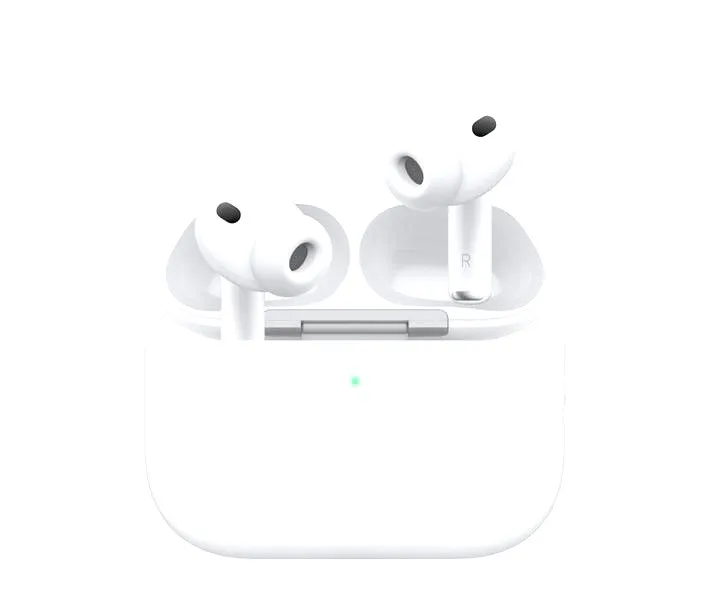
Kiedy moje AirPods nagle przestały łączyć się z iPhonem, poczułam, jakby cały świat się zawalił. Uwielbiam słuchać muzyki podczas porannych spacerów, więc brak ulubionych słuchawek był bardzo frustrujący. Zaczęłam od sprawdzenia, czy Bluetooth w moim telefonie jest włączony. Wchodząc w Ustawienia, zauważyłam, że… ah, oczywiście, na chwilę się wyłączył. Po szybkim przestawieniu go z powrotem na ON postanowiłam spróbować połączyć AirPods ponownie. Otworzyłam etui obok telefonu, a na ekranie pojawiło się okno „Połącz”. Czułam się jak odkrywczyni, gdy mi się to udało, jednak radość nie trwała długo.
Kiedy moje AirPods następnym razem nie chciały się połączyć, zaczęłam myśleć, czy przypadkiem problem nie leży w już zapisanym połączeniu. Postanowiłam wejść do Ustawień, kliknąć na Bluetooth, znaleźć moje słuchawki i wybrać opcję „Zapomnij”. Ta krótka czynność potrafi zdziałać cuda. Następnie włożyłam AirPods do etui, zamknęłam je na 10 sekund, a potem ponownie otworzyłam. Gdy lampka na etui zaczęła migać, przygotowywałam się do ponownego sparowania. Czułam, że to może być to!
Resetowanie AirPods jako sposób na problemy z połączeniem
Nie zawsze jednak, nawet po wykonaniu tych wszystkich kroków, problemy z połączeniem mijają. Zdecydowałam się na bardziej radykalny krok – resetowanie AirPods. Nacisnęłam przycisk konfiguracji na etui i przytrzymałam go przez około 15 sekund, aż lampka zaczęła szybko migać najpierw na pomarańczowo, a potem na biało. To oznacza, że moje słuchawki wróciły do ustawień fabrycznych. Jeżeli lubisz tę tematykę to sprawdź, jak łatwo wyłączyć słuchawki JBL i cieszyć się ich pełną wydajnością. Po zakończeniu resetu otworzyłam etui obok telefonu, a na ekranie ponownie pojawiło się okno „Połącz”. Udało mi się, jakbym wygrała na loterii!
Kiedy napotykam problemy z połączeniem, często sprawdzam, czy moje AirPods nie są jednocześnie podłączone do innego urządzenia, zwłaszcza gdy korzystam z MacBooka. Komputer czasami trzyma je przez dłuższy czas, co może wprowadzać zamieszanie. W takich sytuacjach muszę po prostu wyłączyć Bluetooth na jednym z urządzeń, aby zyskać pełną kontrolę. Okazało się również niezwykle pomocne wyczyszczenie etui oraz samych słuchawek, ponieważ brud może zakłócać ich działanie. Dzięki tym prostym kroków znów mogę cieszyć się muzyką, podcastami oraz rozmowami bez irytujących przerw!
Co zrobić, kiedy airpods nie chcą się połączyć — skuteczne metody
Problemy z łączeniem słuchawek AirPods z urządzeniami Apple mogą być frustrujące. Na szczęście, wiele z tych sytuacji można szybko naprawić. Poniżej przedstawiam listę skutecznych kroków, które możesz podjąć, aby skutecznie rozwiązać problemy z połączeniem. Każdy punkt szczegółowo opisuję, aby ułatwić Ci ich zrozumienie oraz wykonanie.
- Usuń problemy z pamięcią połączeń: Na początek sprawdź, czy twoje AirPods są „zapomniane” przez urządzenie. W tym celu wejdź w Ustawienia na swoim iPhonie, kliknij w Bluetooth, znajdź swoje AirPods na liście i dotknij ikony „i” obok nich. Następnie wybierz Zapomnij o urządzeniu. Upewnij się, że obie słuchawki znajdują się w etui, a potem zamknij pokrywę na 30 sekund. To pozwoli zresetować ich stan połączenia. Po upływie tego czasu otwórz pokrywę etui w pobliżu iPhone’a, aby nawiązać nowe połączenie.
- Resetuj AirPods do ustawień fabrycznych: Gdy problem z połączeniem nadal się utrzymuje, spróbuj zresetować AirPods. Otwórz etui słuchawek, a następnie naciśnij i przytrzymaj przycisk konfiguracyjny na etui przez około 15 sekund. Luminescencja lampki statusu zmieni się najpierw na pomarańczową, a następnie na białą. To oznacza, że AirPods zostały zresetowane i są gotowe do ponownego sparowania.
- Sprawdź ustawienia Bluetooth i urządzenie źródłowe: Upewnij się, że Bluetooth jest włączony na Twoim urządzeniu. Czasami wystarczy wyłączyć i włączyć Bluetooth, aby rozwiązać problem. Jeśli korzystasz z MacBooka, zwróć uwagę na Preferencje systemowe > Bluetooth. Sprawdź, czy AirPods są widoczne i ustawione jako urządzenie wyjściowe audio. Kliknij ikonę Apple, aby upewnić się, że AirPods są aktywnym źródłem dźwięku.
Problemy z połączeniem słuchawek często można rozwiązać prostymi krokami. Warto pamiętać o regularnym czyszczeniu oraz resetowaniu urządzeń, co może przywrócić ich pełną funkcjonalność.
| Problem | Rozwiązanie |
|---|---|
| Bluetooth wyłączony | Sprawdź, czy Bluetooth jest włączony w ustawieniach telefonu. |
| Zapisane połączenie | Wejdź w Ustawienia -> Bluetooth, znajdź AirPods i wybierz "Zapomnij". |
| Resetowanie AirPods | Naciśnij przycisk konfiguracji na etui i przytrzymaj go przez 15 sekund. |
| Podłączenie do innego urządzenia | Wyłącz Bluetooth na innym urządzeniu, jeśli AirPods są podłączone do dwóch urządzeń. |
| Brud w etui/słuchawkach | Wyczyść etui oraz słuchawki, aby zapewnić prawidłowe działanie. |
Jak prawidłowo wyczyścić AirPods, aby poprawić ich działanie
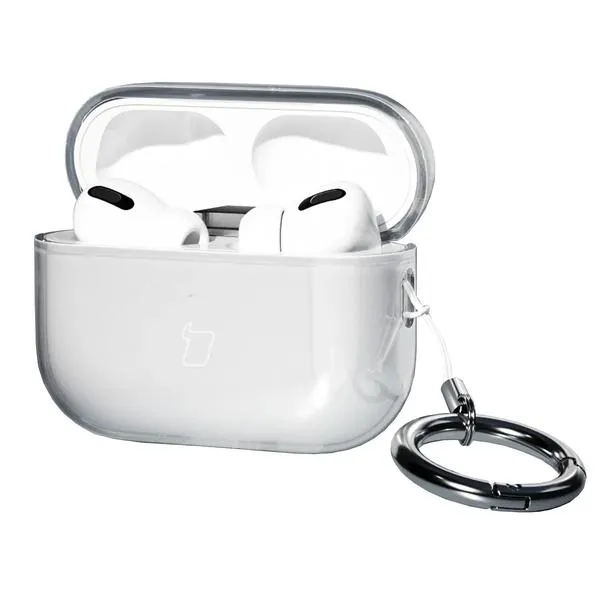
Czyszczenie AirPods odgrywa kluczową rolę w dbaniu o ich prawidłowe działanie, dlatego warto regularnie usuwać zanieczyszczenia. Dzięki temu poprawisz jakość dźwięku i unikniesz problemów z połączeniem. W poniższym artykule znajdziesz kilka szczegółowych wskazówek, które pomogą Ci prawidłowo wyczyścić zarówno AirPods, jak i ich etui ładujące.
- Użycie właściwych narzędzi - Aby skutecznie oczyścić AirPods, najlepszym rozwiązaniem będzie miękka, sucha szmatka, która nie pozostawi włókien na słuchawkach. Warto unikać stosowania płynów czyszczących, gdyż mogą one przedostać się do wnętrza słuchawek. W przypadku trudnych do usunięcia zabrudzeń, delikatnie oczyść mikrofony i głośniki, wykorzystując suchy bawełniany wacik.
- Delikatne usuwanie zanieczyszczeń - Gdy dostrzeżesz ślady brudu na słuchawkach, użyj lekko zwilżonej szmatki, aby je wytrzeć. Jednak pamiętaj, aby nie nanosić zbyt dużej ilości wilgoci, ponieważ AirPods nie są wodoodporne (z wyjątkiem modeli Pro do pewnego stopnia). Po zakończeniu czyszczenia upewnij się, że słuchawki są całkowicie suche, zanim umieścisz je z powrotem w etui.
- Czyszczenie etui ładującego - Regularne czyszczenie etui również jest istotne. W tym celu użyj suchej i czystej szmatki, aby wytrzeć zewnętrzne powierzchnie. Wnętrze etui można delikatnie oczyścić miękką szczoteczką do zębów, co skutecznie pomoże usunąć resztki brudu. Unikaj wkładania jakichkolwiek przedmiotów do portu ładowania, aby nie uszkodzić złącza.
- Wszelkie ostrzeżenia - Warto unikać używania ostrych przedmiotów podczas czyszczenia, ponieważ mogą one zarysować delikatne powierzchnie słuchawek. Pamiętaj, aby zawsze traktować swoje AirPods z ostrożnością, by uniknąć nieodwracalnych uszkodzeń.
Resetowanie AirPods — prosta metoda na najczęstsze problemy
Kiedy zakupiłam swoje pierwsze AirPodsy, nie przypuszczałam, że napotkam jakiekolwiek trudności. Niestety, jak to często bywa z technologią, od czasu do czasu pojawiają się drobne problemy. Na przykład, jednym z najbardziej powszechnych kłopotów jest niewłaściwe połączenie — w praktyce oznacza to, że słuchawki nie chcą się parować lub dźwięk przerywa. Zamiast natychmiast biegać do serwisu, warto najpierw wypróbować prostą metodę, jaką stanowi resetowanie AirPods. W końcu, naciśnięcie jednego przycisku na etui może skutecznie rozwiązać wiele frustracji, prawda?
Aby przeprowadzić resetowanie AirPods, wystarczy przestrzegać zaledwie kilku prostych kroków. Najpierw umieść słuchawki w etui do ładowania i dokładnie zamknij pokrywę. Po upływie około 30 sekund otwórz etui, a następnie naciśnij i przytrzymaj przycisk znajdujący się na tyle etui przez około 15 sekund. Pamiętaj, aby nie przegapić chwili, gdy wskaźnik statusu zacznie migać najpierw na pomarańczowo, a potem na biało — to wyraźny znak, że proces resetowania przebiegł pomyślnie. Należy podkreślić, że takie działania skutkują nie tylko usunięciem problemów z połączeniem, lecz także rozwiązaniem błędów związanych z ładowaniem oraz synchronizacją między słuchawkami.
Resetowanie AirPods skutecznie eliminuje problemy z połączeniem i ładowaniem
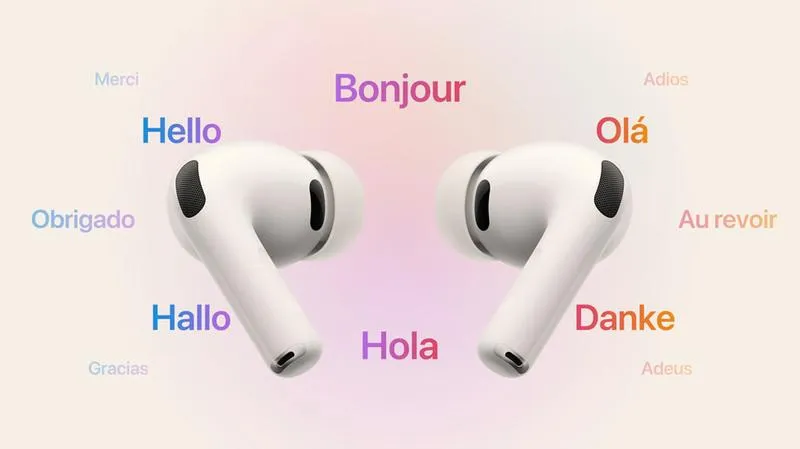
Resetowanie słuchawek Apple okazuje się doskonałą metodą na poradzenie sobie z wieloma powszechnymi problemami. Na przykład, zauważyłam, że czasami jedna słuchawka gra głośniej od drugiej, co rzeczywiście irytuje podczas słuchania muzyki. Po dokonaniu resetu obie zaczynają funkcjonować jak nowe! Co więcej, takie działania stają się wyjątkowo pomocne, gdy nadchodzi czas sprzedaży słuchawek lub oddania ich do serwisu. Jeśli cię to ciekawi, odkryj, jak prosto podłączyć słuchawki i cieszyć się muzyką z przyjaciółmi. W przeciwnym razie nowy właściciel może poczuć się zniechęcony, gdyż nie zdoła ich normalnie sparować ze swoim urządzeniem.
Na koniec warto dodać, że po resecie zawsze dobrze jest upewnić się, czy AirPodsy widnieją na liście urządzeń Bluetooth w telefonie. Jeśli ich tam nie ma, warto spróbować ponownie umieścić je w etui, a następnie powtórzyć proces parowania. Dzięki tym prostym krokom większość problemów można rozwiązać bez większego stresu. W końcu technologia powinna ułatwiać życie, a nie stanowić źródło kłopotów!
Czy wiesz, że po zresetowaniu AirPods, ich nazwa na liście urządzeń Bluetooth wraca do domyślnej ustawionej przez producenta? Może to być pomocne przy identyfikacji, jeśli zapomnisz, z którego urządzenia korzystałeś wcześniej.
Sprawdzenie ustawień Bluetooth jako klucz do rozwiązania problemów z połączeniem
Kiedy AirPods nie chcą połączyć się z moim telefonem, od razu czuję, że coś jest nie tak. Zanim jednak zdecyduję się na wizytę w serwisie, postanawiam najpierw sprawdzić ustawienia Bluetooth, ponieważ ten krok często staje się kluczowy w rozwiązaniu problemu. Nie jest niczym wyjątkowym, że stare połączenia w pamięci urządzenia zaczynają wprowadzać zamieszanie. Na przykład, kiedy kupiłam nowe słuchawki, musiałam najpierw „zapomnieć” o starych ustawieniach, aby móc w pełni cieszyć się nowym dźwiękiem. Wystarczy kilka prostych kroków, aby to zweryfikować: zaglądam do Ustawień, wybieram Bluetooth, a następnie sprawdzam, czy moje AirPods znajdują się w zasięgu oraz czy Bluetooth jest włączony. Jeżeli masz chwilę, sprawdź, jak łatwo połączyć słuchawki bluetooth z laptopem. Czasami drobna niespójność właśnie blokuje połączenie, więc warto to sprawdzić.
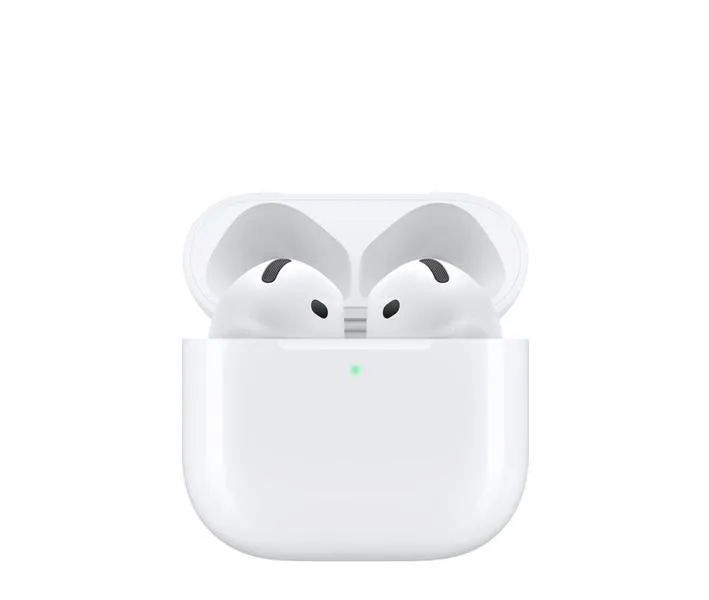
Kiedy w końcu dociera do mnie, że problem tkwi w ustawieniach, podejmuję decyzję o zresetowaniu słuchawek. Skoro o tym mowa to sprawdź, jak łatwo zresetować głośnik JBL Flip 5. Wystarczy, że wcisnę przycisk konfiguracji na kilkanaście sekund, a lampka na etui zaczyna migać. Ten moment przypomina mi magię — czysta konfiguracja, która usuwa wszelkie zakłócenia. Słyszałam również, że korzystając z AirPods Pro, warto zwrócić uwagę na automatyczne przełączanie między urządzeniami. Czasem, pomimo że słuchawki są podłączone, dźwięk kieruje się gdzie indziej — na przykład na laptopa. Dlatego warto poświęcić chwilę, aby upewnić się, gdzie dokładnie dźwięk jest wysyłany.
Ustawienia Bluetooth mogą wyeliminować problemy z połączeniem
Czasami zapomniane połączenia czy stary zapis w pamięci stają się głównymi przyczynami problemów z połączeniem. Osobiście mam w telefonie wiele urządzeń, co czasem sprawia, że trudno zarządzać tym, co gdzie jest ustawione. Po kilku sekundach z zamkniętym etui AirPods otwieram je ponownie, a wtedy powinny pojawić się na liście urządzeń Bluetooth w telefonie. Gdy mimo wszystko występują opóźnienia, nie zamierzam się poddawać. W takim przypadku warto podjąć kroki, takie jak wyłączenie i ponowne włączenie Bluetooth, co zazwyczaj przynosi zadowalające rezultaty.
Niezwykle istotne jest także odpowiednie czyszczenie słuchawek i etui, ponieważ może to przynieść niesamowite efekty. AirPods wymagają troski, a od czasu do czasu warto je przeczyścić, aby działały na pełnych obrotach. Dlatego, gdy nadal zmagałam się z problemami z połączeniem, wracałam do podstawowych kroków — resetowałam słuchawki i sprawdzałam ustawienia audio w telefonie. Po tych kilku cennych działaniach mogę bez obaw cieszyć się muzyką lub prowadzeniem rozmowy. W ten sposób przekonuję się, że czasami najprostsze rozwiązania są najlepsze!
Czy wiesz, że przy każdym połączeniu AirPods z nowym urządzeniem ich unikalny identyfikator jest zapisywany w pamięci? Dlatego, jeśli kiedykolwiek zmienisz urządzenie, upewnij się, że zapomniałeś o starych połączeniach w ustawieniach Bluetooth, aby uniknąć konfliktów i chaosu w zarządzaniu urządzeniami.
Źródła:
- https://szybeczka.pl/airpods-nie-lacza-sie/
- https://mediamarkt.pl/pl/content/poradniki/airpods-nie-lacza-sie
- https://support.apple.com/pl-pl/118576
- https://support.apple.com/pl-pl/118531
- https://ihospital.pl/airpods-nie-lacza-sie-z-iphoneem-zobacz-jak-polaczyc-je-krok-po-kroku/
- https://lantre.pl/blog/jak-zresetowac-airpods-instrukcja-krok-po-kroku-z-podzialem-na-modele-sluchawek.html