

Chcesz słuchać muzyki lub uczestniczyć w rozmowach online, korzystając z AirPods podłączonych do laptopa? W tym artykule wyjaśniam krok po kroku, jak sparować słuchawki z komputerem i sprawdzić, czy połączenie działa prawidłowo. Podpowiadam też, co zrobić, jeśli laptop nie wykrywa AirPods lub pojawiają się problemy z dźwiękiem.
AirPods połączysz z laptopem z Windows 10 lub 11, jeśli komputer obsługuje Bluetooth. Otwórz menu Start, przejdź do Ustawień i wybierz „Urządzenia” w Windows 10 albo „Bluetooth i urządzenia” w Windows 11. Skoro zahaczamy o ten temat to Dowiedz się, jak podłączyć słuchawki bez Bluetooth. Włącz Bluetooth. Jeśli nie widzisz tej opcji, sprawdź Menedżera urządzeń lub pobierz sterowniki ze strony producenta laptopa.
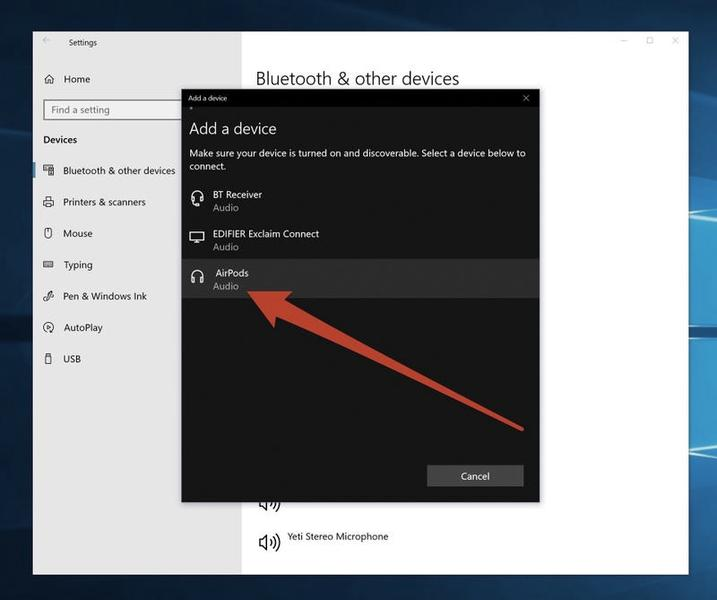
Następnie włóż słuchawki do etui i otwórz pokrywkę. Zerknij na inny wpis, w którym też była o tym mowa. W AirPods 1., 2. i 3. generacji oraz AirPods Pro 1. i 2. generacji przytrzymaj przez około 5 sekund przycisk z tyłu etui, aż dioda zacznie migać na biało. W AirPods 4. i 5. generacji oraz AirPods Pro 3. stuknij dwukrotnie przód otwartego etui. Gdy słuchawki przejdą w tryb parowania, w ustawieniach komputera kliknij „Dodaj urządzenie”, wybierz Bluetooth i wskaż AirPods na liście.
Kilka minut konfiguracji i rozmowy bez sięgania po laptopowy mikrofon
Po sparowaniu AirPods powinny odtwarzać dźwięk. Jeśli tak się nie dzieje, kliknij ikonę głośnika na pasku zadań i wybierz słuchawki jako urządzenie wyjściowe. W ustawieniach dźwięku możesz też wskazać je jako mikrofon w Zoomie, Teamsie lub Google Meet. Konfiguracja zwykle trwa kilka minut. Przed rozpoczęciem sprawdź, czy AirPods nie są połączone z iPhonem — takie połączenie może utrudnić parowanie.
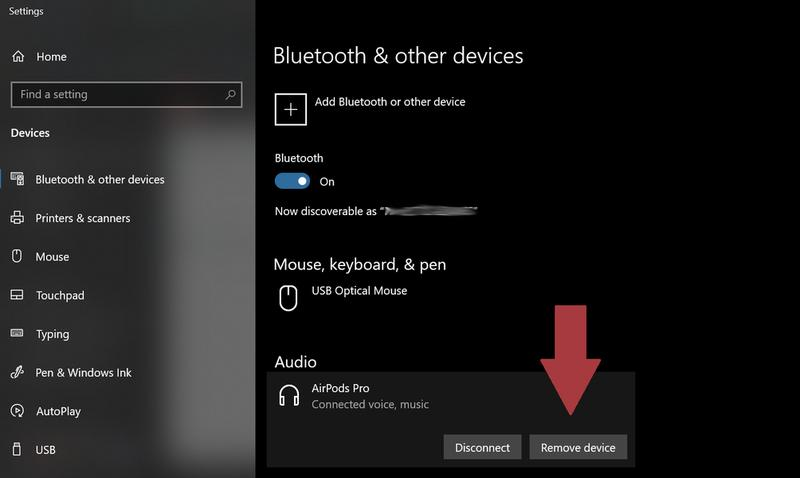
W Windowsie AirPods odtwarzają muzykę i filmy, a także działają jako mikrofon. Podczas rozmowy system może jednak przełączyć je w tryb zestawu głośnomówiącego, co pogarsza jakość dźwięku. Skoro o tym mówimy, sprawdź, jak poprawić jakość dźwięku na Spotify Premium. Jeśli laptop nie wykrywa słuchawek, wyłącz i włącz Bluetooth, uruchom komputer ponownie albo usuń AirPods z zapisanych urządzeń i sparuj je ponownie. Sprawdź też poziom naładowania etui oraz aktualność sterowników.
Parowanie AirPods z komputerem krok po kroku
Włącz Bluetooth, uruchom tryb parowania w AirPods, a następnie dodaj je do laptopa z Windowsem lub macOS. Jeśli połączenie nie działa, skorzystaj z podanych wskazówek.
- Włącz Bluetooth w laptopie. W Windowsie 10 otwórz Ustawienia i wybierz „Urządzenia”, a w Windowsie 11 — „Bluetooth i urządzenia”. Na Macu przejdź do Ustawień systemowych lub Preferencji systemowych i otwórz Bluetooth. Jeśli nie znajdziesz tej opcji w Windowsie, sprawdź, czy komputer obsługuje Bluetooth i ma odpowiednie sterowniki.
- Uruchom tryb parowania w AirPods. Włóż słuchawki do etui i otwórz pokrywę. W AirPods 1., 2. i 3. generacji oraz AirPods Pro 1. i 2. generacji przytrzymaj tylny przycisk etui przez około 5 sekund, aż dioda zacznie migać na biało. W AirPods 4. i 5. generacji oraz AirPods Pro 3 stuknij dwukrotnie przód otwartego etui i poczekaj, aż dioda zamiga na biało.
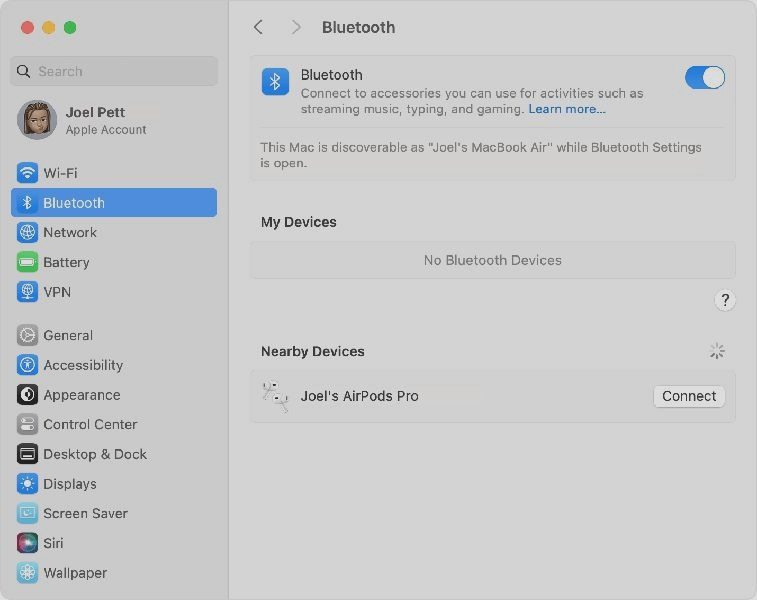
- Dodaj słuchawki do laptopa. W Windowsie wybierz „Dodaj urządzenie”, potem Bluetooth i AirPods z listy. Na Macu znajdź słuchawki w ustawieniach Bluetooth i kliknij „Połącz”. Jeśli AirPods są już sparowane z iPhonem, a na obu urządzeniach używasz tego samego konta Apple, mogą pojawić się na Macu bez ponownego parowania.
- Wybierz AirPods jako urządzenie audio. Jeśli dźwięk nadal płynie z głośników laptopa, wskaż AirPods w ustawieniach dźwięku jako urządzenie wyjściowe. W Windowsie możesz też ustawić ich mikrofon jako urządzenie wejściowe. Podczas rozmowy system może przełączyć słuchawki w tryb zestawu głośnomówiącego, co obniży jakość dźwięku.
- Jeśli połączenie nie działa, sparuj słuchawki ponownie. Najpierw sprawdź, czy dioda miga na biało i czy AirPods nie łączą się z innym urządzeniem. Następnie wyłącz i włącz Bluetooth w laptopie, usuń słuchawki z listy zapamiętanych urządzeń i dodaj je ponownie. Jeśli to nie pomoże, uruchom komputer ponownie, zaktualizuj sterowniki Bluetooth lub zresetuj AirPods.
Parowanie AirPods z MacBookiem krok po kroku
Przed parowaniem naładuj AirPods i etui, a następnie włącz MacBooka. Zaktualizowany macOS zwykle zapewnia lepszą zgodność i stabilniejsze połączenie. Jeśli AirPods są już sparowane z iPhonem zalogowanym na to samo konto Apple, mogą pojawić się na Macu — wtedy kliknij „Połącz”.
Jeśli słuchawek nie ma na ekranie, otwórz menu Apple, wybierz Ustawienia systemowe, a potem Bluetooth. W starszym macOS przejdź do Preferencji systemowych. Włącz Bluetooth i znajdź na liście nazwę swoich AirPods.
Następnie włącz tryb parowania. W starszych AirPods i AirPods Pro otwórz etui, zostaw w nim słuchawki i przytrzymaj tylny przycisk konfiguracji przez około pięć sekund, aż lampka zacznie migać na biało. W nowszych modelach bez tylnego przycisku otwórz etui i stuknij dwukrotnie jego przód; wskaźnik również powinien migać na biało.
Gdy słuchawki milczą, ta szybka kontrola często ratuje połączenie
Gdy AirPods pojawią się na liście, kliknij „Połącz”. Po sparowaniu odtwórz muzykę lub film albo rozpocznij rozmowę. Jeśli MacBook nie przełączy dźwięku, otwórz Centrum sterowania, wybierz ustawienia dźwięku i ustaw AirPods jako wyjście audio. Mikrofon wybierzesz osobno w ustawieniach dźwięku.
Jeśli połączenie nie działa, sprawdź poziom naładowania i upewnij się, że lampka miga na biało. AirPods mogą łączyć się z innym urządzeniem Apple, więc w razie potrzeby tymczasowo wyłącz na nim Bluetooth. Możesz też wyłączyć i włączyć Bluetooth na MacBooku, usunąć AirPods z listy znanych urządzeń i ponowić parowanie.
Warto wiedzieć: jeśli AirPods są zalogowane do tego samego konta Apple co MacBook, mogą automatycznie przełączać się między urządzeniami — ale podczas rozmowy lub odtwarzania na innym sprzęcie czasem trzeba ręcznie wybrać je w ustawieniach dźwięku Maca.
Co zrobić, gdy komputer nie wykrywa AirPods
Jeśli komputer nie wykrywa AirPods, sprawdź Bluetooth, włącz tryb parowania słuchawek, a następnie dodaj je ponownie. Kolejne kroki pomogą ustalić przyczynę problemu.
- Sprawdź Bluetooth w komputerze. Włącz Bluetooth i upewnij się, że komputer go obsługuje. W Windows 10 znajdziesz tę opcję w Ustawieniach, w sekcji „Urządzenia”, a w Windows 11 — w „Bluetooth i urządzenia”. Brak przełącznika może oznaczać problem ze sterownikiem; sprawdź Menedżera urządzeń lub pobierz sterownik ze strony producenta komputera.
- Włącz tryb parowania AirPods. Włóż słuchawki do etui i otwórz pokrywę. W AirPods 1–3 oraz AirPods Pro 1–2 przytrzymaj przycisk konfiguracji z tyłu etui przez około 5 sekund, aż kontrolka zacznie migać na biało. W AirPods 4, AirPods 5 i AirPods Pro 3 stuknij dwukrotnie przód otwartego etui. Białe miganie oznacza, że słuchawki są gotowe do połączenia.
- Dodaj słuchawki ponownie. W ustawieniach Bluetooth wybierz dodawanie urządzenia i wskaż AirPods na liście. Jeśli komputer je wykrywa, ale nie łączy, usuń je z zapisanych urządzeń i rozpocznij parowanie od nowa.
- Odłącz AirPods od innych urządzeń. Słuchawki mogą łączyć się z pobliskim iPhonem zamiast z komputerem. Wyłącz na chwilę Bluetooth w iPhonie lub innym urządzeniu, a potem ponów próbę.
- Uruchom ponownie Bluetooth i komputer. Wyłącz Bluetooth, odczekaj chwilę i włącz go ponownie. Jeśli to nie wystarczy, uruchom komputer ponownie. Zaktualizuj też sterowniki Bluetooth, zwłaszcza gdy połączenie jest niestabilne lub komputer nie wykrywa urządzeń.
- Sprawdź ustawienia dźwięku. Po połączeniu wybierz AirPods jako urządzenie wyjściowe. W Windows ustaw je jako domyślne w ustawieniach dźwięku, a mikrofon wybierz osobno w sekcji nagrywania lub ustawieniach aplikacji do rozmów.
- Zresetuj AirPods, jeśli problem nadal występuje. Reset może usunąć błędy parowania. Następnie ponownie włącz tryb parowania i dodaj słuchawki do komputera.
AirPods do wideorozmów — jakość dźwięku i mikrofonu
AirPods ułatwiają wideorozmowy: możesz swobodnie poruszać się po pokoju, a kable nie plączą się pod ręką. Słuchawki dobrze sprawdzają się podczas spotkań, podcastów i rozmów przez FaceTime, Zoom czy Google Meet. Modele z redukcją hałasu pomagają skupić się na rozmowie, gdy w tle działa wentylator lub słychać domowy gwar.
Mikrofon kształtuje wiązkę dźwięku i ogranicza szumy otoczenia, dzięki czemu głos może brzmieć czyściej także poza cichym pomieszczeniem. Z urządzeniami Apple AirPods zwykle łączą się płynnie, a Mac szybko przekazuje im dźwięk. Na Windowsie działają przez Bluetooth, jednak po włączeniu mikrofonu system może przejść w tryb zestawu głośnomówiącego i obniżyć jakość dźwięku. Dlatego wybrałabym je na krótkie spotkania i rozmowy w ruchu, a przed ważną rozmową sprawdziłabym mikrofon w używanej aplikacji.
Gdy rozmowa rwie, winny może być komputer
Integracja z Maciem zazwyczaj działa stabilnie, natomiast na Windowsie wiele zależy od sterowników Bluetooth i ustawień wejścia audio. Jeśli dźwięk cichnie lub przerywa albo rozmówcy słabo Cię słyszą, sprawdź, czy AirPods wybrano osobno jako słuchawki i mikrofon oraz czy nie łączą się z iPhonem. Następnie uruchom ponownie Bluetooth, usuń słuchawki z listy sparowanych urządzeń i sparuj je ponownie. Migająca na biało dioda etui sygnalizuje gotowość do połączenia.
Muzyka i rozmowy wymagają innej jakości dźwięku: gdy mikrofon działa, Bluetooth może ograniczyć pasmo odtwarzania. AirPods są więc lekkim i wygodnym wyborem do wideorozmów, zwłaszcza z urządzeniami Apple. Jednak na wielogodzinne spotkania lub do pracy głównie na Windowsie warto porównać je z zestawem przeznaczonym do rozmów. Czyste otoczenie, dobre dopasowanie słuchawek i aktualne oprogramowanie mogą poprawić jakość połączenia.
Źródła:
- https://www.morele.net/wiadomosc/jak-polaczyc-airpods-z-laptopem-i-komputerem/23696/
- https://support.apple.com/pl-pl/guide/airpods/dev499c9718b/web