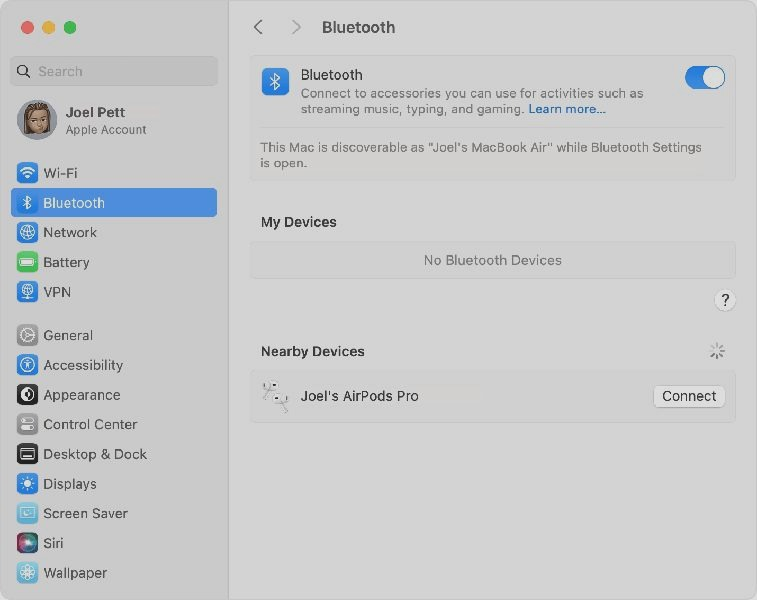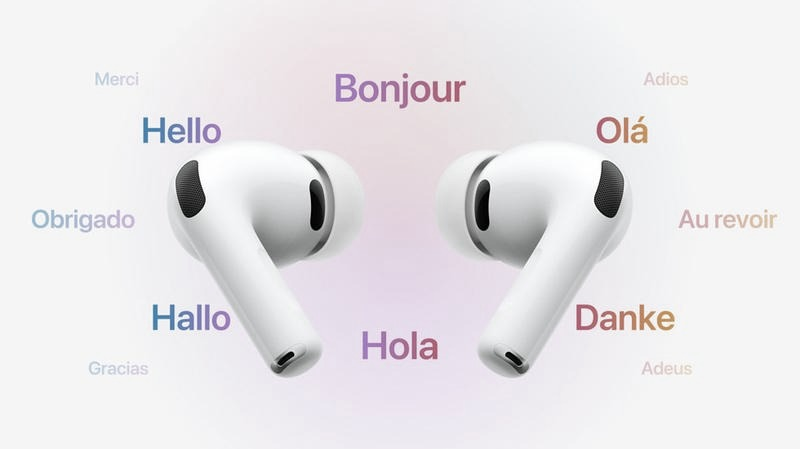
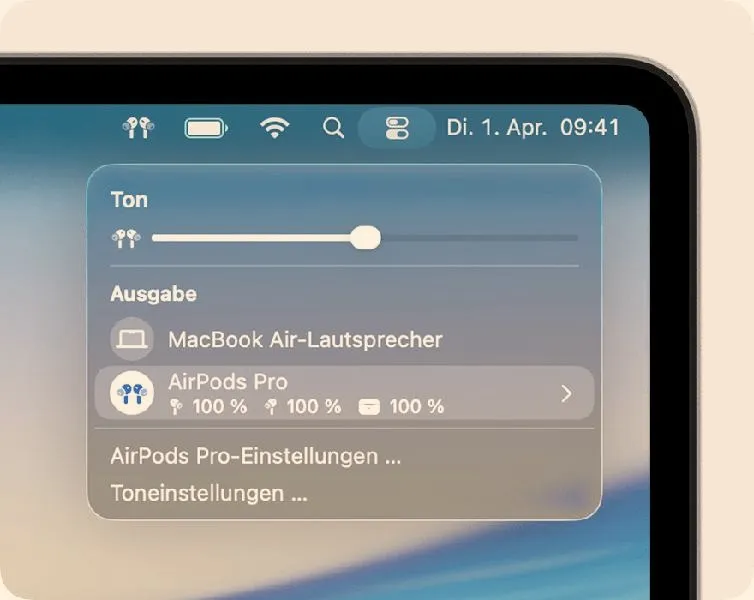
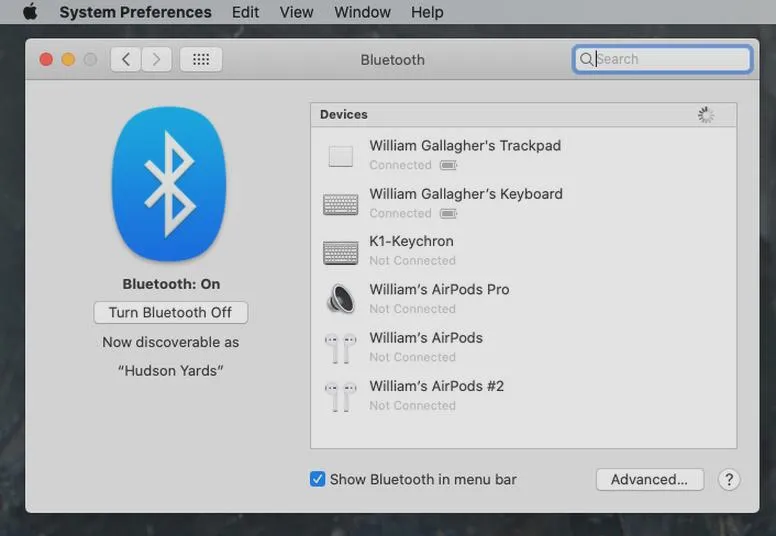
Podłączenie AirPods do mojego urządzenia zawsze dostarcza mi ogromnej przyjemności! Cały proces parowania przebiega w prosty i szybki sposób, a jego realizacja nie zajmuje więcej niż kilka minut. Zanim przystąpię do działania, sprawdzam, czy AirPods są naładowane. Świecąca zielona dioda w etui jest dla mnie jasnym sygnałem, że mogę kontynuować. Następnie przechodzę do włączenia Bluetooth na moim urządzeniu. Jak już krążymy wokół tego tematu to sprawdź, jak łatwo połączyć słuchawki bezprzewodowe z laptopem. Może to być zarówno iPhone, MacBook, jak i tablet. W przypadku korzystania z MacBooka, wybieram menu Apple, klikam „Preferencje systemowe”, a potem przechodzę do Bluetooth, upewniając się, że przełącznik świeci na niebiesko.
- Sprawdź, czy Twój MacBook ma zainstalowany system macOS Ventura lub nowszy oraz czy obie pary AirPods są naładowane.
- Włącz Bluetooth w ustawieniach systemowych MacBooka.
- Sparuj pierwszą parę AirPods, otwierając etui i przytrzymując przycisk przez 5-10 sekund, a następnie wybierając je z listy urządzeń.
- Sparuj drugą parę AirPods, powtarzając te same kroki dla drugiego etui.
- Otwórz aplikację "Konfiguracja MIDI Audio" i utwórz urządzenie wielowyjściowe, zaznaczając obie pary AirPods.
- Wybierz nowo utworzone urządzenie jako źródło audio w ustawieniach dźwięku.
- Testuj połączenie, odtwarzając dźwięk i sprawdzając synchronizację na obu parach słuchawek.
- W przypadku problemów z opóźnieniem skontroluj ustawienia częstotliwości próbkowania w aplikacji "Konfiguracja MIDI Audio".
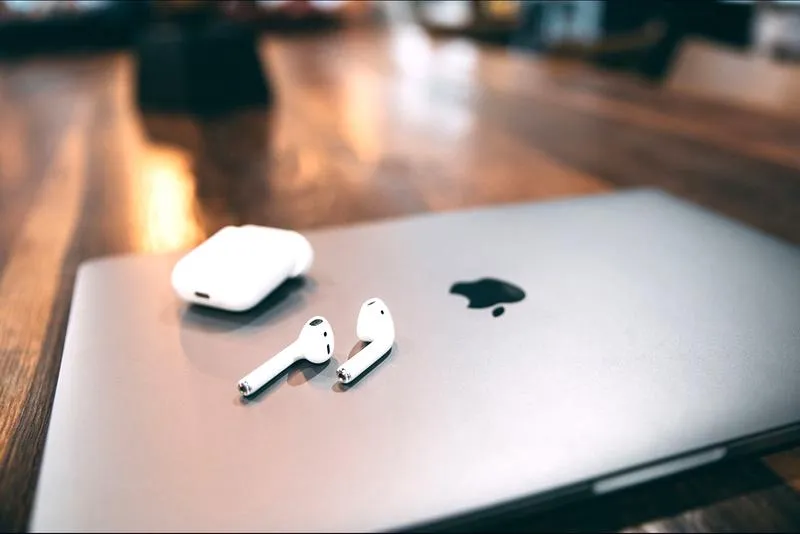
Gdy mam pewność, że wszystko jest gotowe, otwieram pokrywę etui moich AirPods i przytrzymuję przycisk z tyłu przez około 5–10 sekund, aż dioda zacznie migać na biało. Wtedy urządzenie automatycznie wykrywa, że posiadam nową parę słuchawek. Na ekranie MacBooka wybieram AirPods z listy dostępnych urządzeń, klikam „Połącz”, i to wszystko! Już mogę cieszyć się ulubioną muzyką lub dźwiękiem z filmu.
Umożliwienie wielowymiarowego odtwarzania dźwięku
Jeśli planuję sparować dwie pary AirPods, cała procedura jest bardzo podobna. Po nawiązaniu pierwszego połączenia z pierwszą parą słuchawek ponownie włączam Bluetooth, a następnie wykonuję te same kroki dla drugiego etui. Ciekawostką pozostaje to, że jeden MacBook ma zdolność obsługi wielu urządzeń jednocześnie, co okazuje się niezwykle przydatne w sytuacji, gdy organizuję wieczór filmowy z przyjaciółmi. Dzięki funkcji „urządzenia wielowyjściowego” bez problemu mogę skonfigurować synchronizację dźwięku na obu parach AirPods, co czyni zabawę jeszcze przyjemniejszą!
Na końcu zdecydowanie warto przetestować dźwięk. Odtwarzam swoją ulubioną piosenkę lub fragment filmu, aby upewnić się, że wszystko działa bez zarzutu. Obie pary słuchawek powinny grać w synchronizacji, a w przypadku napotkania jakichkolwiek problemów, szybko sprawdzam konfigurację w aplikacji „Konfiguracja MIDI Audio” na MacBooku. Ustalanie, czy oba urządzenia są poprawnie dodane oraz czy ich częstotliwość próbkowania jest identyczna, pozwala uniknąć ewentualnych opóźnień. Dzięki tym kilku prostym krokom mogę cieszyć się znakomitym dźwiękiem z AirPods!
Jak podłączyć dwie pary AirPods do MacBooka w kilku prostych krokach
W poniższej liście znajdziesz szczegółowe instrukcje, które pomogą Ci podłączyć dwie pary AirPods do MacBooka. Dzięki tym krokom zyskasz możliwość jednoczesnego odtwarzania dźwięku na obu zestawach. Jeśli napotkasz jakieś trudności, odnajdziesz również praktyczne porady dotyczące rozwiązywania najczęstszych problemów.
-
Sprawdź wersję systemu macOS
Na początek upewnij się, że Twój MacBook korzysta z systemu macOS Ventura lub nowszego. Aby to potwierdzić, kliknij logo Apple w lewym górnym rogu ekranu, a potem wybierz opcję „O tym Macu”. Weryfikacja wersji systemu ma ogromne znaczenie, ponieważ starsze wersje mogą nie obsługiwać jednoczesnego połączenia dwóch par słuchawek. -
Włącz Bluetooth na MacBooku
Następnie przejdź do Ustawień systemowych, a następnie do sekcji Bluetooth. Sprawdź, czy Bluetooth został włączony. Upewnij się, że przełącznik świeci na niebiesko, co oznacza aktywację tej funkcji. -
Sparuj pierwszą parę AirPods
Umieść pierwszą parę AirPods w etui ładującym i otwórz jego pokrywę. Przytrzymaj przycisk znajdujący się na plecach etui przez 5-10 sekund, aż dioda zacznie migać na biało. Po tym, na liście dostępnych urządzeń w ustawieniach Bluetooth na MacBooku wybierz swoją pierwszą parę AirPods i kliknij „Połącz”. -
Sparuj drugą parę AirPods
Aby podłączyć drugą parę AirPods, powtórz proces opisany w kroku poprzednim. Obie pary powinny teraz pojawić się na liście Bluetooth jako oddzielne urządzenia. Upewnij się, że obie pary są naładowane i w dobrym stanie. -
Skonfiguruj urządzenie wielowyjściowe
Kolejnym krokiem będzie otwarcie aplikacji „Konfiguracja MIDI Audio”, którą możesz znaleźć za pomocą Spotlight, naciskając Cmd + spacja i wpisując „Audio MIDI Setup”. W lewym panelu kliknij na „+” u dołu listy Urządzenia audio, a następnie wybierz „Utwórz urządzenie wielowyjściowe”. Nadaj mu nazwę, na przykład „Dwie pary AirPods”. Zaznacz obie pary AirPods, aby dodać je do nowo utworzonego urządzenia. Następnie wybierz jedno z urządzeń jako „Urządzenie główne” (Master), a drugiemu aktywuj „Korekcję dryfu” (Drift Correction), aby zapewnić synchronizację dźwięku podczas odtwarzania. -
Wybierz nowe urządzenie wielowyjściowe jako wyjście audio
Przenieś się do Ustawień systemowych, a następnie do sekcji Dźwięk. W obszarze Wyjście wybierz nowo utworzone urządzenie wielowyjściowe. To zapewni jednoczesne odtwarzanie dźwięku na obu parach AirPods. -
Testuj połączenie
Na zakończenie odtwórz dźwięk, na przykład przez Apple Music lub podczas oglądania filmu. Sprawdź, czy dźwięk jest synchroniczny na obu parach. W przypadku zauważenia opóźnienia wróć do aplikacji „Konfiguracja MIDI Audio” oraz zweryfikuj ustawienia częstotliwości próbkowania (np. 48 kHz).
Udostępnianie dźwięku na Macu: jak cieszyć się muzyką w duecie
Udostępnianie dźwięku na Macu stanowi niezwykle przydatną opcję, szczególnie podczas spędzania czasu z bliskimi. Bez względu na to, czy planujesz wspólne oglądanie filmu, słuchanie ulubionej muzyki, czy nawet granie w gry, podłączenie dwóch par słuchawek, takich jak AirPods, jest prostsze, niż się wydaje. System macOS Ventura i nowsze wersje umożliwiają zrealizowanie tego w kilku łatwych krokach, co pozwala cieszyć się synchronicznym dźwiękiem na obu parach słuchawek. Wspólne chwile stają się zdecydowanie przyjemniejsze, gdy możemy dzielić się ulubionymi utworami czy filmami bez obawy o zakłócanie innych.
Konfiguracja dwóch par AirPods na MacBooku jest prosta
Przed rozpoczęciem upewnijmy się, że dysponujemy MacBookiem, na którym zainstalowano system macOS Ventura lub nowszy, oraz dwiema naładowanymi parami AirPods. Proces parowania przebiega szybko: otwieramy Ustawienia systemowe, włączamy Bluetooth, a następnie pięciokrotnie naciskamy przycisk znajdujący się z tyłu etui AirPods, aby je sparować. Gdy nazwa pary wyświetli się na liście urządzeń, klikamy „Połącz”. Przeczytaj więcej na tej stronie. Ten krok powtarzamy dla drugiej pary słuchawek. Kiedy obie pary zostaną sparowane, możemy przejść do kolejnego etapu, czyli do konfiguracji dźwięku.
Wystarczy stworzyć urządzenie wielowyjściowe
Otwórz aplikację „Konfiguracja MIDI Audio”, co można zrealizować za pomocą skrótu Command + Spacja. Wybierz „Utwórz urządzenie wielowyjściowe”, zaznacz obie pary AirPods i nadaj nowemu urządzeniu nazwę, na przykład „Bardzo Zgrane Dwie Pary”. Jak już jesteśmy w temacie, odkryj najlepsze programy do mixowania muzyki. Upewnij się, że jedna z par jest ustawiona jako główne urządzenie, a także wybierz tę samą częstotliwość próbkowania dla obu, na przykład 48 kHz. W tym momencie dźwięk z MacBooka zacznie odtwarzać się jednocześnie na obu parach słuchawek. To idealne rozwiązanie na wspólne sesje filmowe czy gry, gdzie synchroniczne odtwarzanie staje się kluczowe.
Na koniec warto podkreślić znaczenie dostosowania głośności. Dobrą wiadomością pozostaje fakt, że każda para słuchawek może mieć inny poziom głośności, co pozwala każdej osobie dostosować dźwięk do indywidualnych preferencji. Na przykład możemy aktywować „Tryb dzielenia dźwięku” z poziomu centrum sterowania, co umożliwi komfortowe słuchanie muzyki lub oglądanie filmów bez zakłóceń. W takim razie ciesz się muzyką lub filmami w duecie, dzieląc się radością z bliskimi!
Wspólne słuchanie muzyki lub oglądanie filmów z bliskimi to doskonały sposób na spędzenie czasu i budowanie relacji. Dzięki technologiom, takie chwile możemy przeżywać bardziej intensywnie.
| Krok | Opis |
|---|---|
| 1 | Upewnij się, że masz MacBooka z systemem macOS Ventura lub nowszym oraz dwie naładowane pary AirPods. |
| 2 | Otwórz Ustawienia systemowe i włącz Bluetooth. |
| 3 | Pięciokrotnie naciśnij przycisk z tyłu etui AirPods, aby je sparować. |
| 4 | Kliknij „Połącz” przy wyświetlonej nazwie pierwszej pary słuchawek. |
| 5 | Powtórz kroki 3 i 4 dla drugiej pary słuchawek. |
| 6 | Otwórz aplikację „Konfiguracja MIDI Audio” (skrót Command + Spacja). |
| 7 | Wybierz „Utwórz urządzenie wielowyjściowe” i zaznacz obie pary AirPods. |
| 8 | Nadanie nowemu urządzeniu nazwy, na przykład „Bardzo Zgrane Dwie Pary”. |
| 9 | Upewnij się, że jedna z par jest ustawiona jako główne urządzenie i wybierz tę samą częstotliwość próbkowania (np. 48 kHz). |
| 10 | Dostosuj głośność dla każdej pary słuchawek indywidualnie. |
Czy wiesz, że dzięki technologii AirPods możesz nie tylko dzielić dźwięk, ale także słuchać muzyki jednocześnie na różnych urządzeniach Apple? Na przykład, jedna para AirPods może być podłączona do MacBooka, a druga do iPhone'a, co pozwala na jednoczesne korzystanie z obu urządzeń bez konieczności przełączania słuchawek!
Jak skonfigurować urządzenie wielowyjściowe w Konfiguracji MIDI Audio
W poniższej liście znajdziesz szczegółowe kroki, które pomogą Ci skonfigurować urządzenie wielowyjściowe w aplikacji Konfiguracja MIDI Audio. Dzięki temu będziesz mógł jednocześnie korzystać z dwóch par słuchawek, na przykład AirPods, na swoim MacBooku. To rozwiązanie pozwoli Ci synchronizować dźwięk na obu zestawach, co może okazać się bardzo przydatne, zwłaszcza podczas wspólnego oglądania filmów czy słuchania muzyki.
- Spełnij wymagania wstępne: Upewnij się, że Twój MacBook działa na systemie macOS Ventura lub nowszym. Sprawdź, czy obie pary AirPods są naładowane i sprawne. Włącz Bluetooth w ustawieniach systemowych, co umożliwi ich wykrycie. Ponadto dobrze jest także upewnić się, że oba urządzenia sparowane są z tym samym Apple ID, aby ułatwić przyszłe łączenie.
- Sparowanie pierwszej pary AirPods: Otwórz ustawienia Bluetooth w systemie. Umieść AirPods w etui, otwórz pokrywę, a następnie aktywuj tryb parowania, przytrzymując przycisk na etui. Kiedy lampka zacznie migać, AirPods będą gotowe do połączenia. Wybierz je z listy i kliknij „Połącz”.
- Sparowanie drugiej pary AirPods: Na tym etapie powtórz proces parowania dla drugiej pary AirPods, postępując według takich samych kroków, jak w przypadku pierwszej pary. Pamiętaj, aby upewnić się, że obie pary są widoczne na liście urządzeń Bluetooth.
- Utworzenie urządzenia wielowyjściowego: Otwórz aplikację Konfiguracja MIDI Audio, którą łatwo znajdziesz przez Spotlight lub w folderze Narzędzia. Następnie kliknij na „+” w lewym panelu, a potem wybierz „Utwórz urządzenie wielowyjściowe”. Zaznacz obie pary AirPods, nadaj im odpowiednią nazwę i wskaź jedno z urządzeń jako „Urządzenie główne”. Dodatkowo skonfiguruj „Korekcję dryfu” dla drugiej pary, aby zapewnić ich synchronizację.
- Ustawienia dźwięku: Po skonfigurowaniu urządzenia wielowyjściowego otwórz Ustawienia systemowe i przejdź do zakładki „Dźwięk”. Wybierz nowo utworzone urządzenie wielowyjściowe jako główne źródło audio. Dzięki temu dźwięk z MacBooka będzie odtwarzany przez obie pary AirPods jednocześnie.
- Testowanie konfiguracji: Po zakończeniu całej konfiguracji odtwórz dowolny dźwięk, na przykład muzykę lub film. Upewnij się, że dźwięk odtwarza się na obu parach słuchawek równocześnie. Dodatkowo sprawdź możliwość regulacji głośności, aby dostosować poziomy dźwięku dla każdego zestawu słuchawek.
Rozwiązywanie problemów z podłączeniem: poradnik dla użytkowników AirPods
Każda z nas z pewnością doświadczyła nieprzyjemnych chwil związanych z problemami łączenia nowych AirPods. Zamiast się stresować, warto poznać kilka sprawdzonych kroków, które naprawdę mogą pomóc w rozwiązaniu problemów z połączeniem. Przede wszystkim upewnij się, że twoje AirPods są naładowane. Aby to sprawdzić, wystarczy otworzyć etui, a dioda LED powinna świecić na zielono. Jeśli tak się nie dzieje, włóż słuchawki do etui na chwilę, a potem spróbuj ponownie. Następnie sprawdź, czy Bluetooth jest włączony na twoim urządzeniu. W iPhonie wystarczy przejść do Ustawień > Bluetooth i upewnić się, że przełącznik został aktywowany.
Jeżeli twoje słuchawki wciąż nie są wykrywane, spróbuj zresetować połączenie. Włóż AirPods z powrotem do etui, zamknij je na około 30 sekund, a następnie otwórz pokrywę. Przytrzymaj przycisk z tyłu etui przez około 15 sekund, aż dioda zacznie migać na biało. To oznacza, że słuchawki przechodzą w tryb parowania. Gdy wrócisz do urządzenia, powinny pojawić się na liście dostępnych urządzeń Bluetooth. W przypadku dalszych problemów spróbuj zbliżyć słuchawki do urządzenia, ponieważ czasami zasięg może być zbyt słaby.
Konfiguracja AirPods z komputerem Mac i współdzielenie dźwięku
Jeśli masz zamiar korzystać ze swoich AirPods z komputerem Mac, najpierw sprawdź, czy twoje urządzenie obsługuje najnowszą wersję macOS. Podobnie jak w przypadku telefonów, włącz Bluetooth, następnie włóż AirPods do etui i otwórz pokrywę. Kliknij przycisk „Połącz” w oknie Bluetooth na Macu. Biorąc pod uwagę, że wiele osób lubi oglądać filmy lub słuchać muzyki w towarzystwie, warto wiedzieć, jak podłączyć dwie pary AirPods jednocześnie. Można to zrobić w aplikacji Konfiguracja MIDI Audio, gdzie tworzysz urządzenie wielowyjściowe, aby odtwarzać dźwięk na obu zestawach słuchawek. Jak już krążymy wokół tego tematu, odwiedź artykuł i dowiedz się, jak podłączyć 2 pary słuchawek Bluetooth do swojego telefonu Samsung.
A jeśli wszystko działa bez problemu, pamiętaj, że możesz dostosować poziomy głośności na każdym zestawie słuchawek osobno. Wykonując te proste kroki, będziesz mogła cieszyć się słuchaniem muzyki w towarzystwie znajomego, nie martwiąc się o to, że któraś z was będzie musiała zrezygnować z komfortu słuchania na pełnej mocy. W razie dalszych problemów z połączeniem wystarczy spróbować odłączyć i ponownie sparować słuchawki, co często rozwiązuje najwięcej zgryzot i frustracji.
Używanie AirPods to świetny sposób na cieszenie się muzyką czy filmami w każdej sytuacji. Odpowiednie połączenie i konfiguracja pozwolą na bezproblemowe korzystanie z tych nowoczesnych słuchawek.
Czy wiesz, że możesz również korzystać z funkcji "Tryb dźwięku przestrzennego" na AirPods, co pozwala na bardziej immersyjne doświadczenia podczas słuchania muzyki czy oglądania filmów? Upewnij się, że masz włączoną tę opcję w ustawieniach, aby w pełni wykorzystać potencjał swoich słuchawek!
FAQ - Najczęściej zadawane pytania
Jakie są podstawowe kroki do podłączenia pierwszej pary AirPods do MacBooka?Aby podłączyć pierwszą parę AirPods, umieść je w etui ładującym, otwórz pokrywę, przytrzymaj przycisk na plecach etui przez 5-10 sekund, aż dioda zacznie migać na biało. Następnie wybierz AirPods z listy dostępnych urządzeń w ustawieniach Bluetooth na MacBooku i kliknij „Połącz”.
Co należy zrobić, aby podłączyć drugą parę AirPods do MacBooka?Aby podłączyć drugą parę AirPods, powtórz ten sam proces, co dla pierwszej pary. Upewnij się, że obie pary słuchawek są naładowane i w dobrym stanie, a po sparowaniu powinny być widoczne na liście urządzeń Bluetooth.
Jak skonfigurować urządzenie wielowyjściowe w aplikacji "Konfiguracja MIDI Audio"?Aby skonfigurować urządzenie wielowyjściowe, otwórz aplikację "Konfiguracja MIDI Audio", kliknij na „+” w lewym panelu oraz wybierz „Utwórz urządzenie wielowyjściowe”. Zaznacz obie pary AirPods, nadaj nowemu urządzeniu nazwę i upewnij się, że jedna z par jest ustawiona jako „Urządzenie główne”.
Jakie kroki należy wykonać, aby zapewnić synchronizację dźwięku dla dwóch par AirPods?Aby zapewnić synchronizację dźwięku, w aplikacji "Konfiguracja MIDI Audio" wybierz jedną parę jako „Urządzenie główne” i aktywuj „Korekcję dryfu” dla drugiej pary. Upewnij się, że obie pary mają taką samą częstotliwość próbkowania, na przykład 48 kHz.
Jak przetestować poprawność połączenia dwóch par AirPods na MacBooku?Aby przetestować połączenie, odtwórz dźwięk, np. muzykę lub film, i upewnij się, że dźwięk odtwarza się synchronicznie na obu parach słuchawek. Jeśli zauważysz opóźnienie, wróć do aplikacji "Konfiguracja MIDI Audio" i zweryfikuj ustawienia częstotliwości próbkowania.