Wybór odpowiednich słuchawek do komputera stanowi kluczowy krok dla każdego, kto ceni sobie wysoką jakość dźwięku, czy to podczas grania, pracy czy oglądania filmów. Na rynku dostępnych jest kilka typów złączy, a wśród nich najpopularniejsze to USB oraz jack 3,5 mm. Słuchawki z interfejsem USB zazwyczaj oferują lepszą jakość dźwięku, a ich podłączenie jest niezwykle proste – wystarczy włożyć wtyczkę do portu USB, a sprawa załatwiona! Więcej informacji znajdziesz w tym artykule. Co więcej, wiele modeli automatycznie instaluje niezbędne sterowniki, co znacząco oszczędza czas potrzebny na konfigurację.
- Zidentyfikuj typ słuchawek i dostępne porty w komputerze (USB, jack 3,5 mm, Bluetooth).
- Podłącz słuchawki do odpowiedniego portu: wtyczka USB do portu USB, jack TRRS do gniazda combo, TRS do odpowiednich gniazd.
- Włącz Bluetooth dla słuchawek bezprzewodowych i przejdź do trybu parowania.
- Skonfiguruj ustawienia audio w systemie: ustaw słuchawki jako domyślne urządzenie w "Dźwiękach" w Windows lub preferencjach dźwięku w macOS.
- Rozwiąż problemy z połączeniem, takie jak brak wykrywania słuchawek, zrestartowanie laptopa lub sprawdzenie sterowników w Menedżerze urządzeń.
- Przetestuj mikrofon, aby upewnić się, że działa prawidłowo, oraz zwróć uwagę na ustawienia aplikacji korzystających z mikrofonu.
Warto również wspomnieć, że słuchawki z wtyczką jack 3,5 mm mają swoich zwolenników. Należy jednak pamiętać, że w przypadku modeli z dwiema wtyczkami TRS (jedna do słuchawek, druga do mikrofonu) trzeba upewnić się, czy nasz komputer dysponuje odpowiednimi gniazdami. Pozostając przy temacie, sprawdź, jak łatwo podłączyć słuchawki JBL Bluetooth do komputera. W nowych laptopach często spotykane są combo-gniazda, które obsługują zarówno słuchawki, jak i mikrofon. Dzięki temu możemy z powodzeniem używać jednej wtyczki TRRS bez żadnych problemów.
Jak skutecznie podłączyć słuchawki do komputera
Bezprzewodowe słuchawki Bluetooth stanowią kolejną wygodną opcję, szczególnie dla miłośników porządku na biurku. Wystarczy włączyć Bluetooth w laptopie i przełączyć słuchawki w tryb parowania. Na rynku znajdziemy popularne modele, takie jak Sony WH-1000XM4, które łączą znakomitą jakość dźwięku z komfortem użytkowania. O podobnych rzeczach pisaliśmy w tym miejscu. Należy jednak mieć na uwadze, że Bluetooth może wprowadzać pewne opóźnienia, a jakość dźwięku często różni się w zależności od używanej aplikacji, zwłaszcza podczas rozmów.
Na koniec warto również zwrócić uwagę na kompatybilność słuchawek z naszym komputerem. Słuchawki USB z reguły działają z każdym laptopem, natomiast wtyczka jack 3,5 mm może wymagać penetracji w standardy TRRS. Inwestując w dobry model słuchawek, mamy szansę cieszyć się znakomitą jakością dźwięku oraz wygodą użytkowania przez długie godziny! Dobrym pomysłem okazuje się także przetestowanie dźwięku przed zakupem, aby upewnić się, że spełniają nasze oczekiwania.
Jak prawidłowo podłączyć słuchawki z mikrofonem od telefonu do komputera
W niniejszej liście przedstawiam szczegółowe kroki, które pomogą Ci podłączyć słuchawki z mikrofonem od telefonu do komputera. Zawarłem w niej dokładne opisy każdego etapu, aby ułatwić Ci cały proces. Oprócz tego znajdziesz różne metody podłączenia oraz praktyczne porady dotyczące konfiguracji i rozwiązywania ewentualnych problemów.
-
Zidentyfikuj typ słuchawek i porty w komputerze
Zanim przystąpisz do podłączania, ustal, jakie złączenie mają Twoje słuchawki. Mogą to być:
USB (to najłatwiejsza i zalecana opcja, zapewniająca lepszą jakość dźwięku).
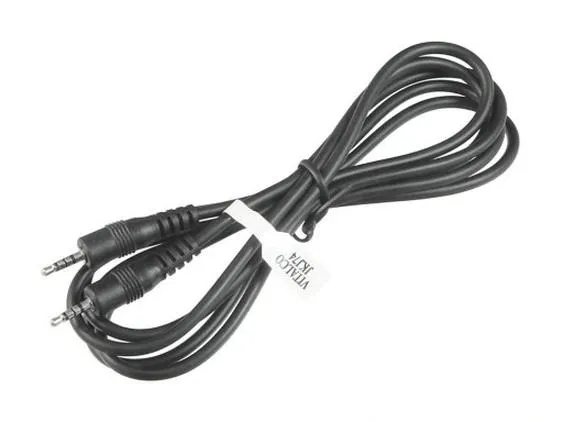
Jack 3,5 mm (jedna wtyczka TRRS dla zestawów z mikrofonem lub dwie wtyczki TRS dla oddzielnych połączeń ze słuchawkami i mikrofonem).
Bezprzewodowe (Bluetooth lub zestaw z odbiornikiem USB).
Upewnij się, jakie porty dostępne są w komputerze – zwróć uwagę na typowe porty USB, jack oraz na ikony słuchawek lub mikrofonu przy gniazdach audio.
-
Podłącz słuchawki do komputera
W zależności od typu słuchawek postępuj zgodnie z poniższymi krokami:
-
Słuchawki przewodowe USB: Włóż wtyczkę USB do wolnego portu. Komputer powinien w kilka sekund automatycznie zainstalować niezbędne sterowniki. W przypadku pojawienia się okna instalacyjnego, kliknij "Dalej" i zaakceptuj warunki.
-
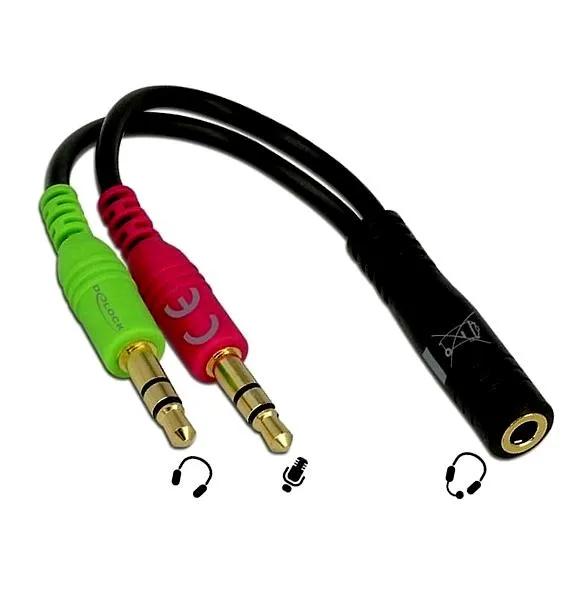
Słuchawki jack 3,5 mm: Zidentyfikuj gniazdo audio zgodne z Twoimi wtyczkami. Jeśli korzystasz z wtyczki TRRS, podłącz ją do combo-gniazda. W przypadku dwóch wtyczek TRS (zielona dla słuchawek i różowa dla mikrofonu), upewnij się, że zostały właściwie podłączone.
-
Słuchawki Bluetooth: W pierwszej kolejności włącz Bluetooth zarówno na komputerze, jak i na słuchawkach. Następnie przejdź do trybu parowania w słuchawkach (zwykle przytrzymaj odpowiedni przycisk). Na komputerze wybierz słuchawki z listy dostępnych urządzeń i potwierdź połączenie.
-
-
Skonfiguruj ustawienia audio w systemie
Po podłączeniu słuchawek przejdź do ustawień dźwięku. W systemie Windows kliknij prawym przyciskiem myszy na ikonę głośnika w pasku zadań, a następnie wybierz "Dźwięki". W zakładce "Odtwarzanie" znajdź swoje słuchawki i ustaw je jako domyślne urządzenie. Przechodząc do zakładki "Nagrywanie", wybierz mikrofon słuchawek i przetestuj jego działanie, aby upewnić się, że wszystko działa poprawnie.
| Typ słuchawek | Rodzaj złącza | Opis | Kiedy je wybrać? |
|---|---|---|---|
| Słuchawki USB | USB | Oferują lepszą jakość dźwięku. Proste podłączenie i automatyczna instalacja sterowników. | Gdy zależy nam na wysokiej jakości dźwięku i prostocie podłączenia. |
| Słuchawki z wtyczką jack 3,5 mm | jack 3,5 mm | Możliwe modele z dwiema wtyczkami TRS. Wymagana kompatybilność z gniazdami komputera. | Gdy nasz komputer ma odpowiednie gniazda lub używamy modelu z jedną wtyczką TRRS. |
| Bezprzewodowe słuchawki Bluetooth | Bluetooth | Wygodne podłączenie bez kabli, wymaga parowania. Możliwe opóźnienia w dźwięku. | Gdy cenimy porządek na biurku lub potrzebujemy mobilności. |
Krok po kroku: jak podłączyć słuchawki przewodowe i bezprzewodowe
Podłączając słuchawki do laptopa, możesz mieć wrażenie, że to skomplikowane, ale w rzeczywistości cała operacja jest całkiem prosta! Zanim jednak rozpoczniesz działania, upewnij się, jakie słuchawki posiadasz oraz jakie porty znajdziesz w swoim laptopie. Słuchawki mogą być przewodowe z wtyczką USB lub jack 3,5 mm, a także bezprzewodowe z Bluetooth. Sprawdzenie dostępności odpowiednich gniazd w laptopie pomoże dostosować metody podłączenia do posiadanego sprzętu. Na przykład, wiele nowych modeli laptopów posiada jedno łączone gniazdo do jacka, co znacznie ułatwia sprawę.
Jak zatem podłączyć słuchawki? Jeżeli masz słuchawki przewodowe, rozpocznij od umieszczenia wtyczki USB w wolnym porcie laptopa. Po kilku sekundach urządzenie powinno automatycznie zainstalować się. W przypadku słuchawek jack 3,5 mm upewnij się, że wtyczki są prawidłowo dopasowane – zielona powinna trafić do „słuchawek”, a różowa do „mikrofonu”. Jeśli korzystasz z adaptera, sprawdź jego zgodność. Jeżeli zdecydujesz się na słuchawki bezprzewodowe, włącz Bluetooth w swoim laptopie, a następnie przeprowadź proces parowania. Zwykle wystarczy przytrzymać odpowiedni przycisk na słuchawkach, aż dioda zacznie migać, co wskaże, że są gotowe do połączenia.
Jak skonfigurować dźwięk po podłączeniu słuchawek
Po podłączeniu słuchawek warto skonfigurować ustawienia dźwięku w systemie operacyjnym. W przypadku Windows, kliknij prawym przyciskiem myszy na ikonę głośnika umieszczoną na pasku zadań. Następnie wybierz 'Dźwięki' i przejdź do zakładki 'Odtwarzanie'. Tam należy wybrać swoje słuchawki jako domyślne urządzenie audio. Gdy masz problemy z jakością dźwięku, przetestuj różne ustawienia i sprawdź, czy mikrofon jest odpowiednio skonfigurowany w zakładce 'Nagrywanie'. Bezbłędnie pracujący głosowy pasek powinien reagować na twoje wypowiedzi!
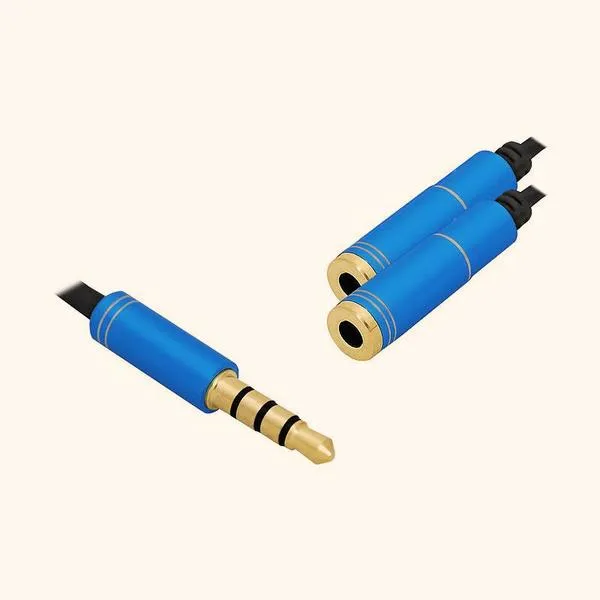
Na zakończenie, jeśli natrafisz na trudności, takie jak brak wykrywania słuchawek czy nieprawidłowa jakość dźwięku, nie panikuj! Spróbuj odłączyć i na nowo podłączyć urządzenie, zrestartuj laptopa lub sprawdź sterowniki w Menedżerze urządzeń. Wymiana adapterów lub przestawienie portów USB również może przynieść ulgę. Pamiętaj, aby korzystać z sprawdzonych adapterów, aby uniknąć problemów z kompatybilnością.
Odpowiednie zrozumienie, jak podłączyć i skonfigurować słuchawki, pozwoli cieszyć się optymalnym dźwiękiem bez zbędnych frustracji. Skoro zahaczamy o ten temat to sprawdź, czy słuchawki bezprzewodowe są bezpieczne dla zdrowia.
Dzięki tym wskazówkom być może już wkrótce będziesz cieszyć się szumem muzyki w swoich uszach!
Ciekawostka: Wiele nowoczesnych słuchawek bezprzewodowych oferuje funkcję automatycznego rozpoznawania urządzenia, co sprawia, że proces parowania jest jeszcze szybszy – wystarczy, że włączysz słuchawki i zbliżysz je do laptopa lub smartfona!
Konfiguracja dźwięku w systemie Windows i macOS dla nowych słuchawek
W poniższej liście przedstawiam kluczowe kroki, które musisz wykonać podczas konfiguracji dźwięku w systemie Windows i macOS dla nowych słuchawek. Dostosowanie ustawień dźwięku ma dużą wagę, abyś mógł uzyskać jak najlepszą jakość audio oraz zapewnić prawidłowe działanie mikrofonu. Przygotowałem dla Ciebie szczegółowe wskazówki dotyczące podłączania oraz konfiguracji słuchawek.
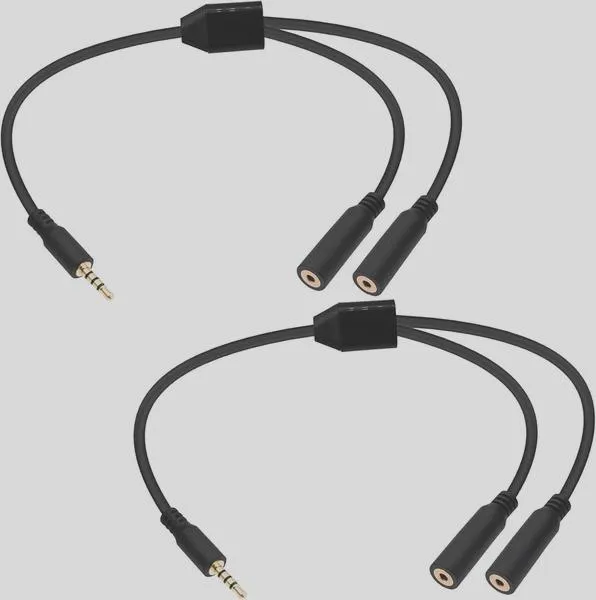
- Zidentyfikuj typ słuchawek i sposób podłączenia: Na początku sprawdź, czy Twoje słuchawki wyposażono w złącze USB, jack 3,5 mm (TRRS lub TRS) czy są to słuchawki bezprzewodowe (Bluetooth). Następnie upewnij się, że porty w laptopie są odpowiednie – większość nowoczesnych laptopów posiada jedno gniazdo combo jack, a nowsze modele oferują porty USB-A lub USB-C. W przypadku używania dwóch wtyczek jack w laptopie z jednym gniazdem, warto skorzystać z adaptera combo, który pozwoli na podłączenie obu urządzeń.
- Podłączenie słuchawek:
- Słuchawki przewodowe USB: Włóż wtyczkę USB do wolnego portu w laptopie. Po chwili system powinien automatycznie je wykryć i zainstalować odpowiednie sterowniki. Jeśli pojawi się komunikat o instalacji, kliknij „Dalej”.
- Słuchawki jack 3,5 mm: Zidentyfikuj gniazdo audio z ikoną słuchawek/mikrofonu. Podłącz wtyczkę TRRS do combo-gniazda lub użyj adaptera, jeżeli masz wtyczki TRS (zielona → słuchawki, różowa → mikrofon). Upewnij się, że wtyczki są zgodne z gniazdami.
- Słuchawki bezprzewodowe (Bluetooth): Włącz Bluetooth na laptopie, a następnie włącz słuchawki, aby przejść do trybu parowania. Wybierz swoje słuchawki z listy dostępnych urządzeń w laptopie i potwierdź połączenie; może być wymagany kod PIN, który zazwyczaj wynosi 0000 lub 1234.
- Konfiguracja dźwięku w systemie: W systemie Windows kliknij prawym przyciskiem myszy ikonę głośnika na pasku zadań, a następnie wybierz „Dźwięki” lub „Ustawienia dźwięku”. W zakładce Odtwarzanie wybierz swoje słuchawki jako domyślne urządzenie audio i zatwierdź zmiany. Aby skonfigurować mikrofon, przejdź do zakładki Nagrywanie, wybierz mikrofon słuchawek, dostosuj głośność oraz przetestuj go. W systemie macOS otwórz Preferencje systemowe, przekaż do sekcji Dźwięk i wybierz słuchawki w zakładkach Wyjście oraz Wejście.
- Rozwiązywanie problemów: Jeśli słuchawki nie zostaną wykryte, odłącz je i spróbuj ponownie podłączyć, zrestartuj laptop lub sprawdź sterowniki w Menedżerze urządzeń. W przypadku problemów z mikrofonem upewnij się, że aplikacje mają odpowiednie uprawnienia do jego użycia oraz że mikrofon jest ustawiony jako domyślny. Jeżeli jakość dźwięku jest słaba, rozważ zastosowanie słuchawek USB, które często oferują lepszą jakość niż wyjścia jack. Dla starszych laptopów z osobnymi gniazdami użyj adaptera.
Jak rozwiązywać problemy z podłączeniem słuchawek do laptopa?
Kiedy chcę podłączyć słuchawki do laptopa, czasem pojawia się u mnie nutka niepokoju. Jednakże zazwyczaj cały proces okazuje się łatwiejszy, niż można by przypuszczać! Po pierwsze, warto zidentyfikować typ słuchawek oraz porty występujące w laptopie. Jeśli lubisz tę tematykę, odwiedź nasz artykuł, aby dowiedzieć się, jak włączyć głośniki w laptopie z Windows 10. Na rynku dostępnych jest wiele opcji, takich jak słuchawki USB, jack 3,5 mm oraz bezprzewodowe oferujące łączność przez Bluetooth. Większość laptopów automatycznie rozpoznaje nowe urządzenia, ale czasami należy wykazać się techniczną zwinnością, aby je poprawnie skonfigurować. Osobiście preferuję słuchawki USB, które działają na zasadzie plug-and-play, ponieważ ich podłączenie zawsze przebiega bezproblemowo.
Kiedy korzystam ze słuchawek analogowych, muszę zwracać uwagę na sposób ich podłączenia. Wtyczka jack 3,5 mm może być identyfikowana jako TRRS (z mikrofonem) lub jako dwie oddzielne TRS (jedna dla słuchawek, druga dla mikrofonu). Dobrze jest mieć przy sobie adapter, ponieważ starsze laptopy mogą mieć dwa osobne gniazda. Warto wspomnieć, że zdarzało mi się mylić kolory wtyczek, co prowadziło do problemu z działaniem mikrofonu i w rezultacie nie wiedziałam, co jest nie tak!
Konfiguracja i rozwiązywanie problemów
Gdy napotkam problemy, najczęściej wystarczy wykonać kilka prostych kroków. Czasem odłączenie słuchawek i ponowne ich podłączenie lub zrestartowanie laptopa wystarczy, aby rozwiązać problem. Kiedy sprzęt nadal nie jest wykrywany, sprawdzam sterowniki w Menedżerze urządzeń. Jeśli mikrofon nie działa, upewniam się, że aplikacje mają odpowiednie uprawnienia. Niekiedy zapominam, że wiele aplikacji, takich jak Zoom czy Discord, dysponuje własnymi ustawieniami dotyczącymi mikrofonu, które również mogą wymagać mojej uwagi. Tak więc, z odrobiną cierpliwości, każde podłączenie staje się coraz prostsze!
Czy wiesz, że niektóre laptopy mają wbudowane funkcje detekcji, które automatycznie identyfikują, czy podłączone słuchawki mają mikrofon, a jeśli nie, to wyłączają odpowiednie ustawienia dźwięku? To może być przyczyną, dla której mikrofon może nie działać, jeśli wtyczka nie jest prawidłowo podłączona!
Źródła:
- https://polandithub.pl/jak-podlaczyc-sluchawki-z-mikrofonem-do-laptopa/
- https://forum.purepc.pl/topic/347567-czy-s%C5%82uchawki-od-telefonu-nadaj%C4%85-si%C4%99-do-komputera-sony-mdr/