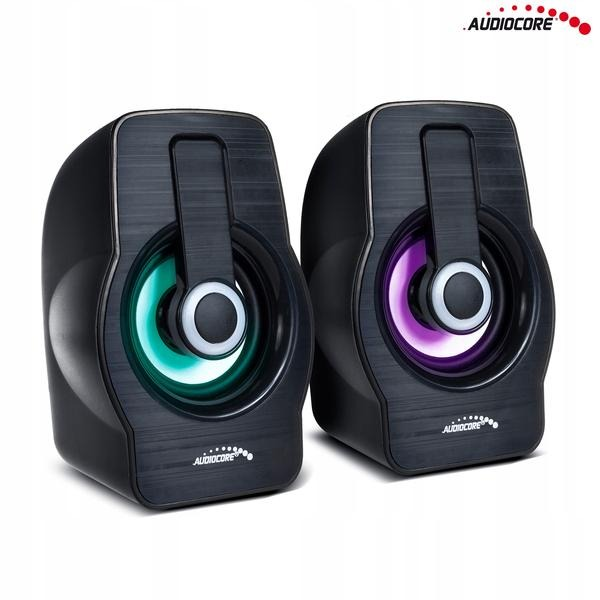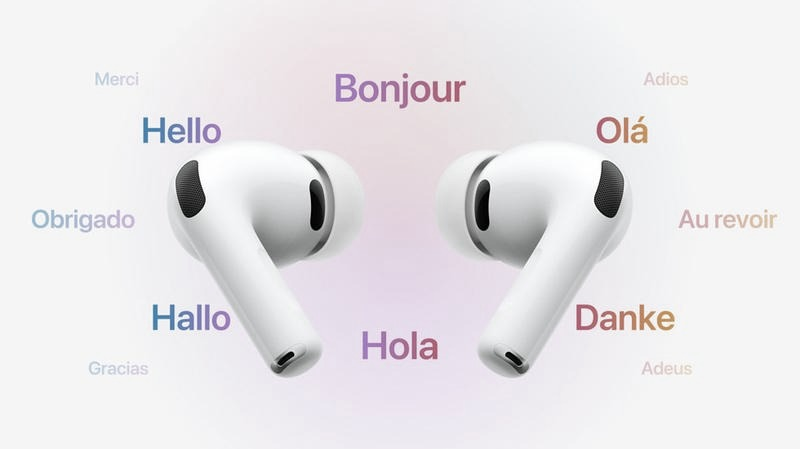

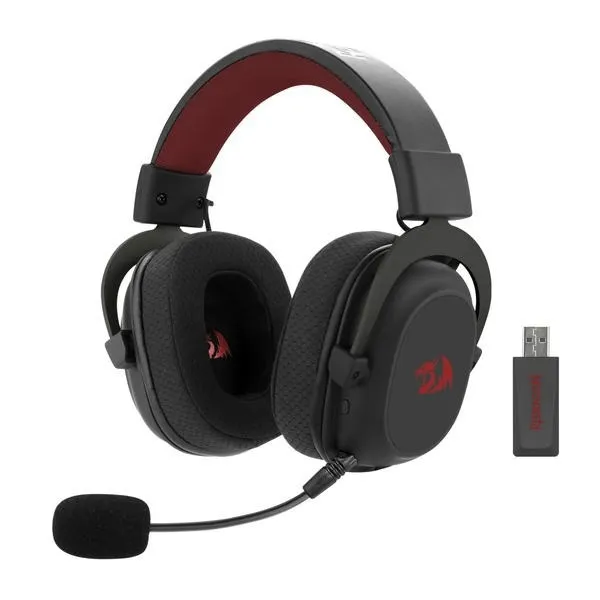
Wybór odpowiednich słuchawek do komputera stanowi prawdziwe wyzwanie, zwłaszcza gdy stajemy przed dylematem: wybierać słuchawki przewodowe czy bezprzewodowe? Jak już dotykamy tego tematu, odkryj, jak wybrać idealne głośniki do swojego komputera. Oba rodzaje posiadają unikalne cechy, które zdecydowanie warto wziąć pod uwagę. Słuchawki przewodowe zazwyczaj oferują lepszą jakość dźwięku oraz są mniej podatne na zakłócenia. Wystarczy je wpiąć do gniazda audio, co sprawia, że obsługuje się je niezwykle łatwo. Z drugiej jednak strony, przewody mogą ograniczać swobodę ruchu, co dla mnie ma duże znaczenie, szczególnie podczas długich sesji korzystania z komputera.
Bezprzewodowe słuchawki z drugiej strony zapewniają niesamowitą wolność — możesz swobodnie poruszać się po pokoju, nie martwiąc się o plączące się kable. Dzięki technologii Bluetooth proces ich podłączenia staje się stosunkowo prosty, a po pierwszym sparowaniu zazwyczaj łączą się automatycznie. Należy jednak pamiętać o regularnym ładowaniu baterii, co może stanowić pewne uciążliwości, zwłaszcza w chwilach, gdy zapomnimy o tym zadaniu. Warto więc zastanowić się, w jakich sytuacjach planujemy korzystać ze słuchawek, ponieważ to wpłynie na nasz ostateczny wybór.
Jakość dźwięku — kluczowy element w wyborze słuchawek
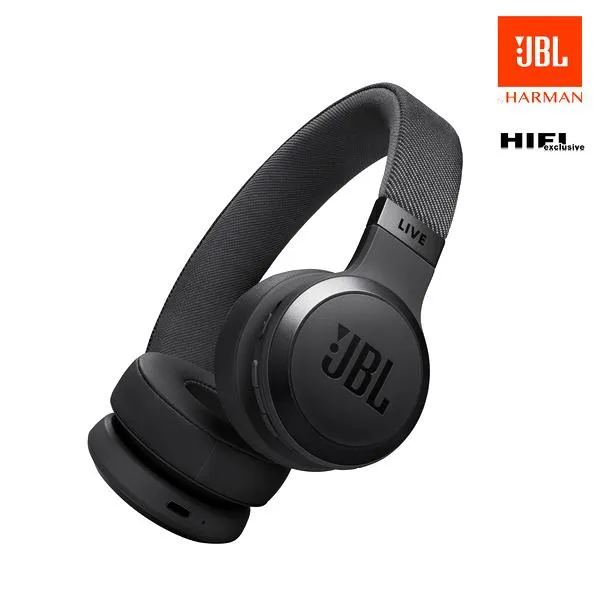
Nie można także zapominać o jakości dźwięku, która dla wielu osób odgrywa kluczową rolę. Kiedy regularnie słucham muzyki czy gram w gry, zwracam uwagę na słuchawki z wysoką impedancją, ponieważ oferują one lepszą jakość dźwięku, choć mogą wymagać dodatkowego wzmacniacza. W przypadku słuchawek Bluetooth znaczenie ma również dobór modelu z odpowiednim kodekiem audio, aby uniknąć lagów oraz zniekształceń. Często korzystam z aplikacji, które wymagają wysokiej jakości dźwięku, dlatego szczegóły mają dla mnie istotne znaczenie podczas wyboru.
Na końcu, przed podjęciem decyzji o zakupie zawsze upewniam się, że słuchawki będą pasować do mojego komputera. Wybór między słuchawkami przewodowymi a bezprzewodowymi w dużej mierze zależy od moich indywidualnych preferencji oraz stylu życia. Komfort, jakość dźwięku i sposób użytkowania to kluczowe aspekty, jakie biorę pod uwagę. Pisaliśmy o tym w tym wpisie. Zanim więc podejmiesz ostateczną decyzję, przemyśl swoje potrzeby i oczekiwania w stosunku do sprzętu. Pamiętaj, że dobre słuchawki potrafią całkowicie odmienić doświadczenia związane z korzystaniem z komputera!
Jak prawidłowo podłączyć słuchawki do komputera i uzyskać doskonały dźwięk?
W poniższej liście znajdziesz szczegółowe instrukcje, które pozwolą Ci prawidłowo podłączyć słuchawki do komputera. Omówimy różne typy złączy oraz potencjalne problemy, które mogą pojawić się podczas tego procesu, aby zapewnić Ci doskonałe doświadczenie dźwiękowe.
- Ustal typ słuchawek – przed rozpoczęciem podłączania, koniecznie zidentyfikuj złącze słuchawek. Możesz spotkać różne rodzaje słuchawek, takie jak przewodowe (ze złączem mini jack, dużym jackiem 6,3 mm lub USB) oraz bezprzewodowe (Bluetooth lub z nadajnikiem USB). Zrozumienie rodzaju połączenia z pewnością ułatwi Ci dalsze kroki.
- Podłącz słuchawki przewodowe – jeśli posiadasz słuchawki z złączem mini jack, włóż wtyczkę do jasnozielonego portu (wyjście słuchawkowe). W przypadku słuchawek z mikrofonem, należy podłączyć jasnozieloną wtyczkę do gniazda słuchawek, a różową do gniazda mikrofonu. Jeśli korzystasz z dużego jacka 6,3 mm, pamiętaj, by użyć adaptera na 3,5 mm. Natomiast w przypadku złączy USB, wystarczy włożyć je do wolnego portu USB i poczekać na automatyczną instalację sterowników.
- Ustawienia i testowanie dźwięku – teraz przejdź do ustawień dźwięku w systemie. Dla systemu Windows, kliknij ikonę głośnika na pasku zadań, wybierz „Otwórz ustawienia dźwięku” i upewnij się, że słuchawki zostały ustawione jako domyślne urządzenie wyjścia. Następnie wykonaj test dźwięku, aby sprawdzić, czy wszystko działa jak należy. W razie potrzeby dostosuj głośność zarówno w systemie, jak i w aplikacji.
- Podłączenie słuchawek bezprzewodowych – upewnij się, że słuchawki znajdują się w trybie parowania. Przytrzymaj przycisk zasilania, aż dioda zacznie migać. Następnie włącz Bluetooth na komputerze (wejdź w Ustawienia > Urządzenia > Bluetooth), a potem wyszukaj i sparuj słuchawki. Po sparowaniu sprawdź ustawienia dźwięku, aby upewnić się, że słuchawki zostały wybrane jako urządzenie wyjściowe.
- Rozwiązywanie problemów – jeśli po podłączeniu słuchawki nie działają, koniecznie sprawdź, czy zostały właściwie wpięte oraz czy system wykrył urządzenie. Upewnij się, że sterowniki karty dźwiękowej są aktualne; możesz je zaktualizować przez Menedżer urządzeń. Dodatkowo, zwróć uwagę na to, czy słuchawki nie są wyciszone oraz czy poziom głośności nie jest zbyt niski. Jeśli korzystasz ze słuchawek Bluetooth, upewnij się, że nie są one połączone z innym urządzeniem.
| Typ słuchawek | Zalety | Wady | Wskazówki |
|---|---|---|---|
| Przewodowe |
|
|
|
| Bezprzewodowe |
|
|
|
Podłączanie słuchawek USB do komputera – szybki przewodnik krok po kroku
Podłączenie słuchawek USB do komputera to naprawdę prosta sprawa. Dzięki tym praktycznym krokom na pewno sobie z tym poradzisz. Na początku upewnij się, że masz wolny port USB w swoim laptopie lub komputerze stacjonarnym. Zazwyczaj to zajmuje tylko chwilę, ponieważ polega na włożeniu wtyczki od słuchawek do portu. Windows zainstaluje odpowiednie sterowniki automatycznie w ciągu kilku sekund, więc od razu możesz przejść do testowania dźwięku. Proste, prawda?
Kiedy już podłączysz słuchawki, warto otworzyć ustawienia dźwięku, klikając ikonę głośnika na pasku zadań. Upewnij się, że wybrałeś słuchawki jako domyślne urządzenie odtwarzania. Jeżeli Twoje słuchawki mają mikrofon, pamiętaj, aby ustawić je także jako domyślne urządzenie nagrywania. Podczas testowania dźwięku puść ulubioną piosenkę lub film z YouTube, aby sprawdzić, czy wszystko działa jak należy. Garść informacji znajdziesz na https://heinekenmusic.pl/. Na pewno będziesz zachwycona ich brzmieniem!
Konfiguracja słuchawek USB jest szybka i łatwa
Nie martw się, jeśli po podłączeniu słuchawek napotkałaś jakiekolwiek problemy! Zwróć uwagę, czy przypadkiem nie masz aktywnego przycisku mute na kablu lub w aplikacji. Czasem wystarczy również sprawdzić poziom głośności, zarówno w systemie, jak i w samej aplikacji. W przypadku braku dźwięku, sprawdź, czy Twoje słuchawki są rzeczywiście ustawione jako domyślne wyjście dźwięku w systemie. Dążąc do najlepszej jakości dźwięku, pamiętaj o aktualizacji sterowników karty dźwiękowej, co możesz łatwo zrobić przez Menedżera urządzeń.
A co jeśli wolisz bezprzewodowe rozwiązania? Podłączenie słuchawek Bluetooth jest nieco inne, ale również proste. Najpierw włącz Bluetooth w swoim komputerze, a następnie sparuj słuchawki, przełączając je w tryb parowania. Komputer szybko znajdzie urządzenie na liście. Po sparowaniu również sprawdź ustawienia dźwięku, aby upewnić się, że słuchawki zostały wybrane jako domyślne. Jeżeli ciekawią cię takie treści, sprawdź, jakie słuchawki z mikrofonem najlepiej pasują do Twoich potrzeb. W ten sposób możesz cieszyć się ulubioną muzyką czy grami w wygodny sposób, nie martwiąc się o kable!
Czy wiesz, że niektóre słuchawki USB mogą mieć wbudowane dodatkowe funkcje, takie jak korektor dźwięku czy możliwość zmiany efektywów audio? Dzięki temu możesz dostosować brzmienie do swoich preferencji, co pozwoli na jeszcze lepsze doświadczenia podczas słuchania muzyki czy grania w gry!
Rozwiązywanie problemów z dźwiękiem – co zrobić, gdy słuchawki nie działają?
Jeżeli napotkałeś trudności z działaniem słuchawek po ich podłączeniu do komputera, poniżej przedstawiamy kilka przydatnych wskazówek, które mogą okazać się pomocne w rozwiązaniu tego problemu. W artykule zajmiemy się zarówno słuchawkami przewodowymi, jak i bezprzewodowymi, aby dostarczyć Ci kompleksowych informacji.
- Sprawdź połączenie fizyczne słuchawek: Najpierw upewnij się, że wtyczka słuchawek jest prawidłowo włożona do gniazda audio. W przypadku gdy posiadasz słuchawki z mikrofonem, zwróć uwagę na to, aby jasnozielona wtyczka znalazła się w odpowiednim porcie (generalnie jasnozielony kolor oznacza wyjście dla słuchawek, natomiast różowy dla mikrofonu). Jeśli korzystasz z adapterów, koniecznie sprawdź, czy zostały one podłączone właściwie.
- Aktualizacja sterowników: Zainstalowane sterowniki karty dźwiękowej mogą okazać się nieaktualne, co z kolei prowadzi do problemów z dźwiękiem. W takim przypadku otwórz Menedżer urządzeń (naciśnij WIN + R i wpisz devmgmt.msc), a następnie zaktualizuj sterowniki w sekcji „Kontrolery dźwięku, wideo i gier”. Zadbaj o to, by wszystkie dostępne sterowniki były zaktualizowane do najnowszych wersji.
- Ustawienia dźwięku w systemie: Kolejnym krokiem będzie sprawdzenie, czy słuchawki zostały ustawione jako domyślne urządzenie odtwarzające dźwięk. Wystarczy kliknąć prawym przyciskiem myszy na ikonę głośnika w zasobniku systemowym, wybrać „Dźwięki” i przejść do zakładki „Odtwarzanie”. Upewnij się, że słuchawki są wybierane jako domyślne i potwierdź klikając „OK”.
- Sprawdź poziom głośności: Nierzadko problem z brakiem dźwięku wynika z zbyt niskiego ustawienia głośności. W związku z tym sprawdź suwaki głośności zarówno w aplikacji, z której korzystasz, jak i w systemie operacyjnym. Również upewnij się, że na słuchawkach nie włączono przycisku mute.
- Problem z połączeniem bluetooth: Gdy zajmujesz się słuchawkami bezprzewodowymi, upewnij się, że sparowano je z komputerem. Sprawdź, czy Bluetooth jest włączony oraz czy słuchawki znajdują się w trybie parowania. Jeżeli wcześniej łączyłeś słuchawki z innym urządzeniem, odłącz je, aby ponownie połączyć z komputerem.
- Wykrywanie uszkodzeń sprzętowych: W sytuacji, gdy słuchawki wciąż nie działają, być może przewód lub wejście audio w komputerze może być uszkodzone. Spróbuj podłączyć słuchawki do innego urządzenia, by sprawdzić, czy trudności występują tylko na Twoim komputerze. Dodatkowo dokładnie obejrzyj gniazdo audio - jeśli wydaje się luźne, może wymagać naprawy.
Jak poprawić jakość dźwięku słuchawek podłączonych do komputera?
Poprawa jakości dźwięku słuchawek podłączonych do komputera może okazać się znacznie prostsza, niż się wydaje! Na początek zastanów się, czy prawidłowo podłączyłaś słuchawki do portu audio. W przypadku modeli przewodowych upewnij się, że złącze minijack (3,5 mm) znajduje się w odpowiednim porcie na komputerze, który zazwyczaj oznaczony jest kolorem zielonym. Jeżeli korzystasz z laptopa z jednym gniazdem, koniecznie pamiętaj o adapterze, aby mieć możliwość podłączenia zarówno mikrofonu, jak i dźwięku. Po zrealizowaniu podłączenia, sprawdź, czy słuchawki zostały ustawione jako domyślne urządzenie wyjścia w ustawieniach dźwięku.
Kluczowe jest sprawdzenie sterowników dźwiękowych
Następnie przystąp do aktualizacji sterowników karty dźwiękowej. Nieaktualne oprogramowanie często wpływa negatywnie na jakość dźwięku. Wystarczy otworzyć menedżer urządzeń i zwrócić uwagę, czy przy urządzeniu nie widnieje żółty wykrzyknik, który sygnalizuje problemy z sterownikiem. Zachęcam również do odwiedzenia strony producenta, by pobrać najnowszą wersję oprogramowania. Pamiętaj, że czasami proste rozwiązania, takie jak regulacja głośności w systemie i aplikacjach, mogą skutecznie rozwiązać problemy z jakością dźwięku.
Jeżeli po wykonaniu wszystkich powyższych kroków nadal uważasz, że dźwięk nie dostatecznie Cię zadowala, warto rozważyć zakup wzmacniacza słuchawkowego lub zewnętrznej karty dźwiękowej. Urządzenia takie jak AudioQuest DragonFly poprawiają jakość dźwięku dzięki lepszemu przetwarzaniu sygnału oraz większej mocy wyjściowej. Ponadto, te kompaktowe urządzenia można łatwo podłączyć do portu USB, co sprawi, że Twoje słuchawki zyskają zupełnie nową jakość brzmienia. Bez względu na to, czy słuchasz muzyki, czy grasz w gry, zewnętrzna karta dźwiękowa może okazać się kluczowym krokiem do uzyskania dźwięku, który naprawdę Cię zachwyci.
Wybór odpowiednich słuchawek ma ogromne znaczenie
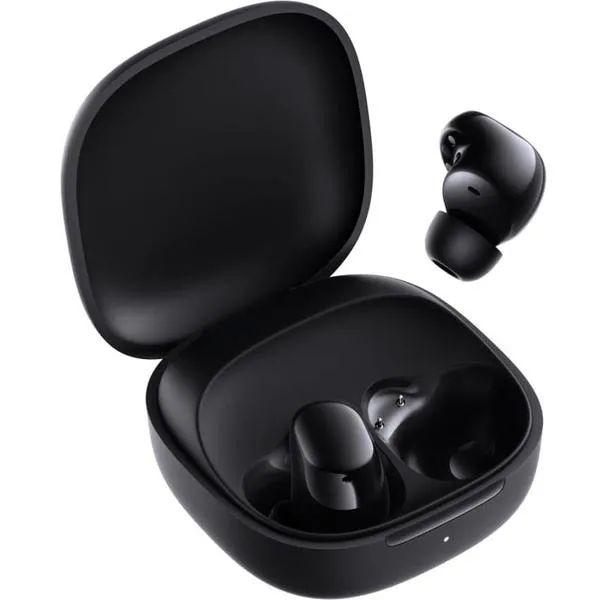
Koniecznie pamiętaj także o wyborze słuchawek o wysokiej jakości. Warto zainwestować w modele o wysokiej impedancji, które do poprawnego działania wymagają dodatkowego wzmacniacza. Odpowiednio dobrana para słuchawek potrafi znacznie wpłynąć na Twoje ulubione doznania dźwiękowe. Mój ulubiony sposób na poprawę jakości dźwięku to eksperymentowanie z różnymi ustawieniami equalizera w aplikacjach muzycznych. Zauważ, że każda nuta może brzmieć inaczej w zależności od konfiguracji, dlatego baw się tym i ciesz się nową, lepszą jakością dźwięku w swoich słuchawkach!
Ciekawostką jest, że niektóre programy do odtwarzania muzyki oferują zaawansowane funkcje DSP (Digital Signal Processing), które mogą poprawić jakość dźwięku poprzez symulację przestrzennych efektów akustycznych, co pozwala na bardziej immersyjne doświadczenia podczas słuchania.
Źródła:
- https://www.tophifi.pl/blog/post/jak-podlaczyc-sluchawki-do-laptopa-komputera-pc.html
- https://polandithub.pl/jak-podlaczyc-sluchawki-do-komputera-usb-bluetooth-przez-bluetooth/
- https://krzymark.pl/blog/jak-podlaczyc-sluchawki-z-mikrofonem-do-komputera/