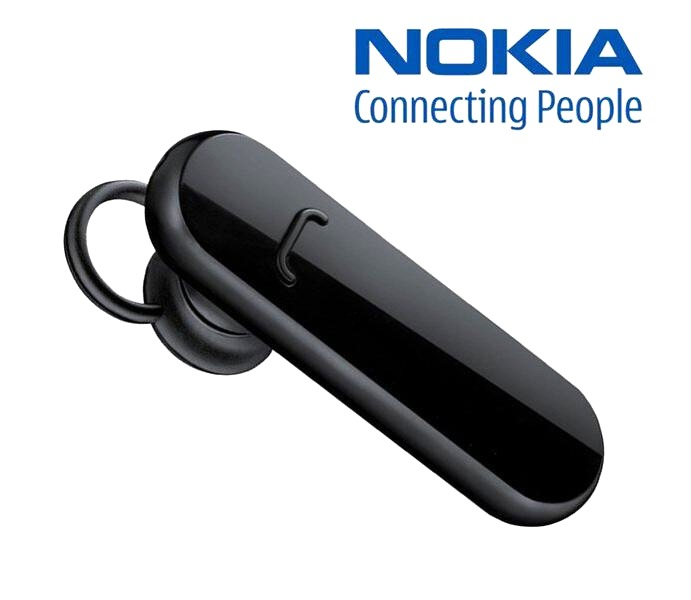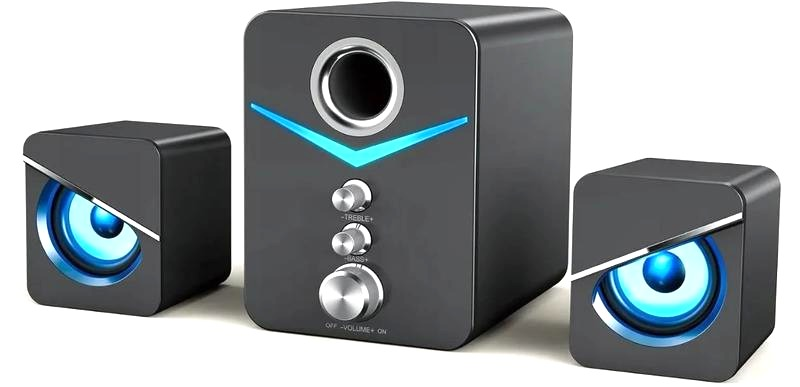

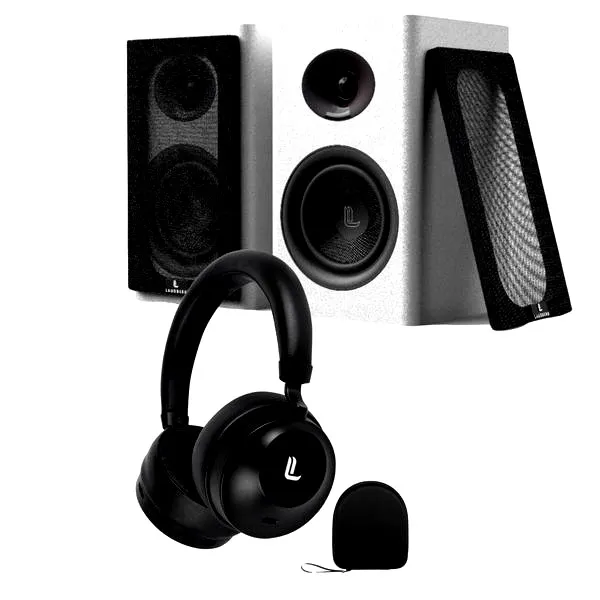
Podłączenie słuchawek do komputera to naprawdę prosta sprawa. Jednak warto zwrócić uwagę na kilka kroków, aby wszystko działało bez zarzutu. Na początku upewnij się, że Twoje słuchawki są w dobrym stanie, a kabel nie nosi żadnych uszkodzeń. Następnie odszukaj odpowiednie gniazdo w komputerze, które zazwyczaj znajduje się w postaci portu audio oznaczonego symbolem słuchawek lub mikrofonu, w zależności od modelu. Jeśli korzystasz ze słuchawek Bluetooth, włącz je i sprawdź, czy są w trybie parowania.
Kiedy już podłączysz słuchawki, czas na kolejny krok. Jeżeli interesują cię takie tematy, przeczytaj, jak łatwo połączyć słuchawki bluetooth z laptopem. Powinieneś upewnić się, że system dostrzega nowe urządzenie. W przypadku komputerów działających na systemie Windows otwórz menu Start, przejdź do Ustawień, a następnie kliknij na System i Dźwięk. Tam powinieneś zobaczyć swoje słuchawki na liście dostępnych urządzeń. Nie zapomnij ustawić ich jako urządzenie domyślne, ponieważ dzięki temu unikniesz problemów z dźwiękiem, które czasami mogą wystąpić, gdy domyślnie wybrane zostanie inne urządzenie, na przykład głośniki.
Właściwe ustawienia dźwięku w systemie Windows są kluczowe
Jeśli po podłączeniu słuchawek dźwięk nadal nie działa, nie wpadaj w panikę! Być może konieczna będzie aktualizacja sterownika audio. Możesz to zrobić, wracając do Menedżera urządzeń i rozwijając sekcję Kontrolery dźwięku, wideo i gier. Następnie znajdź swoje urządzenie audio i kliknij prawym przyciskiem myszy, aby zaktualizować sterownik. Jeśli ta opcja nie przyniesie rezultatu, spróbuj odinstalować sterownik, a następnie uruchom komputer ponownie – system powinien sam go zainstalować z powrotem.
Na koniec, pamiętaj również o dodatkowych ustawieniach audio. Czasem, aby mikrofon działał poprawnie, musisz ustawić go jako urządzenie domyślne w sekcji Nagrywanie. Wróć do Ustawień dźwięku, przejdź do karty Nagrywanie i dostosuj wszystkie niezbędne opcje. Teraz jesteś gotowa do korzystania z muzyki, filmów lub rozmów wideo bez żadnych problemów!
Jak szybko zmieniać urządzenia audio w komputerze
W poniższej liście znajdziesz szczegółowe kroki, które pozwolą Ci bez trudu przełączyć dźwięk z słuchawek na głośniki. Wskazówki te dotyczą konfiguracji systemu, a ich zastosowanie możliwe jest zarówno dla sprzętu Bluetooth, jak i przewodowego. Pamiętaj, aby dokładnie postępować zgodnie z każdym punktem, ponieważ to pozwoli uniknąć problemów z dźwiękiem.
- Sprawdzenie podłączenia urządzeń audio: Najpierw upewnij się, że zarówno słuchawki, jak i głośniki są prawidłowo podłączone do komputera. Dla słuchawek podłączonych przez Bluetooth koniecznie sprawdź, czy są sparowane z urządzeniem. W przypadku sprzętu przewodowego zwróć uwagę na to, czy kable właściwie wpięte są w porty audio.
- Przejdź do ustawień dźwięku: Następnie otwórz menu Start i wybierz opcję „Ustawienia”. Później przejdź do sekcji „System”, a następnie wybierz „Dźwięk”. W tym miejscu znajdziesz wszystkie dostępne urządzenia audio, co umożliwi dalsze działania.
- Zarządzanie urządzeniami audio: W menu Dźwięk przewiń do sekcji „Zaawansowane” i kliknij „Więcej ustawień dźwięku”. Na karcie „Odtwarzanie” zobaczysz listę dostępnych urządzeń, z których możesz wybierać. Klikając na głośniki, z łatwością wybierzesz opcję „Ustaw jako domyślne”. Jeżeli to konieczne, powtórz tę czynność dla słuchawek, co pozwoli odzyskać pełną kontrolę nad dźwiękiem.
- Uaktualnienie sterowników audio: Jeśli po przełączeniu urządzeń nadal będziesz miał problemy z dźwiękiem, warto zaktualizować sterowniki audio. Wpisz „menedżer urządzeń” w polu wyszukiwania na pasku zadań, a następnie rozwiń kategorię „Kontrolery dźwięku, wideo i gier”. Kliknij prawym przyciskiem myszy na odpowiednie urządzenie audio i wybierz „Aktualizuj sterownik”. Z kolei następnie wybierz opcję „Wyszukaj automatycznie zaktualizowane oprogramowanie sterownika” i postępuj zgodnie z instrukcjami, które się pojawią.
| Krok | Opis |
|---|---|
| 1 | Upewnij się, że słuchawki są w dobrym stanie i kabel nie jest uszkodzony. |
| 2 | Odszukaj odpowiednie gniazdo w komputerze (oznaczone symbolem słuchawek lub mikrofonu). |
| 3 | Włącz słuchawki Bluetooth i upewnij się, że są w trybie parowania. |
| 4 | Sprawdź, czy system dostrzega nowe urządzenie w Ustawieniach systemu (System > Dźwięk). |
| 5 | Ustaw słuchawki jako urządzenie domyślne, aby uniknąć problemów z dźwiękiem. |
| 6 | Jeśli dźwięk nie działa, zaktualizuj sterownik audio w Menedżerze urządzeń. |
| 7 | Jeśli aktualizacja nie pomoże, odinstaluj sterownik i uruchom komputer ponownie. |
| 8 | Sprawdź dodatkowe ustawienia audio w sekcji Nagrywanie i ustaw odpowiednie urządzenia domyślne. |
Rozwiązywanie problemów z dźwiękiem podczas przełączania między słuchawkami a głośnikami
Od zawsze borykałam się z problemem przełączania dźwięku między słuchawkami a głośnikami. Ilość razy, kiedy wkurzałam się, próbując zmienić źródło dźwięku, była naprawdę frustrująca, zwłaszcza gdy muzyka grała w słuchawkach, które wcale nie były podłączone. W odpowiedzi na ten problem postanowiłam rozpocząć poszukiwania skutecznych rozwiązań i natknęłam się na wiele cennych porad dotyczących systemu Windows. Okazało się, że często za zamieszanie odpowiadają nieaktualne lub źle działające sterowniki audio. Dlatego regularne sprawdzanie stanu urządzeń audio w Menedżerze urządzeń jest naprawdę ważne, aby być na bieżąco z aktualizacjami.
Natomiast jeśli po aktualizacji wciąż nie uda się rozwiązać problemu, nie warto się załamywać! W takim wypadku proponuję spróbować odinstalować sterownik audio, ponieważ Windows automatycznie zainstaluje go ponownie po kolejnej próbie uruchomienia. To bardzo prosta czynność! Często także skuteczne okazuje się przywrócenie poprzedniej wersji sterownika, zwłaszcza jeżeli problemy zaczęły się po ostatnich aktualizacjach. Przecież nie ma nic gorszego niż nagły brak dźwięku w ulubionych grach czy filmach, prawda?
Jak prawidłowo ustawić urządzenie audio w systemie Windows
Regularnie zdarza mi się zapominać, że ręczne ustawienie odpowiedniego urządzenia audio jako domyślne jest konieczne. W momencie, gdy wchodzę w ustawienia dźwięku, wybieram moje słuchawki lub głośniki i klikam „ustaw jako urządzenie domyślne”. Choć to niewielki krok, dla mojego komputera ma ogromne znaczenie! Warto również zwrócić uwagę, że komputer czasami "pamięta" poprzednie ustawienia, dlatego regularna weryfikacja, czy wszystko działa prawidłowo, jest dobrym pomysłem.
Nie da się ukryć, że drobne problemy z dźwiękiem potrafią być naprawdę frustrujące. Dlatego ważne jest, aby sprawdzić, czy głośniki nie są wyciszone w ustawieniach, czy kable nie są uszkodzone, a także upewnić się, że w przypadku używania Bluetooth urządzenia są prawidłowo sparowane. Skuteczne rozwiązanie tych problemów pozwoli zaoszczędzić mi czas i cieszyć się muzyką oraz filmami bez żadnych zakłóceń!
Ciekawostką jest, że w systemach Windows można szybko przełączać się między urządzeniami audio za pomocą skrótów klawiaturowych, co znacznie przyspiesza ten proces. Na przykład, przytrzymanie klawisza Windows i naciśnięcie klawisza "P" pozwala na szybką zmianę źródła dźwięku.
Dlaczego ważne jest ustawienie domyślnego urządzenia audio w systemie Windows
Właściwe ustawienie domyślnego urządzenia audio w systemie Windows stanowi kluczowy element, który zapewnia prawidłowe działanie dźwięku w komputerze. W tym artykule przedstawię najważniejsze powody, dla których warto zadbać o zgodną konfigurację swojego systemu audio.
- Optymalizacja jakości dźwięku: Ustalenie domyślnego urządzenia audio pozwala uzyskać najlepszą jakość dźwięku. Gdy korzystasz z wielu urządzeń audio, takich jak słuchawki czy głośniki, ich odpowiednie skonfigurowanie ma ogromne znaczenie dla reprodukcji dźwięku. Ponadto wybór domyślnego urządzenia zapewnia optymalne ustawienie dla twoich głośników i słuchawek, a także eliminuje zakłócenia, jakie mogą występować podczas przypadkowego odtwarzania dźwięku na niewłaściwym urządzeniu.
- Łatwość w korzystaniu: Ustalonienie jednego domyślnego urządzenia audio znacznie ułatwia korzystanie z komputera. Dzięki temu nie musisz każdorazowo przełączać między urządzeniami w systemie – wszystkie dźwięki, takie jak muzyka, dźwięki gier czy multimedia, będą odtwarzane automatycznie na wybranym przez ciebie urządzeniu. To pozwala zaoszczędzić czas, który musiałbyś poświęcić na konfigurację za każdym razem, gdy chcesz coś odtworzyć.
- Uniknięcie problemów z oprogramowaniem: Często problemy z dźwiękiem w systemie Windows wynikają z niewłaściwego ustawienia urządzeń audio. Dlatego upewnienie się, że twoje urządzenie audio zostało ustawione jako domyślne, może skutecznie rozwiązać wszelkie problemy z dźwiękiem, które pojawiają się po aktualizacjach systemu lub po zainstalowaniu nowych programów. W dodatku użytkownik ma możliwość skorzystania z Menedżera urządzeń do aktualizacji lub przywracania sterowników, co również jest kluczowe dla prawidłowego działania dźwięku.
Jakie sterowniki są potrzebne do bezproblemowego przełączania dźwięku
Nie da się ukryć, że odpowiednie sterowniki odgrywają kluczową rolę w bezproblemowym przełączaniu dźwięku pomiędzy różnymi urządzeniami, takimi jak głośniki i słuchawki. Na co dzień pracuję z różnorodnym sprzętem audio, a przekonałam się, jak istotne jest, aby sterowniki były za każdym razem aktualne. Regularnie sprawdzam ich wersje, ponieważ nawet najmniejsze zmiany mogą wpłynąć na jakość dźwięku lub na sposób, w jaki system rozpoznaje konkretne urządzenie. W końcu, kto nie chciałby cieszyć się krystalicznie czystym dźwiękiem bez zakłóceń?
Aby mieć pewność, że wszystko działa poprawnie, zazwyczaj rozpoczynam od Menedżera urządzeń w systemie Windows. Wystarczy, że wpiszę jego nazwę w pasku wyszukiwania, a następnie rozwinę sekcję "Kontrolery dźwięku, wideo i gier". Z tego miejsca mogę zaktualizować mój sterownik, co często rozwiązuje problemy z dźwiękiem. Czasami zdarza się, że przytrzymuję przycisk myszy na urządzeniu audio i wybieram opcję "Odinstaluj". Na szczęście, po restarcie system automatycznie reinstaluje sterownik, co okazuje się niezwykle wygodne!
Właściwe aktualizacje sterowników dźwięku są kluczowe
Innym aspektem, który warto mieć na uwadze, jest kompatybilność sterowników z używanym oprogramowaniem. Czasami, po aktualizacji systemu, napotykam niespodziewane problemy z dźwiękiem, więc warto wiedzieć, jak przywrócić poprzednią wersję sterownika. W tym celu wystarczy wybrać urządzenie audio w Menedżerze urządzeń, przejść do zakładki "Sterownik" i wybrać opcję przywrócenia wcześniejszej wersji. Czyż to nie brzmi prosto? Takie praktyczne rozwiązania mogą uratować mnie w kryzysowych momentach!
Kiedy wszystkie sterowniki zostaną zaktualizowane, często sprawdzam także ustawienia systemowe, żeby upewnić się, że moje słuchawki są ustawione jako domyślne urządzenie audio. Można to zrealizować w kilku prostych krokach, które zwykle wykonuję, gdy mam zamiar zmienić źródło dźwięku. Wszystkie te drobne detale sprawiają, że życie z technologią staje się znacznie łatwiejsze, a ja mogę cieszyć się moimi ulubionymi utworami czy filmami bez zakłóceń.
Ciekawostką jest, że niektóre sterowniki oferują dodatkowe funkcje, takie jak korektory dźwięku czy zaawansowane ustawienia przestrzenne, które mogą znacząco poprawić jakość dźwięku podczas przełączania pomiędzy słuchawkami a głośnikami.
Źródła:
- https://www.elektroda.pl/rtvforum/topic3863502.html
- https://support.microsoft.com/pl-pl/windows/rozwi%C4%85zywanie-problem%C3%B3w-z-d%C5%BAwi%C4%99kiem-w-systemie-windows-73025246-b61c-40fb-671a-2535c7cd56c8
- https://www.elektroda.pl/rtvforum/topic2874887.html
- https://www.sony.pl/electronics/support/articles/00253325
- https://forum.purepc.pl/topic/362818-realtek-audio-ustawienie-wyj%C5%9B%C4%87/