Chcesz połączyć słuchawkę Bluetooth Samsung z telefonem, ale nie wiesz, od czego zacząć? W tym artykule wyjaśnię, jak przygotować urządzenia do parowania i przeprowadzić konfigurację krok po kroku. Podpowiem też, co zrobić, jeśli telefon nie wykrywa słuchawki lub połączenie nie działa prawidłowo. Jak już śledzisz takie zagadnienia to sprawdź, jakie słuchawki do iPhone’a 7 wybrać.
- Naładuj etui, włóż do niego słuchawki i otwórz pokrywę.
- Na Androidzie wybierz komunikat parowania lub użyj aplikacji Galaxy Wearable.
- Na innych urządzeniach sparuj Budsy w ustawieniach Bluetooth.
- Po pierwszym sparowaniu słuchawki zwykle łączą się automatycznie.
- Jeśli połączenie nie działa, sprawdź Bluetooth i rozłącz inne urządzenie.
Aby sparować Galaxy Buds z telefonem z Androidem, naładuj etui, włóż do niego obie słuchawki i otwórz pokrywę. Gdy pojawi się komunikat o wykrytym urządzeniu, wybierz „Połącz” i wykonaj instrukcje. Telefon zapamięta słuchawki, więc przy kolejnych użyciach zwykle połączy się z nimi automatycznie po otwarciu etui.
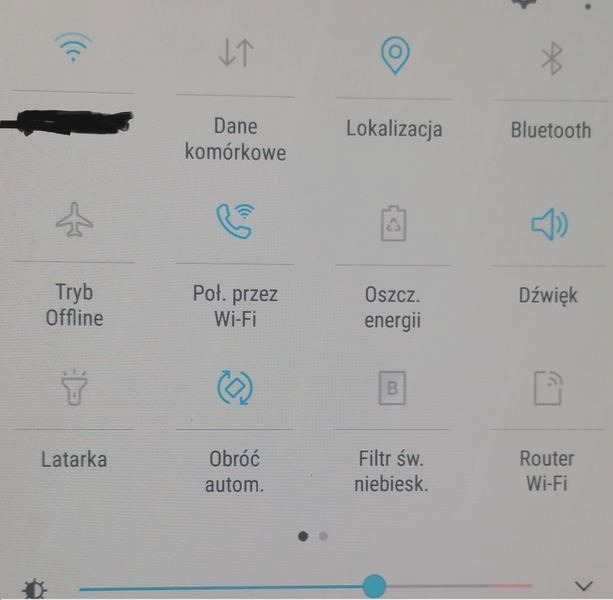
Jeśli komunikat się nie pojawi, włącz Bluetooth i zainstaluj aplikację Galaxy Wearable ze sklepu Google Play. Otwórz aplikację, wybierz „Start”, wskaż Galaxy Buds na ekranie wyszukiwania i dotknij „Połącz” lub „OK”. Następnie wykonaj wyświetlane instrukcje. Na telefonie innej marki aplikacja może też poprosić o pobranie Galaxy Buds Manager, zalogowanie się na konto Samsung i udzielenie wymaganych uprawnień.
Muzyka i połączenia dzięki prostym ustawieniom
Po sparowaniu słuchaj muzyki, odbieraj połączenia i zmieniaj ustawienia słuchawek w Galaxy Wearable. Aplikacje Galaxy Wearable i SmartThings ułatwiają konfigurację na Androidzie, natomiast komputer lub telewizor może wymagać ręcznego parowania w menu Bluetooth. Możesz przełączać słuchawki między kilkoma sparowanymi urządzeniami, ale połączenie nie zawsze zmieni się automatycznie. Przed konfiguracją sprawdź, czy Bluetooth jest włączony i czy obie słuchawki znajdują się w otwartym etui.
Połączenie Galaxy Buds z Androidem jest proste, gdy Bluetooth jest włączony, a słuchawki znajdują się w otwartym etui. Aplikacja Galaxy Wearable pomoże dokończyć konfigurację i dostosować ustawienia.
Jak połączyć słuchawki Samsung Bluetooth z telefonem
Sparuj Galaxy Buds z telefonem Samsung lub innym urządzeniem z Androidem, a potem korzystaj z automatycznego łączenia.
- Przygotuj aplikację na telefonie z Androidem. Jeśli masz telefon innej marki niż Samsung, pobierz Galaxy Wearable ze sklepu Google Play i zaloguj się na konto Samsung. Na telefonie Samsung możesz użyć Galaxy Wearable albo SmartThings.
- Uruchom tryb parowania. Włóż słuchawki do etui i otwórz pokrywę. Jeśli telefon nie wykryje Galaxy Buds, wyszukaj urządzenia w aplikacji Galaxy Wearable.
- Wybierz słuchawki i potwierdź połączenie. W aplikacji dotknij „Start”, wybierz Galaxy Buds z listy, a następnie „Połącz” i „OK”. Wykonaj instrukcje na ekranie; jeśli pojawi się prośba, zainstaluj Galaxy Buds Manager.
- Przyznaj wymagane uprawnienia. Zaakceptuj prośby aplikacji Galaxy Buds Manager i dokończ konfigurację. Po sparowaniu telefon zapamięta słuchawki.
- Korzystaj z automatycznego łączenia. Przy kolejnym użyciu otwórz etui, a sparowany telefon połączy się ze słuchawkami. Jeśli sparowano kilka urządzeń, wybierz właściwe w ustawieniach Bluetooth.
Jak połączyć Galaxy Buds z telefonem innej marki
Galaxy Buds połączysz także z telefonem z Androidem innej marki niż Samsung. Przygotuj słuchawki, etui z funkcją ładowania, dostęp do internetu i konto Samsung. Następnie pobierz ze sklepu Google Play aplikację Galaxy Wearable, która ułatwia parowanie i zmianę ustawień.
Najpierw włóż obie słuchawki do etui i otwórz pokrywę. Potem uruchom Galaxy Wearable, wybierz „Start” i poczekaj, aż aplikacja znajdzie Buds. Wskaż model, naciśnij „Połącz”, a następnie „OK” i wykonuj kolejne instrukcje.
Podczas konfiguracji aplikacja może pobrać Galaxy Buds Manager. Zaloguj się na konto Samsung, przyznaj wymagane uprawnienia i dokończ proces. Telefon zapamięta parowanie, dlatego później zwykle wystarczy otworzyć etui, by słuchawki połączyły się automatycznie.
Sparuj słuchawki bez aplikacji w kilka minut
Możesz też pominąć Galaxy Wearable i sparować Buds w ustawieniach Bluetooth. Włącz Bluetooth, otwórz etui ze słuchawkami w środku, a następnie wybierz Galaxy Buds z listy dostępnych urządzeń. Jeśli słuchawki się nie pojawią, włóż je do uszu i przytrzymaj oba panele dotykowe, aż usłyszysz sygnał parowania. Potem ponów wyszukiwanie.
Po sparowaniu możesz słuchać muzyki i odbierać połączenia. Jeśli Buds łączą się już z innym urządzeniem, rozłącz je lub wybierz słuchawki w menu Bluetooth telefonu. Podstawowe funkcje działają także bez telefonu Samsung, choć dostęp do części ustawień zależy od modelu Buds i dostępności aplikacji.
Podczas pierwszej konfiguracji Galaxy Buds z telefonem innej marki pomogło mi wykonywanie kolejnych poleceń aplikacji. Skoro już tu trafiłeś, sprawdź, jak sparować słuchawkę Jabra BT2046 z telefonem. Cały proces zwykle zajmuje kilka minut.
Automatyczne łączenie słuchawek po sparowaniu
Automatyczne łączenie ułatwia codzienne korzystanie ze słuchawek: po sparowaniu wystarczy otworzyć etui, zamiast szukać Budsów na liście Bluetooth. Galaxy Buds i Galaxy Buds+ zwykle łączą się wtedy z zapisanym telefonem; na ekranie może też pojawić się przycisk „Połącz”. Automatyczne połączenie działa po pierwszym sparowaniu, które zapisuje dane urządzenia.
Na telefonach z Androidem aplikacje Galaxy Wearable i SmartThings ułatwiają konfigurację. Jeśli korzystasz ze smartfona innej marki niż Samsung, włóż słuchawki do etui i otwórz je, a następnie uruchom Galaxy Wearable. Wybierz „Start” i Budsy wykryte podczas skanowania, po czym dotknij „Połącz” oraz „OK”. Wykonaj instrukcje pobrania Galaxy Buds Manager, zaloguj się na konto Samsung i przyznaj aplikacji wymagane uprawnienia. Na koniec wybierz „Połącz” w komunikacie na telefonie.
Otwórz etui, aby ponownie połączyć Budsy z urządzeniem
Komputer, telewizor lub inne urządzenie Bluetooth może wymagać ręcznego sparowania słuchawek w ustawieniach. Potem urządzenie zapamięta połączenie, a Budsy po otwarciu etui mogą łączyć się z nim automatycznie, jeśli znajdują się w zasięgu. Gdy sparujesz kilka urządzeń, wybierz właściwe źródło dźwięku; słuchawki połączą się automatycznie z dostępnym urządzeniem.
Jeśli Budsy nie łączą się od razu, sprawdź, czy Bluetooth jest włączony, etui naładowane, a słuchawki nie są połączone z innym urządzeniem. Podobne zagadnienia opisaliśmy pod tym linkiem. Ponownie otwórz etui i sprawdź listę sparowanych urządzeń — często pozwala to znaleźć problem bez powtarzania konfiguracji.
Wskazówka: jeśli Budsy automatycznie łączą się z niewłaściwym urządzeniem, rozłącz je tam lub wyłącz Bluetooth, a następnie otwórz etui w pobliżu telefonu, z którego chcesz korzystać.
Jak przełączać Galaxy Buds między urządzeniami
Poniżej opisano, jak sparować Galaxy Buds z telefonem, komputerem lub telewizorem oraz przełączać słuchawki między zapamiętanymi urządzeniami.
- Połącz słuchawki z telefonem Samsung lub innym urządzeniem z Androidem. Otwórz etui ze słuchawkami i na ekranie wybierz „Połącz”. W telefonie innej marki z Androidem może być potrzebna aplikacja Galaxy Wearable, konto Samsung i Galaxy Buds Manager. Otwórz aplikację, wybierz „Start”, wskaż słuchawki, a następnie wykonaj instrukcje i przyznaj wymagane uprawnienia.
- Sparuj słuchawki z komputerem lub telewizorem. Włącz tryb parowania Galaxy Buds, a potem wybierz je z listy urządzeń Bluetooth w ustawieniach komputera lub telewizora. Po sparowaniu urządzenie zapamięta słuchawki.
- Przełączaj słuchawki między sparowanymi urządzeniami. W ustawieniach Bluetooth wybierz Galaxy Buds na urządzeniu, z którego chcesz korzystać. Słuchawki mogą łączyć się automatycznie z wcześniej sparowanym urządzeniem, jednak otwarcie etui nie zawsze przełącza aktywne połączenie.
- Połącz ponownie ze sparowanym urządzeniem. Otwórz etui i poczekaj na komunikat na ekranie. Jeśli się pojawi, wybierz „Połącz” i dokończ konfigurację zgodnie z instrukcjami.
FAQ - Najczęstsze pytania
Jak podłączyć słuchawki Samsung Galaxy Buds do telefonu z Androidem?Włóż obie słuchawki do naładowanego etui i otwórz pokrywę. Gdy telefon wykryje urządzenie, wybierz „Połącz” i wykonaj instrukcje na ekranie. Jeśli komunikat się nie pojawi, włącz Bluetooth i sparuj słuchawki w aplikacji Galaxy Wearable albo w ustawieniach Bluetooth.
Jak sparować Galaxy Buds z telefonem innej marki niż Samsung?Pobierz ze sklepu Google Play aplikację Galaxy Wearable, włóż słuchawki do etui i otwórz pokrywę. W aplikacji wybierz „Start”, wskaż Galaxy Buds i dotknij „Połącz” oraz „OK”. W razie prośby zainstaluj Galaxy Buds Manager, zaloguj się na konto Samsung i przyznaj wymagane uprawnienia.
Czy Galaxy Buds można połączyć z telefonem bez aplikacji Galaxy Wearable?Tak. Włącz Bluetooth w telefonie, otwórz etui ze słuchawkami i wybierz Galaxy Buds z listy dostępnych urządzeń. Jeśli słuchawki nie pojawią się na liście, włóż je do uszu i przytrzymaj oba panele dotykowe, aż usłyszysz sygnał parowania, a następnie ponów wyszukiwanie.
Jak sprawić, by słuchawki Samsung łączyły się automatycznie z telefonem?Po pierwszym sparowaniu telefon zapamięta Galaxy Buds. Przy kolejnym użyciu otwórz etui w pobliżu telefonu, a słuchawki zwykle połączą się automatycznie. Jeśli tak się nie stanie, sprawdź, czy Bluetooth jest włączony i czy Budsy nie są połączone z innym urządzeniem.
Jak przełączyć Galaxy Buds między telefonem, komputerem i telewizorem?Sparuj słuchawki z każdym urządzeniem osobno, wybierając je w jego ustawieniach Bluetooth. Aby zmienić źródło dźwięku, wybierz Galaxy Buds na urządzeniu, z którego chcesz korzystać. Automatyczne przełączanie nie zawsze następuje samo, zwłaszcza gdy słuchawki są już połączone z innym urządzeniem.