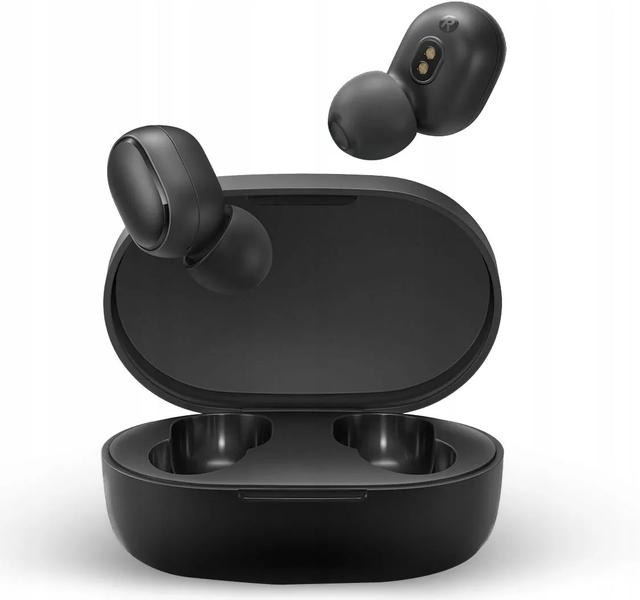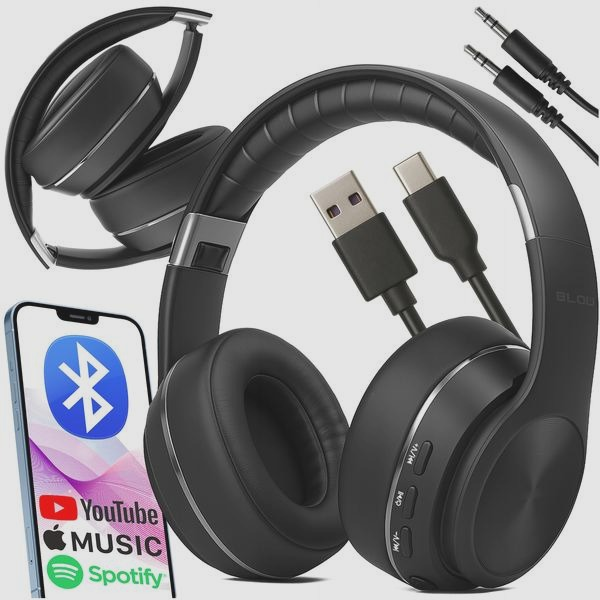

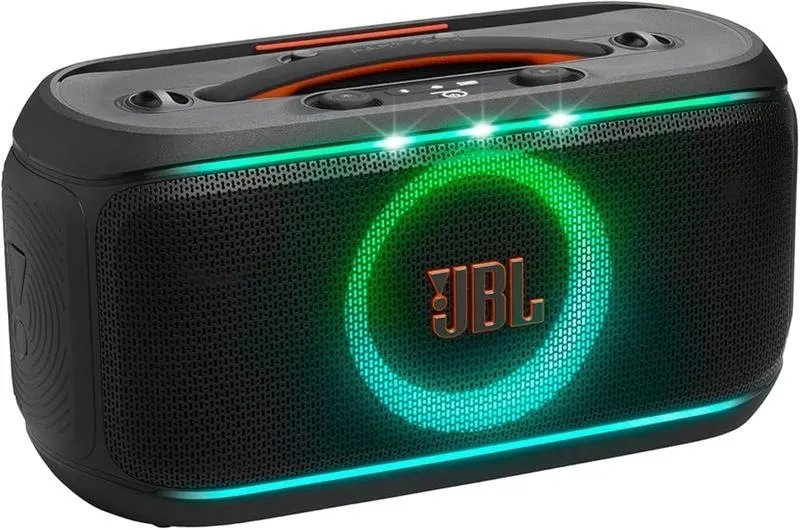
Podłączenie słuchawek JBL do laptopa czy komputera to prosty i przyjemny proces, który każda z nas może zrealizować z łatwością. Najwygodniej korzystać z technologii Bluetooth, ponieważ pozwala nam to cieszyć się bezprzewodowym dźwiękiem. Jednak zanim rozpoczniesz parowanie, upewnij się, że twoje słuchawki są naładowane i ich bateria ma co najmniej 50%. Taka dbałość pomoże uniknąć przerw, kiedy już będziesz chciał zanurzyć się w ulubionej muzyce lub filmach. Właśnie w ten sposób, mając energię w słuchawkach, możesz przejść do ustawień Bluetooth na swoim urządzeniu!
Aktywacja Bluetooth na laptopie lub komputerze
Warto zauważyć, że proces aktywacji Bluetooth może nieco różnić się w zależności od sprzętu, z którego korzystasz. Jeżeli ciekawi cię ta tematyka, sprawdź, jak łatwo podłączyć słuchawki bezprzewodowe do laptopa. W laptopach zazwyczaj włączysz tę funkcję z poziomu ustawień systemowych. Wystarczy wybrać opcję "Urządzenia" i następnie "Bluetooth i inne urządzenia". Natomiast jeśli używasz komputera stacjonarnego, który nie ma wbudowanego modułu, konieczne będzie skorzystanie z adaptera USB Bluetooth. Kiedy już włączysz funkcję Bluetooth, nadszedł czas, aby wprowadzić słuchawki w tryb parowania. Zazwyczaj wystarczy przytrzymać przycisk zasilania przez kilka sekund, aż dioda LED zacznie migać na biało lub niebiesko.
Wykrywanie i łączenie słuchawek JBL
Po aktywacji Bluetooth na laptopie czy komputerze, należy przeszukać dostępne urządzenia. W tym momencie twoje słuchawki JBL powinny pojawić się na liście; wystarczy je wybrać, aby rozpocząć proces parowania. Gdy komputer poprosi o kod, zwykle standardowym hasłem będzie "0000". Po pomyślnym połączeniu dioda LED na słuchawkach przestanie migać, co oznacza, że są gotowe do użycia! Teraz możesz cieszyć się doskonałym dźwiękiem, który oferują słuchawki JBL, w połączeniu z twoim ulubionym sprzętem.
Ponadto warto pamiętać o kilku dodatkowych wskazówkach, które mogą okazać się pomocne. Jeżeli napotykasz na problemy z połączeniem, upewnij się, że urządzenia znajdują się wystarczająco blisko siebie, a w pobliżu nie ma przeszkód, które mogłyby zakłócać sygnał. Sporadycznie inne urządzenia Bluetooth mogą próbować się połączyć, co prowadzi do problemów z parowaniem. W takim przypadku wyłącz inne urządzenia Bluetooth. Gdy wszystko zadziała, możesz delektować się świetną jakością dźwięku oraz znakomitym komfortem, który oferują słuchawki JBL! Tutaj mała wstawka: sprawdź, jak łatwo połączyć słuchawki z laptopem Lenovo.
Jak łatwo podłączyć słuchawki JBL Bluetooth do komputera
W poniższej liście znajdziesz szczegółowy przewodnik krok po kroku. Umożliwi Ci on podłączenie słuchawek JBL Bluetooth do komputera. Dzięki temu poradnikowi poznasz sposób na poprawne sparowanie słuchawek, co pozwoli Ci cieszyć się bezprzewodowym dźwiękiem bez żadnych przeszkód.
- Naładuj słuchawki – Zanim rozpoczniesz proces, sprawdź, czy Twoje słuchawki są naładowane. Rekomenduję, aby poziom naładowania wynosił przynajmniej 50%. W ten sposób unikniesz przerwy w trakcie parowania.
- Włącz słuchawki w tryb parowania – Przytrzymaj przycisk zasilania (lub odpowiednie przyciski, jeśli używasz modelu TWS) przez około 2 sekundy. Następnie obserwuj diodę LED, która zacznie migać na biało lub niebiesko, co sygnalizuje, że słuchawki są gotowe do połączenia.
-
Włącz Bluetooth w komputerze – Następnie przejdź do ustawień Bluetooth w swoim komputerze. W zależności od używanego systemu operacyjnego:
- Windows: Wybierz „Ustawienia” > „Urządzenia” > „Bluetooth i inne urządzenia”, a następnie upewnij się, że Bluetooth jest włączony.
- macOS: Otwórz „Preferencje systemowe” > „Bluetooth” i aktywuj Bluetooth.
- Wyszukaj dostępne urządzenia – Po włączeniu Bluetooth komputer rozpocznie automatyczne wyszukiwanie urządzeń. Po chwili na liście powinny pojawić się Twoje słuchawki JBL, na przykład „JBL Tune 115TWS”.
- Sparuj słuchawki z komputerem – Wybierz słuchawki z listy dostępnych urządzeń i zatwierdź parowanie. Gdy pojawi się prośba o kod parowania, użyj standardowego kodu, który najczęściej wynosi „0000”.
- Testuj połączenie – Po pomyślnym sparowaniu odtwórz dowolny dźwięk na komputerze, aby upewnić się, że dźwięk transmituje się przez słuchawki, a nie przez głośniki komputera. Sprawdź również funkcje sterowania, aby upewnić się, że wszystko działa prawidłowo.
Najważniejsze przygotowania przed parowaniem słuchawek JBL
Zanim rozpoczniesz parowanie słuchawek JBL z różnymi urządzeniami, wykonaj kilka kluczowych kroków przygotowawczych. Dzięki poniższej liście kluczowych wskazówek nawiążesz bezprzewodowe połączenie w prosty sposób, a przy tym cieszysz się doskonałą jakością dźwięku.
- Naładuj słuchawki – Przede wszystkim upewnij się, że twoje słuchawki JBL są odpowiednio naładowane. Warto sprawdzić poziom baterii, aby mieć co najmniej 50%, przed rozpoczęciem parowania. Zbyt niski poziom naładowania może bowiem prowadzić do przerw w połączeniu oraz problemów z jakością dźwięku.
- Wyłącz poprzednie połączenia – Jeśli wcześniej sparowałeś słuchawki z innym urządzeniem, odłącz je lub zresetuj ich połączenie. Zazwyczaj wystarczy przytrzymać przycisk zasilania przez kilka sekund. Po tym czasie dioda zgaśnie lub zacznie migać, co oznacza, że słuchawki przygotowują się do nawiązania nowego połączenia.
- Włącz Bluetooth na urządzeniu docelowym – Następnie przejdź do ustawień Bluetooth w swoim telefonie, laptopie lub innym urządzeniu, z którym planujesz sparować słuchawki. Włącz funkcję Bluetooth i upewnij się, że Twoje urządzenie jest widoczne dla innych (tryb wyszukiwania). Ten krok jest kluczowy, aby słuchawki mogły się z nim połączyć.
- Aplikacja JBL Headphones (opcjonalnie) – Jeśli pobierzesz aplikację JBL Headphones na Androida lub iOS, ułatwisz sobie cały proces parowania. Aplikacja nie tylko umożliwia szybkie zarządzanie słuchawkami, ale również pozwala na aktualizowanie oprogramowania oraz diagnozowanie potencjalnych problemów związanych z połączeniem.
Rozwiązywanie problemów z połączeniem Bluetooth słuchawek JBL
Rozwiązywanie problemów z połączeniem Bluetooth słuchawek JBL czasami może przyprawić o ból głowy, ale nie warto się zniechęcać! W większości przypadków wystarczy zrealizować kilka prostych kroków, aby przywrócić bezprzewodową radość z muzyki. Na początek upewnij się, że Twoje słuchawki są w pełni naładowane. Zaleca się mieć przynajmniej 50% energii, aby uniknąć przerwy podczas parowania. Dobrą praktyką okazuje się również wyłączenie i ponowne włączenie Bluetooth na obu urządzeniach, z którymi zamierzasz współpracować.
W sytuacji, gdy Twoje słuchawki nie chcą się połączyć, zresetuj je, przytrzymując przycisk zasilania przez około 5-10 sekund. W momencie, gdy dioda zgaśnie lub zacznie migać na niebiesko, możesz przejść dalej. Pamiętaj, że słuchawki JBL potrafią zapamiętać do ośmiu różnych urządzeń. Jeśli masz więcej sparowanych sprzętów, być może konieczne stanie się przestawienie ich w aplikacji JBL Headphones lub wykonanie resetu listy par.
Trudności przy parowaniu słuchawek można łatwo rozwiązać
Dobrze jest również zwrócić uwagę na zasięg połączenia - upewnij się, że urządzenia znajdują się maksymalnie 10 metrów od siebie, bez przeszkód na drodze. Czasami zakłócenia z innych urządzeń, takich jak mikrofalówki czy gęste sieci Wi-Fi, potrafią wpływać na stabilność sygnału Bluetooth. Dlatego warto sprawdzić, czy w pobliżu nie ma źródeł zakłóceń, gdy próbujesz nawiązać połączenie.
Na koniec, w przypadku problemów związanych z jakością dźwięku, upewnij się, że nie masz innych urządzeń audio ustawionych jako domyślne w systemowych ustawieniach dźwięku. Idealnie będzie, jeśli spróbujesz zaktualizować firmware swoich słuchawek w aplikacji JBL Headphones. Takie działanie często pomaga w rozwiązaniu różnorodnych problemów. Pamiętaj, że każdy model może mieć swoje specyficzne instrukcje, dlatego warto zajrzeć do dedykowanej instrukcji obsługi, aby uzyskać więcej wskazówek dotyczących konkretnych modeli słuchawek JBL.
Czy wiesz, że słuchawki JBL mają funkcję automatycznego przełączania się między sparowanymi urządzeniami? Oznacza to, że jeśli często korzystasz z kilku urządzeń, możesz zaktualizować lub przełączyć źródło dźwięku bez konieczności ręcznego parowania za każdym razem. Wystarczy, że na jednym z urządzeń zagra dźwięk, a słuchawki automatycznie się połączą!
Bezprzewodowe podłączenie słuchawek JBL do telewizora – krok po kroku
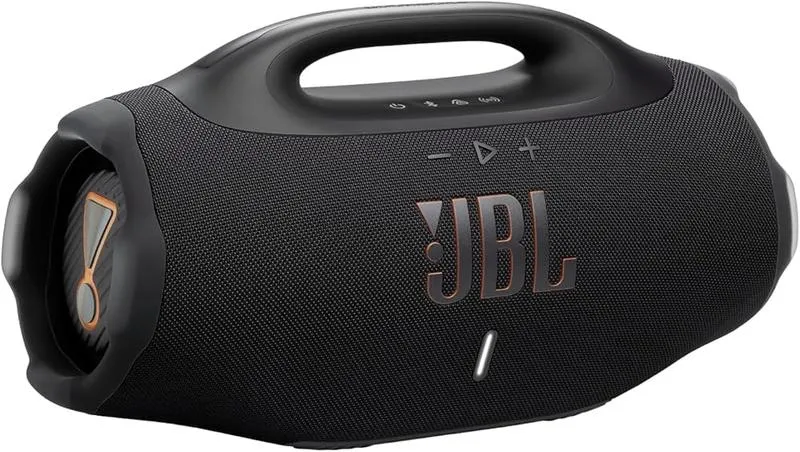
Podłączenie słuchawek JBL do telewizora bez kabli jest niezwykle proste i pozwala na wygodne cieszenie się ulubionymi filmami oraz muzyką. Jak już śledzisz takie zagadnienia to sprawdź, jak łatwo podłączyć 2 pary słuchawek Bluetooth do telefonu Samsung. Na samym początku upewnij się, że słuchawki są w pełni naładowane. Zazwyczaj ładowanie do pełna trwa około dwóch godzin, a po tym czasie korzystanie z nich przez wiele godzin staje się możliwe. Pamiętaj również, aby wyłączyć wszystkie wcześniej sparowane urządzenia przed próbą parowania, aby uniknąć potencjalnych problemów. To istotne, ponieważ czasami słuchawki mogą zamiast telewizora połączyć się z innym urządzeniem, co na pewno bywa frustrujące.
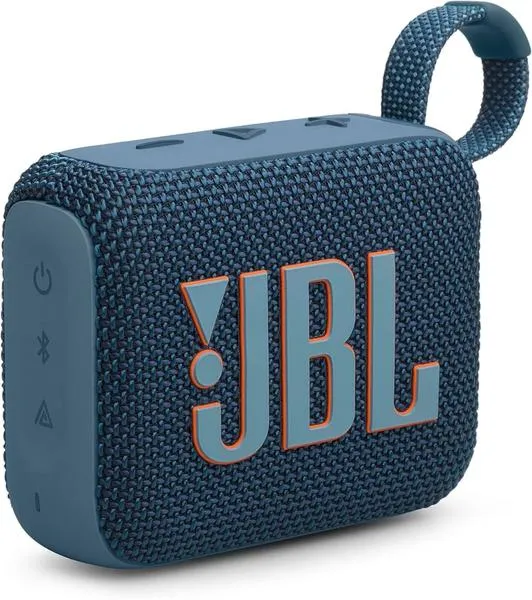
Po tym warto włączyć tryb parowania swoich słuchawek. W zależności od modelu, może to wymagać przytrzymania przycisku zasilania przez kilka sekund, aż dioda LED zacznie migać. Kiedy zauważam te migające światła, z pewnością jestem na dobrej drodze! Teraz nadszedł moment, aby zwrócić uwagę na telewizor. W większości nowoczesnych modeli, takich jak Samsung czy LG, mamy dostęp do wbudowanej funkcjonalności Bluetooth. Wystarczy przejść do ustawień telewizora, znaleźć sekcję Bluetooth, a następnie włączyć wyszukiwanie urządzeń. Telewizor powinien z łatwością wykryć słuchawki i zapytać, czy chcesz się z nimi połączyć.
Łączenie słuchawek JBL z telewizorem jest szybkim procesem
Podczas parowania telewizor może poprosić o potwierdzenie połączenia, jednak najczęściej cały proces przebiega automatycznie. Kiedy słuchawki pojawią się na liście, wystarczy je wybrać i zatwierdzić. Jeśli wszystko poszło zgodnie z planem, słuchawki powinny teraz działać, a Ty możesz cieszyć się dźwiękiem bezprzewodowo. A skoro o tym mowa to odkryj, jak łatwo znaleźć swoją ulubioną muzykę z YouTube. Warto również pamiętać, że w przypadku niektórych starszych modeli telewizorów może być potrzebny dodatkowy nadajnik Bluetooth, który należy podłączyć do wyjścia audio telewizora. To z pewnością warto mieć na uwadze, szczególnie gdy korzystasz z starszego modelu telewizora.
Na koniec, gdy napotkasz jakieś problemy, upewnij się, że wszystkie urządzenia mieszczą się w zasięgu Bluetooth – zazwyczaj wynosi on około dziesięciu metrów. Jak już poruszamy się wokół tego tematu, sprawdź, jak łatwo podłączyć AirPods. W sytuacji, gdy słuchawki nie działają lub łączą się z innym urządzeniem, warto spróbować je zresetować. Parowanie powinno być przyjemne i otworzyć przed Tobą nowe możliwości korzystania z dźwięku. Czasami wystarczy ponownie uruchomić Bluetooth na obu urządzeniach lub przygotować się do kolejnego parowania, gdy wystąpią trudności. Mam nadzieję, że dzięki temu poradnikowi bez lęków zanurzysz się w bezprzewodowy świat dźwięku!
Bezprzewodowe słuchawki to przyszłość audio, zapewniając wygodę i swobodę ruchów. Dzięki technologii Bluetooth możesz cieszyć się ulubioną muzyką bez plączących się kabli.
| Krok | Opis |
|---|---|
| 1 | Upewnij się, że słuchawki są w pełni naładowane (ładowanie trwa około 2 godzin). |
| 2 | Wyłącz wszystkie wcześniej sparowane urządzenia, aby uniknąć problemów z łącznością. |
| 3 | Włącz tryb parowania słuchawek (przytrzymaj przycisk zasilania, aż dioda LED zacznie migać). |
| 4 | Przejdź do ustawień telewizora i włącz funkcję Bluetooth oraz wyszukiwanie urządzeń. |
| 5 | Wybierz pojawiające się słuchawki na liście i zatwierdź połączenie. |
| 6 | Sprawdź, czy słuchawki działają – powinieneś cieszyć się dźwiękiem bezprzewodowo. |
| 7 | W przypadku starszych modeli telewizorów, podłącz dodatkowy nadajnik Bluetooth do wyjścia audio. |
| 8 | Upewnij się, że urządzenia mieszczą się w zasięgu Bluetooth (około 10 metrów). |
| 9 | W razie problemów, zresetuj słuchawki i ponownie uruchom Bluetooth na obu urządzeniach. |
Czy wiesz, że niektóre modele słuchawek JBL mogą pamiętać do ośmiu sparowanych urządzeń i automatycznie łączyć się z ostatnio używanym? Dzięki temu, gdy przesiadasz się z telewizora na komputer, oszczędzasz czas na parowanie!
Źródła:
- https://polandithub.pl/jak-podlaczyc-sluchawki-jbl-do-telefonu-laptopa-komputera-telewizora-iphona/
- https://mediamarkt.pl/pl/content/poradniki/laczenie-sluchawek-jbl
- https://www.morele.net/wiadomosc/jak-sparowac-sluchawki-jbl-poradnik-krok-po-kroku/22920/
- https://www.morele.net/wiadomosc/jak-podlaczyc-sluchawki-bezprzewodowe-do-komputera-poradnik-krok-po-kroku/22451/