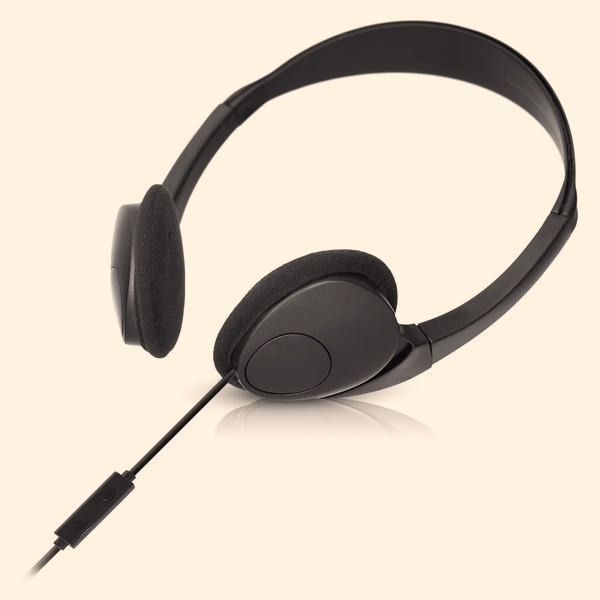
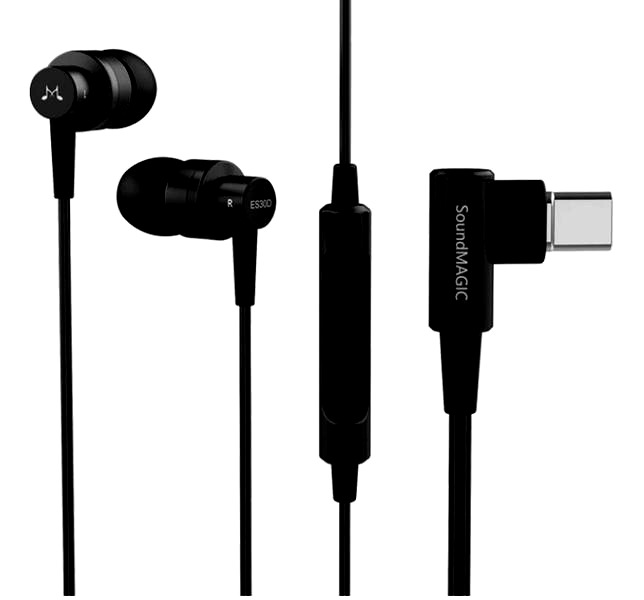
Podłączenie słuchawek USB-C do komputera może być proste, ale czasem wymaga sprawdzenia kilku ustawień lub zastosowania odpowiedniego adaptera. Skoro już się tu znalazłeś to sprawdź, jak wybrać idealne głośniki do komputera. W tym artykule wyjaśniam, jak podłączyć słuchawki krok po kroku, skonfigurować je w systemie i szybko rozwiązać najczęstsze problemy z dźwiękiem. Dzięki temu łatwiej ustalisz, co zrobić, gdy komputer nie wykrywa urządzenia lub odtwarza dźwięk przez inne wyjście.
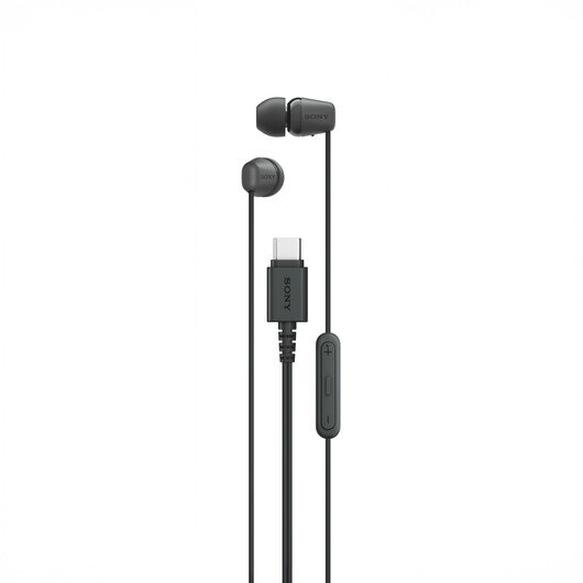
Najpierw obejrzyj porty komputera: USB-C ma mały, owalny kształt, a przewód pasuje do niego w obu położeniach. Sam wygląd nie potwierdza jednak obsługi dźwięku, ponieważ niektóre porty służą tylko do ładowania lub przesyłania danych. Dlatego sprawdź specyfikację albo instrukcję komputera i poszukaj informacji o audio przez USB-C, DisplayPort lub Thunderbolt.
Następnie podłącz słuchawki bezpośrednio do portu, bez stacji dokującej i przejściówki, i odczekaj kilka sekund. W Windows przejdź do Ustawienia > System > Dźwięk i sprawdź listę urządzeń wyjściowych. Jeśli słuchawki mają mikrofon, zajrzyj też do sekcji „Wejście”. Wybierz słuchawki jako urządzenie wyjściowe, odtwórz dźwięk testowy, a potem powiedz kilka słów i obserwuj wskaźnik mikrofonu.
Gdy słuchawki milczą, sprawdź port i adapter
Jeśli komputer wykrywa słuchawki, ale nie odtwarza dźwięku, ustaw je jako domyślne urządzenie i sprawdź ustawienia aplikacji do rozmów. Gdy nie pojawiają się na liście, przetestuj inny port USB-C lub drugi komputer. Sprawdź też, czy port jest czysty, oraz zaktualizuj system i sterowniki. Adapter USB-C–mini jack nie zawsze rozwiąże problem: niektóre modele wymagają obsługi audio przez USB-C, a inne mają własny przetwornik cyfrowo-analogowy.
Przed zakupem sprawdzam specyfikację konkretnego modelu, bo porty w komputerach tej samej marki mogą mieć różne możliwości. Jeśli komputer nie obsługuje dźwięku przez USB-C, wybierz adapter USB-C z wbudowaną kartą dźwiękową albo słuchawki USB do standardowego portu. Jeżeli interesują cię podobne zagadnienia, poznaj najlepsze programy do mixowania muzyki. Do wideokonferencji upewnij się, że adapter obsługuje zarówno wyjście audio, jak i mikrofon.
Jak podłączyć słuchawki USB-C do komputera i rozwiązać typowe problemy
Sprawdź, czy port USB-C obsługuje dźwięk, wybierz słuchawki w ustawieniach systemu, a następnie przetestuj odtwarzanie i mikrofon.
- Sprawdź obsługę dźwięku przez port USB-C. Podłącz słuchawki bezpośrednio do komputera. Jeśli system ich nie wykryje, zajrzyj do specyfikacji urządzenia lub użyj innego portu. Pamiętaj, że pasywna przejściówka USB-C może nie współpracować z danym komputerem lub modelem słuchawek.
- Wybierz słuchawki jako urządzenie wyjściowe. Poczekaj, aż system je wykryje. W Windows kliknij ikonę głośnika na pasku zadań i wybierz słuchawki. Jeśli nie ma ich na liście, otwórz Ustawienia > System > Dźwięk i wskaż je w sekcji „Wyjście”. Mogą być widoczne pod nazwą producenta lub jako urządzenie USB.
- Ustaw i przetestuj mikrofon. W sekcji „Wejście” wybierz mikrofon słuchawek i sprawdź, czy pasek poziomu reaguje na głos. Następnie wskaż ten sam mikrofon w ustawieniach Teams, Zooma lub Discorda, ponieważ aplikacja może korzystać z innych ustawień niż system.
- Gdy nie słychać dźwięku, sprawdź połączenie i ustawienia. Dociśnij wtyk, użyj innego portu USB-C i upewnij się, że wybrano właściwe wyjście. Sprawdź też głośność oraz mikser dźwięku — mogła zostać wyciszona konkretna aplikacja. Jeśli komputer nie wykrywa słuchawek, odłącz je, uruchom ponownie komputer i podłącz ponownie.
- Jeśli problem nie ustępuje, zaktualizuj sterowniki. System zwykle instaluje je automatycznie, ale możesz zaktualizować system oraz sterowniki audio i USB. Jeżeli słuchawki działają na innym urządzeniu, lecz nie na komputerze, port może być niezgodny albo może być potrzebny adapter obsługujący dźwięk cyfrowy.
| Etap | Ustawienie / kontrola | Wartość lub czas |
|---|---|---|
| Podłączenie | Włóż wtyk USB-C do portu; odczekaj na wykrycie | 10–30 s |
| Wyjście audio | Ustawienia → System → Dźwięk → Wyjście | Wybierz słuchawki USB-C |
| Mikrofon | Ustawienia → System → Dźwięk → Wejście | Test: pasek poziomu reaguje na głos |
| Brak wykrycia | Sprawdź inny port USB-C, adapter i połączenie wtyku | 2–3 szybkie kontrole |
| Nadal nie działa | Uruchom ponownie PC; sprawdź sterowniki i aktualizacje systemu | 1 restart |
Podłączanie słuchawek USB-C i wybór ich w ustawieniach dźwięku
Podłącz słuchawki USB-C do zgodnego portu komputera lub laptopa i odczekaj kilka sekund, aż system je wykryje. W wielu modelach układ dźwiękowy znajduje się we wtyczce lub przewodzie, dlatego słuchawki nie korzystają z wbudowanego gniazda audio. Jeśli komputer nie ma portu USB-C, użyj adaptera USB-C–USB-A obsługującego przesyłanie dźwięku — nie każdy adapter zapewnia zgodność.
Następnie kliknij ikonę głośnika na pasku zadań, rozwiń listę urządzeń wyjściowych i wybierz słuchawki. Odtwórz muzykę lub film, aby sprawdzić dźwięk. W Windows 11 znajdziesz te opcje w Ustawieniach w sekcji System > Dźwięk, a w Windows 10 — w Ustawienia > System > Dźwięk. Jeśli słuchawki mają mikrofon, wybierz go w sekcji „Wejście” i sprawdź, czy wskaźnik poziomu reaguje na głos.
Wybierz słuchawki jako urządzenie wyjściowe
Po podłączeniu komputer może nadal odtwarzać dźwięk przez głośniki laptopa, monitor lub inne urządzenie USB. Wybierz więc słuchawki jako wyjście i ustaw głośność. Jeśli problem dotyczy tylko jednej aplikacji, sprawdź mikser głośności, ponieważ każda aplikacja może mieć osobne ustawienia. Przed rozmową online przetestuj mikrofon.
Gdy słuchawki nie pojawiają się na liście, dociśnij wtyczkę i upewnij się, że port USB-C obsługuje dźwięk. Jeżeli zgłębiasz tę tematykę to Sprawdź, jak dłużej cieszyć się słuchawkami nausznymi. Następnie sprawdź inny port lub komputer i ponownie otwórz ustawienia audio. Jeśli dźwięk działa, ale mikrofon nie, wybierz właściwe urządzenie wejściowe także w Teams, Zoomie lub Discordzie — te aplikacje mogą używać ustawień niezależnych od systemu. Przy przerywaniu dźwięku odłącz i podłącz przewód ponownie albo uruchom komputer ponownie.
Wskazówka: jeśli słuchawki działają, ale mikrofon nie, sprawdź jego wybór osobno w ustawieniach systemu i aplikacji — Teams, Zoom czy Discord mogą korzystać z innych urządzeń wejściowych niż Windows.
Mikrofon w słuchawkach USB-C — konfiguracja do rozmów online
Skonfiguruj mikrofon w słuchawkach USB-C, wybierz właściwe urządzenia w systemie i aplikacji, a następnie przetestuj dźwięk. Jeśli mikrofon nie działa, sprawdź połączenie i ustawienia.
- Podłącz słuchawki do odpowiedniego portu. Wepnij wtyk USB-C do komputera. Jeśli brakuje takiego gniazda, użyj adaptera obsługującego dźwięk — zwykła przejściówka może nie wystarczyć.
- Wybierz mikrofon słuchawek w systemie. Otwórz ustawienia dźwięku i wskaż go w sekcji „Wejście”. Podczas mówienia sprawdź, czy pasek poziomu reaguje.
- Ustaw mikrofon również w aplikacji. W Zoomie, Teamsie, Discordzie lub przeglądarce wybierz mikrofon USB-C w ustawieniach audio, ponieważ aplikacja może używać innego wejścia niż system.
- Sprawdź odtwarzanie i uprawnienia. Wybierz słuchawki jako urządzenie wyjściowe i zezwól aplikacji na dostęp do mikrofonu. Upewnij się też, że nie wyciszono go przyciskiem na przewodzie ani w aplikacji.
- Przetestuj dźwięk przed rozmową. Nagraj krótką próbkę lub uruchom test w systemie i aplikacji. Sprawdzisz w ten sposób, czy mikrofon zbiera głos i czy słyszysz rozmówców w słuchawkach.
- Sprawdź połączenie, jeśli komputer nie wykrywa mikrofonu. Dociśnij wtyk, użyj innego portu USB-C lub podłącz słuchawki do innego urządzenia. Jeśli problem pozostanie, uruchom ponownie aplikację lub komputer, a następnie ponownie wybierz właściwe wejście.
Co zrobić, gdy komputer nie wykrywa słuchawek USB-C
Jeśli komputer nie wykrywa słuchawek USB-C, odłącz je i podłącz ponownie, a następnie wypróbuj drugi port. Dociśnij wtyczkę do końca. Korzystasz z przejściówki lub huba? Podłącz słuchawki bezpośrednio do komputera, ponieważ adapter może nie obsługiwać dźwięku. Sprawdź też słuchawki na innym urządzeniu — jeśli tam również nie działają, problem może leżeć w przewodzie lub samych słuchawkach.
Potem sprawdź ustawienia dźwięku w Windows: otwórz Ustawienia > System > Dźwięk i wybierz słuchawki jako urządzenie wyjściowe, a jeśli mają mikrofon — także jako urządzenie wejściowe. Możesz też kliknąć ikonę głośnika na pasku zadań i zmienić urządzenie odtwarzania. Komputer może wykrywać słuchawki, a mimo to odtwarzać dźwięk przez głośniki, monitor lub inny zestaw. Sprawdź również, czy mikser głośności nie wycisza używanej aplikacji.
Brak dźwięku? Sprawdź port i zgodność słuchawek
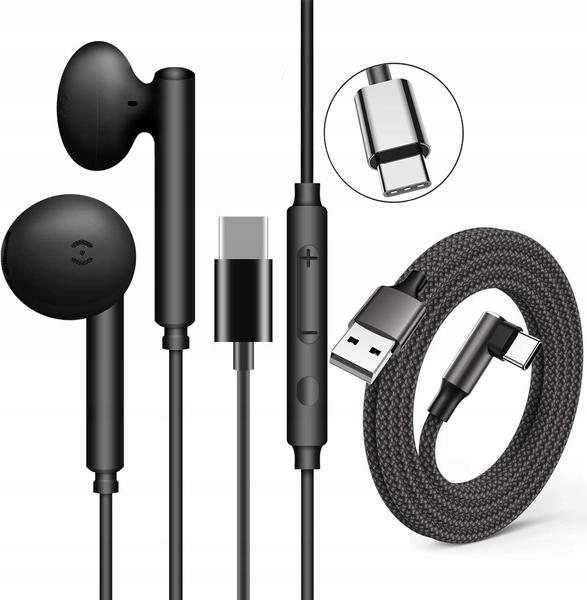
Nie każdy port USB-C przesyła dźwięk, a niektóre słuchawki wymagają zgodnego układu audio lub własnego przetwornika cyfrowo-analogowego. Dlatego porównaj specyfikacje komputera i słuchawek. Jeśli producent udostępnia oprogramowanie do danego modelu, zainstaluj jego aktualną wersję. Następnie otwórz Menedżer urządzeń i sprawdź, czy przy kontrolerze USB lub urządzeniu audio widnieje żółty symbol ostrzeżenia. W razie potrzeby uruchom ponownie komputer oraz zaktualizuj system i sterowniki. Zacznij od testu w drugim porcie — szybko sprawdzisz w ten sposób, czy pierwsze gniazdo jest uszkodzone.
Gdy problem nie ustępuje, odłącz pozostałe urządzenia USB, uruchom ponownie komputer i ponownie podłącz słuchawki. Jeśli kłopot dotyczy rozmów, sprawdź ustawienia prywatności mikrofonu: aplikacja może nie mieć zgody na dostęp do wejścia audio. Jeżeli słuchawki nie działają także w innym porcie i na drugim komputerze, prawdopodobnie uszkodził się przewód lub złącze. Wtedy skorzystaj z gwarancji albo serwisu.
Wskazówka: port USB-C może wyglądać identycznie jak inne, ale nie obsługiwać dźwięku — oznaczenie „USB-C” określa kształt złącza, a nie wszystkie jego funkcje.
FAQ - Najczęściej zadawane pytania
Jak podłączyć słuchawki USB-C do komputera?Podłącz je bezpośrednio do zgodnego portu USB-C i odczekaj kilka sekund, aż komputer je wykryje. Następnie wybierz słuchawki jako urządzenie wyjściowe w ustawieniach dźwięku.
Co zrobić, jeśli komputer nie wykrywa słuchawek USB-C?Dociśnij wtyk, sprawdź inny port i podłącz słuchawki bezpośrednio do komputera, z pominięciem huba lub adaptera. Upewnij się też w specyfikacji komputera, że port USB-C obsługuje dźwięk.
Jak ustawić mikrofon w słuchawkach USB-C?W ustawieniach dźwięku wybierz mikrofon słuchawek jako urządzenie wejściowe i sprawdź, czy wskaźnik poziomu reaguje na głos. Wybierz go również w aplikacji do rozmów, takiej jak Teams, Zoom lub Discord.
Czy każda przejściówka USB-C–mini jack działa ze słuchawkami?Nie. Niektóre słuchawki i komputery wymagają obsługi audio przez USB-C, a inne adaptera z wbudowanym przetwornikiem cyfrowo-analogowym. Przed zakupem sprawdź zgodność adaptera ze słuchawkami i komputerem.
Co sprawdzić, gdy słuchawki są wykrywane, ale nie ma dźwięku?Wybierz je jako domyślne urządzenie wyjściowe, sprawdź głośność i mikser dźwięku oraz upewnij się, że aplikacja nie jest wyciszona. Jeśli problem dotyczy mikrofonu, zweryfikuj jego wybór osobno w systemie i aplikacji.