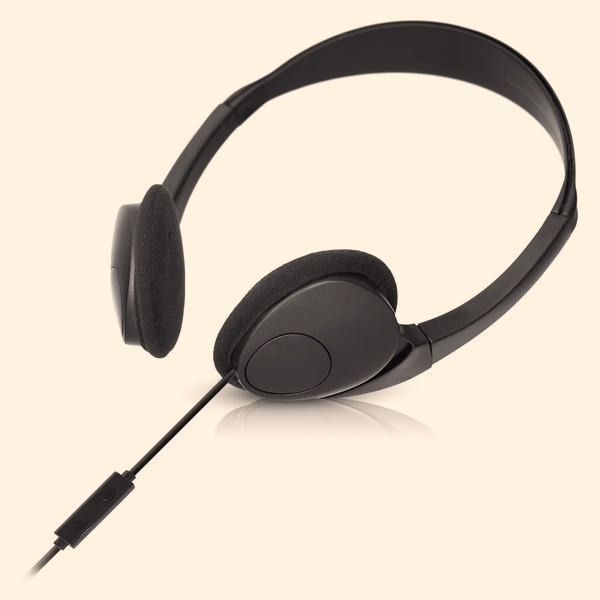

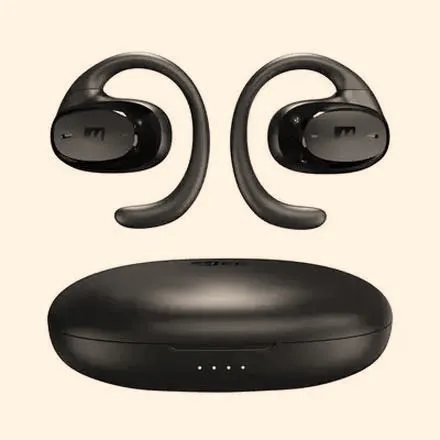
Włączenie Bluetooth w laptopie Lenovo to bardzo prosty proces, który pozwoli Ci cieszyć się wygodą bezprzewodowego przesyłania danych. Na początek upewnij się, że Twój laptop jest włączony i nie borykasz się z problemami dotyczącymi zasilania. Następnie, przejdź do menu „Ustawienia”, klikając ikonę zębatki w menu Start. Dla zainteresowanych tą tematyką: odwiedź artykuł, aby dowiedzieć się, jak zresetować głośnik JBL Flip 5. W nowym oknie zlokalizuj sekcję „Urządzenia”, a potem przeskocz do zakładki „Bluetooth i inne urządzenia”. Jeżeli zauważysz, że Bluetooth jest wyłączony, wystarczy, że przestawisz suwak w pozycję „Włączone”. Dzięki temu Twój laptop stanie się widoczny dla innych urządzeń korzystających z Bluetooth.
- Upewnij się, że laptop Lenovo jest włączony i sprawdź stan zasilania.
- Aktywuj Bluetooth w laptopie poprzez menu „Ustawienia” i sekcję „Urządzenia”.
- Upewnij się, że słuchawki są w trybie parowania przed ich dodaniem.
- Wykonaj wyszukiwanie dostępnych urządzeń Bluetooth i wybierz swoje słuchawki z listy.
- Sprawdź ustawienia audio, aby upewnić się, że słuchawki są domyślnym urządzeniem wyjściowym.
- W przypadku problemów z łączeniem upewnij się, że słuchawki są naładowane i nie są sparowane z innym urządzeniem.
- W razie potrzeby rozważ zakup zewnętrznego adaptera Bluetooth, jeśli laptop nie ma tej funkcji wbudowanej.
Po aktywowaniu Bluetooth możesz zająć się parowaniem swoich ulubionych urządzeń, na przykład słuchawek czy głośników. W tym celu również w sekcji „Bluetooth i inne urządzenia” kliknij przycisk „Dodaj urządzenie”. Jeżeli cię to ciekawi to sprawdź, jak łatwo podłączyć AirPods do swojego urządzenia. Twój laptop rozpocznie wyszukiwanie dostępnych urządzeń Bluetooth. Pamiętaj, aby Twoje słuchawki były włączone i ustawione w trybie parowania. Po chwili pojawią się na liście; wystarczy tylko je wybrać i zatwierdzić połączenie. To naprawdę proste, prawda?
Po sparowaniu urządzeń możesz cieszyć się muzyką i innymi mediami
Gdy Twoje słuchawki już sparują się z laptopem, możesz w pełni cieszyć się ich niezawodnym dźwiękiem. Wykorzystasz je do słuchania muzyki, oglądania filmów czy prowadzenia wideokonferencji. Bluetooth jest dość oszczędny pod względem zużycia energii, więc nie musisz się martwić o częste ładowanie. Jeśli napotkasz problemy z jakością dźwięku, sprawdź ustawienia audio w komputerze. Upewnij się, że Twoje słuchawki zostały wybrane jako domyślne urządzenie do odtwarzania dźwięku. Jak już krążymy wokół tego tematu, odwiedź artykuł, aby poznać idealny sposób na włożenie słuchawek do uszu.
Podsumowując, włączenie Bluetooth w laptopie Lenovo oraz podłączenie słuchawek to naprawdę prosta sprawa. Bez względu na to, na jakim poziomie jesteś, ten proces nie wymaga zaawansowanej wiedzy technicznej. Dlatego nie wahaj się eksperymentować i odkrywać możliwości, jakie daje ta bezprzewodowa technologia. W końcu chodzi o to, aby korzystać z ulubionych rozrywek w jak najbardziej wygodny sposób!
Jak łatwo połączyć słuchawki bezprzewodowe z laptopem Lenovo
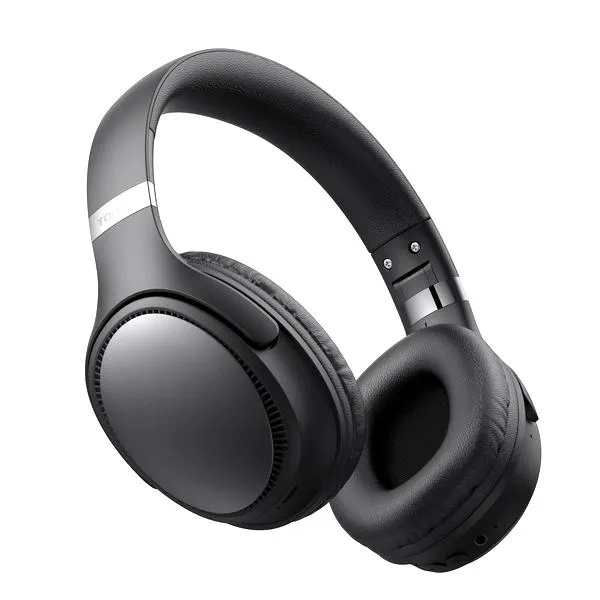
W artykule przedstawimy szczegółowe kroki, które pozwolą Ci skutecznie połączyć słuchawki bezprzewodowe z laptopem Lenovo. Aby zapewnić sobie udaną konfigurację oraz komfortowe słuchanie muzyki lub prowadzenie rozmów bezprzewodowo, pamiętaj, aby dokładnie wykonywać każdy z poniższych kroków.
- Włącz słuchawki i przejdź w tryb parowania: Na początku upewnij się, że słuchawki są włączone. Większość modeli posiada przycisk zasilania, który należy przytrzymać przez kilka sekund, aby aktywować tryb parowania. W niektórych przypadkach, gdy słuchawki są gotowe do sparowania, mogą wydawać sygnał dźwiękowy lub ich diody LED zaczynają migać.
- Włącz Bluetooth na laptopie: Następnie przejdź do ustawień systemowych swojego laptopa Lenovo. Możesz to zrobić, klikając ikonę „Start” i wybierając „Ustawienia”. Wybierz sekcję „Urządzenia”, a potem zakładkę „Bluetooth i inne urządzenia”. Upewnij się, że Bluetooth jest aktywowany – jeśli nie, przesuń suwak w prawo, aby go włączyć.
- Wyszukaj i sparuj urządzenia: W tym samym menu, w sekcji „Bluetooth i inne urządzenia”, kliknij „Dodaj urządzenie Bluetooth”. Twój laptop rozpocznie wyszukiwanie dostępnych urządzeń. Po chwili powinieneś zobaczyć swoje słuchawki na liście. Kliknij ich nazwę, a następnie potwierdź sparowanie. W niektórych przypadkach system może poprosić o podanie kodu parowania; jeśli tak, znajdziesz go w instrukcji obsługi swoich słuchawek.
- Sprawdź dźwięk i ustawienia: Po pomyślnym sparowaniu, kliknij prawym przyciskiem myszy na ikonę głośnika w pasku zadań i wybierz „Otwórz ustawienia dźwięku”. Tak więc upewnij się, że słuchawki zostały wybrane jako urządzenie wyjściowe. Możesz również przetestować dźwięk, odtwarzając ulubiony utwór lub film, aby sprawdzić, czy wszystko działa poprawnie.
Przewodnik po problemach z łączeniem słuchawek bezprzewodowych
Choć wielu osobom łączenie słuchawek bezprzewodowych może wydawać się skomplikowane, to zapewniam, że z odpowiednim przewodnikiem ta czynność stanie się banalnie prosta! Zaczniemy od podstaw — najważniejsze jest, aby upewnić się, że zarówno twój komputer, jak i słuchawki obsługują Bluetooth. W dzisiejszych czasach większość laptopów jest w to wyposażona, jednak w przypadku komputerów stacjonarnych, możesz potrzebować zewnętrznego adaptera Bluetooth. A jak już mowa o tym to sprawdź, jak łatwo podłączyć słuchawki do laptopa bez bluetooth. Dodatkowo, sprawdź, czy twoje słuchawki są w trybie parowania. Różne modele mogą posiadać różne metody aktywacji tej funkcji, dlatego warto zajrzeć do instrukcji obsługi.
Kiedy już wszystko wygląda dobrze, przejdź do ustawień Bluetooth na swoim laptopie. W systemie Windows wystarczy kliknąć na ikonę Bluetooth, aby otworzyć potrzebne ustawienia. Jeśli komputer nie wykrywa słuchawek, upewnij się, że są one w trybie parowania oraz wystarczająco naładowane. Coś dla zainteresowanych tematem: odkryj, jak łatwo dzielić się muzyką ze znajomymi. Czasami problemem okazuje się, że słuchawki są już sparowane z innym urządzeniem. W takim przypadku dobrze jest je odłączyć, aby móc nawiązać nowe połączenie. Po pomyślnym sparowaniu twoje słuchawki będą dostępne zawsze, gdy je włączysz — to proste, prawda?
Wspólne problemy podczas łączenia słuchawek bezprzewodowych
W trakcie łączenia słuchawek mogą pojawić się pewne problemy. Najczęstsze z nich to brak wykrycia słuchawek przez komputer. W takiej sytuacji najlepszym rozwiązaniem okazuje się ponowne uruchomienie ustawień Bluetooth na komputerze. Warto również zwrócić uwagę na konieczność wpisania hasła parowania. Zazwyczaj informacje te można znaleźć w instrukcji obsługi, a jeśli napotkasz kłopot, sprawdz najpierw zasoby online. Inną przyczyną problemu może być próba połączenia zbyt wielu urządzeń jednocześnie, co prowadzi do zatoru w Bluetooth. Zdecydowanie najlepiej jest przyłączyć i spiąć jedno urządzenie na raz, aby zminimalizować wszelkie problemy.
Na koniec, jeśli mimo wszystko nie możesz połączyć się z słuchawkami, sprawdź, czy są one naładowane oraz czy nie są już sparowane z innym urządzeniem. Czasem najprostsze rozwiązania rzeczywiście okazują się najlepsze! Pamiętaj, że technologia ma swoje kaprysy, jednak z odrobiną cierpliwości wszystko powinno udać się ustawić zgodnie z planem. Zatem śmiało! Ciesz się swoją muzyką i filmami bez kabli!
Ciekawostką jest to, że w niektórych modelach słuchawek bezprzewodowych istnieje możliwość przełączania pomiędzy trybem parowania a normalnym trybem użytkowania za pomocą specjalnych kombinacji przycisków. Dzięki temu, mimo że słuchawki mogą wyglądać podobnie, sposób ich łączenia z urządzeniami może się znacznie różnić — warto więc zawsze zapoznać się z instrukcją obsługi konkretnego modelu!
Zalety i wady słuchawek Bluetooth vs. słuchawki kablowe
W poniższej liście pragnę przedstawić zarówno zalety, jak i wady słuchawek Bluetooth w porównaniu do słuchawek kablowych. Każdy punkt omówię szczegółowo, co ma na celu ułatwienie dokonania świadomego wyboru, dostosowanego do indywidualnych potrzeb i preferencji użytkowników.
- Zaleta słuchawek Bluetooth - bezprzewodowa swoboda: Słuchawki Bluetooth zapewniają niezwykłą niezależność od kabli, co znacząco podnosi komfort użytkowania. Użytkownicy mogą swobodnie poruszać się w obrębie zasięgu połączenia bez obaw o przypadkowe zahaczenia o przewód czy jego splątanie. Idealnie sprawdzają się w trakcie aktywności fizycznych, takich jak ćwiczenia czy sprzątanie, gdzie ruch odgrywa kluczową rolę.
- Zaleta słuchawek kablowych - wyższa jakość dźwięku: Słuchawki kablowe, szczególnie te z wyższej półki, zazwyczaj oferują lepszą jakość dźwięku w porównaniu do ich bezprzewodowych odpowiedników. Dzięki bezpośredniemu połączeniu z urządzeniem sygnał audio przechodzi bez zakłóceń, co przekłada się na doskonałe brzmienie oraz mniejsze opóźnienia, co jest szczególnie ważne podczas grania w gry komputerowe.
- Wada słuchawek Bluetooth - konieczność ładowania: Bezprzewodowe słuchawki wymagają energii do działania, co wiąże się z regularnym ładowaniem akumulatorów. Użytkownicy mogą nagle napotkać sytuację, w której brakuje energii, co uniemożliwi korzystanie z audio. W przypadku słuchawek kablowych problem ten nie występuje, wystarczy jedynie podłączyć je do zasilania audio.
- Wada słuchawek kablowych - ograniczenie ruchów: Słuchawki z kablem mogą stanowić przeszkodę, szczególnie dla osób aktywnych. Użytkownicy muszą być ostrożni, aby nie zahaczyć o przewód, co może prowadzić do uszkodzenia sprzętu. Ponadto, długie kable w codziennym użytkowaniu mogą być kłopotliwe, a ich przechowywanie często sprawia trudności w porównaniu do bardziej kompaktowych modeli bezprzewodowych.
Kroki do podłączenia różnych modeli słuchawek bezprzewodowych
Podłączenie słuchawek bezprzewodowych do komputera na pewno zwiększa swobodę podczas codziennego słuchania muzyki oraz prowadzenia konferencji. Z własnego doświadczenia wiem, że aby osiągnąć ten cel, wystarczy wykonać kilka prostych kroków. Na początek upewnijmy się, że Bluetooth w Twoim laptopie jest aktywowany. W większości nowoczesnych urządzeń znajdziesz tę opcję w ustawieniach. Następnie weź swoje słuchawki — większość modeli dysponuje przyciskiem, który uruchamia tryb parowania. Trzymaj go przez kilka sekund, aż zauważysz migające diody LED lub usłyszysz dźwięk potwierdzający gotowość do połączenia.
Uruchom Bluetooth i włącz słuchawki w tryb parowania
Gdy już aktywujesz tryb Bluetooth na laptopie, przejdź do sekcji ustawień urządzeń, aby rozpocząć wyszukiwanie dostępnych urządzeń. Twoje słuchawki szybko powinny pojawić się na liście. Po pierwsze, wybierz je, a następnie potwierdź, by sparować. Na tym etapie istnieje możliwość, że będziesz musiał wprowadzić kod, który znajdziesz w instrukcji obsługi. Po pomyślnym zakończeniu sparowania, moim ulubionym elementem jest to, że komputer automatycznie łączy się z słuchawkami za każdym razem, gdy te znajdują się w zasięgu.
Podłączanie do komputerów stacjonarnych i alternatywne metody
W przypadku komputerów stacjonarnych, które nie mają wbudowanego Bluetooth, warto zaopatrzyć się w zewnętrzny adapter USB. Proces instalacji jest bardzo prosty — wystarczy podłączyć adapter do portu USB, a system automatycznie wykryje nowe urządzenie. Po aktywacji Bluetooth, krok po kroku wykonaj cały proces parowania, jak w przypadku laptopa. Jeśli to wciąż wydaje się zbyt skomplikowane, rozważ użycie przejściówki Bluetooth, którą łatwo podłączysz do gniazda audio komputera. To może znacząco uprościć sprawę!
Pamiętaj, że podłączenie słuchawek bezprzewodowych to nie tylko kwestia komfortu, ale również wydajności. Warto poświęcić chwilę na skonfigurowanie wszystkiego, by móc w pełni wykorzystać możliwości swoich nowych słuchawek. Teraz, gdy znasz już wszystkie kroki, życzę Ci miłego słuchania i pełni przyjemności z korzystania z nich!
| Krok | Opis |
|---|---|
| 1 | Upewnij się, że Bluetooth w laptopie jest aktywowany. |
| 2 | Włącz słuchawki w tryb parowania (naciśnij przycisk przez kilka sekund). |
| 3 | Przejdź do ustawień urządzeń na laptopie, aby rozpocząć wyszukiwanie. |
| 4 | Wybierz swoje słuchawki z listy dostępnych urządzeń i potwierdź parowanie. |
| 5 | W razie potrzeby wprowadź kod z instrukcji obsługi, aby zakończyć parowanie. |
| 6 | W przypadku komputerów stacjonarnych, użyj zewnętrznego adaptera USB do aktywacji Bluetooth. |
| 7 | Wykonaj proces parowania jak w przypadku laptopa, po zainstalowaniu adaptera. |
| 8 | Rozważ użycie przejściówki Bluetooth do gniazda audio komputera dla uproszczenia. |
Warto pamiętać, że niektóre modele słuchawek bezprzewodowych mogą automatycznie łączyć się z ostatnio sparowanym urządzeniem, gdy tylko są włączone, co znacznie upraszcza proces ich użycia w codziennym użytkowaniu.
Źródła:
- https://mi-store.pl/Jak-polaczyc-sluchawki-Bluetooth-z-laptopem-krok-po-kroku-blog-pol-1611583860.html
- https://www.morele.net/wiadomosc/jak-podlaczyc-sluchawki-bezprzewodowe-do-komputera-poradnik-krok-po-kroku/22451/
- https://fdirect.pl/download-package/instrukcja-sluchawki-bezprzewodowe-lenovo-lp75/
FAQ - Najczęstsze pytania
Jak włączyć Bluetooth w laptopie Lenovo?Aby włączyć Bluetooth w laptopie Lenovo, przejdź do menu „Ustawienia” poprzez kliknięcie ikony zębatki w menu Start. Następnie w sekcji „Urządzenia” wybierz zakładkę „Bluetooth i inne urządzenia” i przesuń suwak w pozycję „Włączone”, jeśli Bluetooth jest wyłączony.
Co trzeba zrobić z słuchawkami przed rozpoczęciem parowania?Przed rozpoczęciem parowania upewnij się, że słuchawki są włączone i ustawione w trybie parowania. Wiele modeli ma przycisk zasilania, który należy przytrzymać przez kilka sekund, aby aktywować ten tryb.
Jak dodać słuchawki Bluetooth do laptopa Lenovo?W sekcji „Bluetooth i inne urządzenia” kliknij przycisk „Dodaj urządzenie Bluetooth”, aby rozpocząć wyszukiwanie dostępnych urządzeń. Po chwili powinieneś zobaczyć swoje słuchawki na liście; po ich wybraniu kliknij potwierdzenie, aby zakończyć proces parowania.
Co zrobić, jeśli laptop nie wykrywa słuchawek Bluetooth?Jeżeli laptop nie wykrywa słuchawek, upewnij się, że są one w trybie parowania oraz że są wystarczająco naładowane. Może być również konieczne odłączenie słuchawek od innego urządzenia, z którym były wcześniej sparowane.
Jak sprawdzić ustawienia dźwięku po sparowaniu słuchawek?Po sparowaniu słuchawek kliknij prawym przyciskiem myszy ikonę głośnika w pasku zadań i wybierz „Otwórz ustawienia dźwięku”. Upewnij się, że słuchawki są wybrane jako domyślne urządzenie do odtwarzania dźwięku, aby móc cieszyć się ulubioną muzyką czy filmami.