Zanim rozpoczniesz parowanie AirPods z iPhonem, upewnij się, że telefon działa na najnowszej wersji systemu iOS, co powinno być co najmniej iOS 13.2. Aby to sprawdzić, przejdź do Ustawienia, następnie Ogólne, a potem Informacje. Jeśli wersja jest przestarzała, wróć do menu Ogólnych i wybierz Aktualizacja oprogramowania. Proces aktualizacji zazwyczaj trwa kilka minut, w zależności od połączenia internetowego. Dzięki temu zyskasz dostęp do nowych funkcji Apple.
- Upewnij się, że iPhone ma najnowszą wersję iOS (minimum 13.2).
- Naładuj AirPods i etui, umieszczając je w etui ładującym.
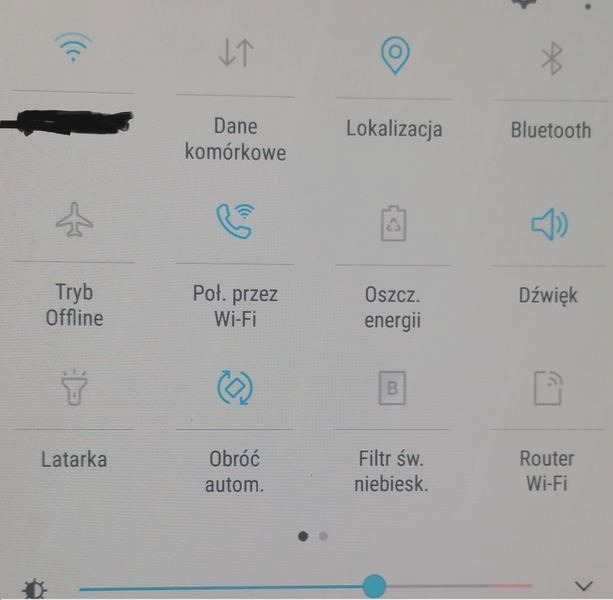
- Włącz Bluetooth w iPhonie i upewnij się, że jest aktywny.
- Otwórz etui z AirPodsami blisko iPhone’a, aby zainicjować parowanie.
- Jeśli występują problemy z połączeniem, spróbuj zresetować AirPods poprzez „Zapomnij” w ustawieniach Bluetooth.
- Możliwe problemy mogą wynikać z zapisanych starych połączeń lub zakłóceń w sygnale Bluetooth.
- AirPods można sparować z urządzeniami spoza ekosystemu Apple, jednak niektóre funkcje mogą być ograniczone.
- Aby używać AirPods z konsolą PS5, potrzebny będzie nadajnik Bluetooth.
Gdy masz najnowszą wersję iOS, przygotuj AirPods. Sprawdź, czy są naładowane, a następnie umieść je w etui. Upewnij się także, że etui ma odpowiedni poziom naładowania. Przy parowaniu trzymaj iPhone’a blisko AirPods, co ułatwi nawiązanie połączenia. Bliskość urządzeń pomoże uniknąć frustracji podczas konfiguracji.
Przygotuj swoje AirPods i iPhone'a na niezapomniane chwile dźwięku!
Po aktualizacji systemu i naładowaniu obu urządzeń przystąp do parowania. Odblokuj telefon i otwórz etui AirPods w pobliżu iPhone’a. Na ekranie powinno pojawić się okno konfiguracyjne z opcją „Połącz”. Cały proces trwa zaledwie kilka sekund. Jeśli połączenie się nie nawiązało, sprawdź, czy Bluetooth jest włączony. Możesz to zrobić w Ustawieniach; czasem wystarczy go wyłączyć i ponownie włączyć, aby wszystko zaczęło działać. O podobnych rzeczach pisaliśmy tutaj.
Pamiętaj, że problemy z połączeniem mogą wynikać z zapisanych starych połączeń. Gdy AirPods nie chcą się łączyć, przejdź do ustawień Bluetooth i usuń stare zapisy. Takie drobne kroki potrafią znacznie ułatwić korzystanie z tych słuchawek. Po zakończeniu wszystkich przygotowań możesz cieszyć się płynnością działania AirPods oraz w pełni wykorzystywać ich możliwości w codziennym użytkowaniu!
Jak poprawnie uruchomić AirPods? Praktyczny przewodnik
W poniższej liście znajdziesz kroki, które pomogą Ci prawidłowo uruchomić i skonfigurować swoje AirPods z iPhonem. Używając tego przewodnika, unikniesz ewentualnych problemów i w pełni wykorzystasz mobilne doświadczenie audio.
- Sprawdź aktualizację systemu iOS – Upewnij się, że Twój iPhone ma najnowszą wersję systemu iOS (minimum iOS 13.2). Wejdź w Ustawienia > Ogólne > Informacje, aby sprawdzić wersję. W razie potrzeby zaktualizuj oprogramowanie w Ustawienia > Ogólne > Aktualizacja oprogramowania.
- Naładuj AirPods i etui – Sprawdź poziom baterii zarówno słuchawek, jak i etui ładującego. Umieść AirPods w etui, aby naładować je, jeśli to konieczne.
- Włącz Bluetooth w iPhonie – Przejdź do Ustawienia > Bluetooth. Upewnij się, że Bluetooth jest włączony. Spróbuj szybkim wyłączeniem i ponownym włączeniem Bluetooth przywrócić połączenie.
- Rozpocznij parowanie – Otwórz etui z AirPodsami i trzymaj je blisko iPhone’a. Na ekranie pojawi się powiadomienie o połączeniu. Stuknij „Połącz”, żeby zakończyć ten proces.
- Resetowanie AirPods (jeśli występują problemy) – Jeśli AirPods nie łączą się z iPhonem, przejdź do Ustawienia > Bluetooth. Znajdź AirPods i wybierz „Zapomnij”. Następnie umieść AirPods w etui i zamknij je na 10 sekund, aby „zresetować” połączenie. Potem powtórz proces parowania.
| Kategoria | Szczegóły | Przydatne informacje |
|---|---|---|
| Typy AirPods |
AirPods 1, 2, 3, Pro 1, Pro 2, Max Model używany od 2016 roku (AirPods 1) |
Kontrola: przyciśnięcie przycisku |
| Wersje systemów iOS |
Minimalnie iOS 10 - Wymagana wersja Zalecane iOS 13.2 i nowsze |
Aktualizacje oprogramowania co 6 miesięcy |
| Wymagania dotyczące Bluetooth |
Bluetooth 4.0 lub nowszy Czas działania: do 5h (AirPods), do 4,5h (AirPods Pro) |
Zasięg: do 10m |
| Problemy z parowaniem |
Zapomniane połączenia w ustawieniach iPhone'a Konflikty zapamiętanych urządzeń |
Najpierw zapomnij o AirPods w Bluetooth, potem ponowna próba |
| Tryby parowania |
Automatyczne: otworzenie etui obok iPhone'a, kliknięcie "Połącz" Ręczne: przytrzymanie przycisku konfiguracji przez 5-10 sekund |
Odległość: 1 cm do 10 cm od telefonu |
| Podłączenie do PS5 |
Wymagana dodatkowa kompatybilność Bluetooth Wysyłanie sygnału przez nadajnik Bluetooth |
Sprawdź opóźnienie: < 30 ms (aptx LL) do zwolnienia |
| Rozwiązanie problemów z dźwiękiem |
Zakłócenia sygnału: trzymanie w odległości do 3m od nadajnika Sprawdź ustawienia audio w PS5 |
Unikaj dużej liczby ścian pomiędzy nadajnikiem a słuchawkami |
| Czas ładowania | 25 minut zaokrąglone do 50% naładowania | Opcjonalny czas pełnego ładowania: 1 godzina |
| Specyfikacja techniczna AirPods Pro |
Aktywna redukcja szumów Dźwięk przestrzenny |
Czas pracy na baterii: do 4,5h w trybie ANC |
| Wskazówki użytkowe |
Sprawdź, czy Siri działa na AirPods Użyj aplikacji „Znajdź moich słuchawki” |
Potwierdź, że słuchawki są na koncie Apple |
Typowe problemy z połączeniem AirPods i ich rozwiązania
Każda z nas, posiadających AirPods, pewnie napotkała problemy z połączeniem. Technologia potrafi zaskakiwać, a bezprzewodowe słuchawki Apple nie są wyjątkiem. Pamiętam swoją pierwszą próbę ich połączenia – marzyłam o ulubionej muzyce, ale słuchawki nie chciały współpracować. Przygotowałam więc listę typowych problemów i sprawdzonych rozwiązań, która mam nadzieję, pomoże również Tobie.
Jednym z najczęstszych problemów jest brak aktualizacji systemu iOS. Sprawdź, czy masz najnowszą wersję, najlepiej co najmniej 13.2. W tym celu przejdź do Ustawień, kliknij „Ogólne”, a potem wybierz „Informacje”. Jeśli korzystasz z nieaktualnej wersji, aktualizacja może rozwiązać problemy z połączeniem. Również upewnij się, że etui AirPods jest naładowane – niech słuchawki ładują się przed parowaniem.
Kolejnym częstym problemem jest sytuacja, gdy AirPods wcześniej połączyły się z innym urządzeniem. Mogą wtedy próbować nawiązać połączenie z tym starym zamiast z Twoim iPhonem. Gdy to zauważysz, wejdź w Ustawienia, wybierz Bluetooth, znajdź AirPods na liście i wybierz „Zapomnij urządzenie”. Następnie umieść słuchawki w etui i zamknij je na kilka sekund, a potem spróbuj ponownie je sparować.
Jak proste kroki mogą przywrócić radość z użytkowania AirPods
Jeśli AirPods wciąż nie łączą się z iPhonem, spróbuj wyłączyć Bluetooth w telefonie, a następnie włączyć go ponownie. Często taka zmiana wystarcza, aby problem zniknął. Jeżeli to nie pomoże, zresetuj AirPods. Otwórz etui, przytrzymaj przycisk konfiguracji przez około 15 sekund. Gdy lampka statusu zacznie intensywnie migać, AirPods będą gotowe do nowego parowania.
Problemy z dźwiękiem mogą wynikać z automatycznego przełączania się między urządzeniami. Jeśli używasz kilku urządzeń Apple, dźwięk może przeskakiwać z iPhone'a na Maca lub iPada. Sprawdź, na którym sprzęcie odtwarza się dźwięk. Wystarczy zerknąć do centrum sterowania, by upewnić się, że dźwięk jest kierowany tam, gdzie chcesz. Często ręczne ustawienie źródła dźwięku zapobiega frustracji.
Jeżeli AirPods wciąż nie działają, skorzystaj z opcji „Znajdź moje”, jeśli zgubiłeś słuchawki lub poprawność połączenia powierzchowna. Brak widoczności urządzenia może wskazywać na problem z konfiguracją. W takim przypadku pomoc techniczna od Apple może okazać się najskuteczniejszym rozwiązaniem. Drobne problemy z połączeniem są zazwyczaj łatwe do naprawienia, a troska o aktualizacje i kontrola ustawień Bluetooth pomoże uniknąć przyszłych frustracji.
Czy wiesz, że czasami problemy z połączeniem AirPods mogą być spowodowane zbyt dużą ilością urządzeń Bluetooth w otoczeniu? W takich sytuacjach warto spróbować zminimalizować liczbę aktywnych połączeń, wyłączając inne urządzenia Bluetooth w pobliżu, co może poprawić stabilność sygnału.
Parowanie AirPods z urządzeniami spoza ekosystemu Apple
Parowanie moich AirPods z urządzeniami spoza ekosystemu Apple to interesujące doświadczenie. Wydawało mi się, że te słuchawki przede wszystkim współpracują z moim iPhonem, ale odkryłam, że równie dobrze działają z innymi urządzeniami, takimi jak smartfony z Androidem czy laptopy. Wystarczy włączyć Bluetooth na swoim urządzeniu oraz przygotować AirPods do parowania, otwierając etui ładujące i przytrzymując przycisk konfiguracji przez kilka sekund, aż lampka zacznie migać na biało. I voilà, słuchawki są gotowe do użycia!
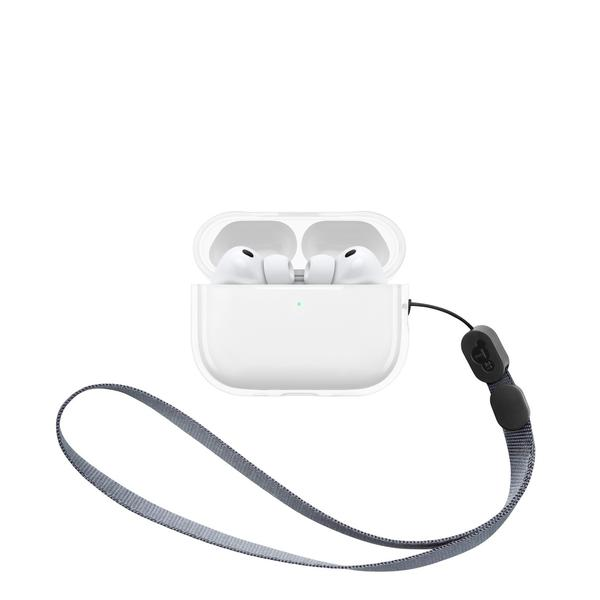
Jednak proces parowania z urządzeniami innymi niż Apple ma swoje „ale”. Na przykład, AirPods oraz ich etui nie posiadają tradycyjnego włącznika, co może wprowadzać w błąd. Po sparowaniu AirPods z innym urządzeniem, muszę co jakiś czas powtarzać proces, jeśli zdecyduję się używać ich z iPhonem. Te słuchawki mogą być sparowane tylko z jednym urządzeniem jednocześnie, ale na szczęście nowa konfiguracja nie trwa długo.
Jak z łatwością połączyć AirPods z każdym urządzeniem, niezależnie od systemu
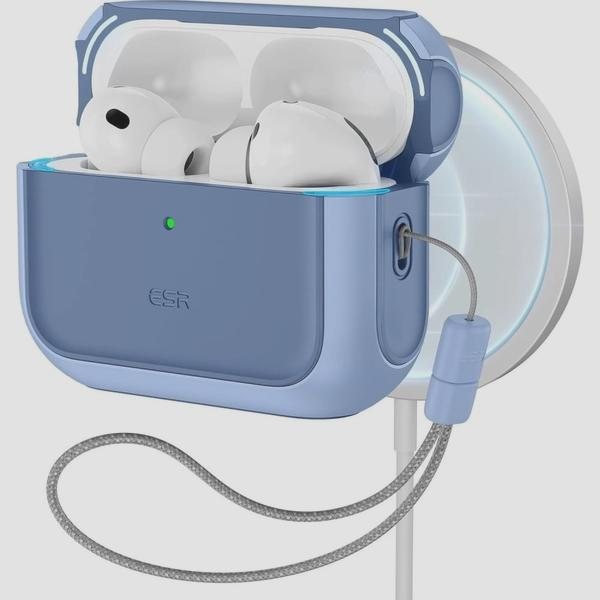
Parowanie moich AirPods z Androidem przebiega płynnie. Proces jest podobny do tego z iPhonem. Po ustawieniu Bluetooth w telefonie, włączam tryb parowania AirPods. Chociaż niektóre funkcje, takie jak automatyczne przełączanie między urządzeniami czy Siri, mogą być ograniczone, jakość dźwięku pozostaje znakomita. Warto jednak wiedzieć, że w przypadku niektórych smartfonów z Androidem, sterowanie głośnością może odbywać się tylko za pomocą telefonu. Dla mnie to nie problem, ale warto to uwzględnić.
Korzyści z użytkowania AirPods z różnymi urządzeniami pokazują, jak uniwersalne mogą być nowoczesne technologie. Nawet bez pełnej integracji z danym systemem, użytkownik zyskuje wiele możliwości.
Jeśli chodzi o laptopy z systemem Windows, parowanie również nie sprawia większych trudności. Upewniam się, że laptop ma włączony Bluetooth i wykonuję te same kroki co przy Androidzie. Skoro o tym mowa, sprawdź, jak szybko podłączyć słuchawki bluetooth do laptopa. Mimo ograniczeń w niektórych funkcjach, cieszę się, że mogę korzystać z AirPods do słuchania muzyki czy udziału w spotkaniach online. Choć głównie korzystam z ekosystemu Apple, cenię sobie możliwość używania słuchawek w różnych konfiguracjach!
Ciekawostką jest to, że AirPods, mimo braku wbudowanego wsparcia dla asystentów głosowych innych niż Siri, mogą być używane z Google Assistant na urządzeniach z systemem Android, jeśli użytkownik wywoła asystenta z poziomu telefonu.
Jak korzystać z AirPods z konsolą PS5: kroki i porady
W poniższej liście opisuję kroki oraz porady dotyczące korzystania z AirPods z konsolą PS5. Każdy punkt ma na celu ułatwienie podłączenia i optymalizacji korzystania z słuchawek podczas rozgrywki.
- Wymagany sprzęt: Aby połączyć AirPods z PS5, potrzebujesz nadajnika Bluetooth, na przykład modelu Avantree. Konsola PS5 nie obsługuje bezpośredniego połączenia Bluetooth dla niespowarowanych urządzeń audio, dlatego musisz użyć zewnętrznego nadajnika konwertującego dźwięk na sygnał Bluetooth.
- Ustawienia nadajnika: Podłącz nadajnik do portu USB PS5 i włącz go. Upewnij się, że urządzenie jest w trybie parowania, zazwyczaj wymaga to naciśnięcia odpowiedniego przycisku.
- Przygotowanie AirPods: Umieść AirPods w etui i otwórz pokrywę. Naciśnij przycisk konfiguracji na etui, aż lampka LED zacznie migać na biało, co sygnalizuje gotowość do parowania.
- Połączenie z PS5: Po włączeniu trybu parowania na nadajniku, wybierz AirPods w menu Bluetooth. Gdy połączenie zostanie nawiązane, urządzenia będą gotowe do użycia.
- Ustawienia audio w PS5: Przejdź do Ustawień > Dźwięku > Wyjścia PS5 i ustaw „Urządzenie wyjściowe” na nadajnik Bluetooth. Możesz również zmienić nazwę słuchawek AirPods na bardziej rozpoznawalną, co ułatwi identyfikację.
- Minimalizacja opóźnień: Aby zredukować opóźnienie dźwięku, wybierz nadajniki obsługujące kodeki aptX Low Latency. Ustaw dźwięk na Linear PCM oraz wyłącz dźwięk 3D w ustawieniach PS5, co wspomaga synchronizację dźwięku z obrazem.
- Unikaj zakłóceń: Ustaw nadajnik blisko AirPods, aby minimalizować zakłócenia sygnału. Ściany oraz inne urządzenia mogą prowadzić do obniżenia jakości połączenia.
Źródła:
- https://applefix.pl/blog/jak-podlaczyc-airpods-prosta-instrukcja-dla-kazdego/
- https://lantre.pl/blog/jak-polaczyc-airpods-z-iphonem-instrukcja.html
- https://ihospital.pl/airpods-nie-lacza-sie-z-iphoneem-zobacz-jak-polaczyc-je-krok-po-kroku/
- https://lantre.pl/blog/jak-polaczyc-airpods-z-macbookiem-kompleksowy-poradnik.html
- https://support.apple.com/pl-pl/104989
- https://support.apple.com/pl-pl/guide/airpods/dev499c9718b/web
- https://avantree.com/pl/blogs/knowledge/how-to-connect-airpods-to-a-ps5-console
Najczęstsze pytania i odpowiedzi (FAQ)
Jak sprawdzić, czy mój iPhone ma najnowszą wersję systemu iOS, przed parowaniem AirPods?Aby sprawdzić wersję systemu iOS, przejdź do Ustawienia, następnie do Ogólne, a potem do Informacje. Upewnij się, że masz co najmniej wersję iOS 13.2.
Co powinienem zrobić, jeśli AirPods nie chcą się połączyć z iPhonem?Jeśli AirPods nie łączą się, upewnij się, że Bluetooth jest włączony na iPhonie. Możesz to zrobić w Ustawieniach; czasem wystarczy go wyłączyć i ponownie włączyć. Jeśli problem nadal występuje, usuń stare połączenia w ustawieniach Bluetooth i spróbuj ponownie je sparować.
Jak prawidłowo naładować AirPods przed rozpoczęciem parowania?Sprawdź poziom naładowania zarówno AirPods, jak i etui ładującego. Umieść AirPods w etui, aby naładować je, jeśli to konieczne, przed rozpoczęciem procesu parowania.
Jak zresetować AirPods, jeśli pojawiają się problemy z połączeniem?Aby zresetować AirPods, przejdź do Ustawienia > Bluetooth, znajdź AirPods na liście i wybierz „Zapomnij”. Następnie umieść AirPods w etui, zamknij je na 10 sekund, a potem powtórz proces parowania.
Czy można korzystać z AirPods z urządzeniami innymi niż Apple?Tak, AirPods można sparować z urządzeniami spoza ekosystemu Apple, takimi jak smartfony z Androidem czy laptopy. Wystarczy włączyć Bluetooth na swoim urządzeniu oraz przygotować AirPods do parowania, otwierając etui ładujące i przytrzymując przycisk konfiguracji przez kilka sekund.