
Muzyka towarzyszy mi w każdej chwili – podczas porannych dojazdów, treningów oraz wieczornych relaksów. Dlatego niezwykle zależy mi na tym, aby brzmiała jak najlepiej. W końcu, kto z nas chciałby słuchać swoich ulubionych hitów w niskiej jakości? Jeśli jesteś podobnym audiofilem jak ja, z pewnością poszukujesz sposobów na poprawę jakości muzyki na Spotify. Wiedziałaś, że aplikacja oferuje różnorodne opcje ustawień, które mogą pozytywnie wpłynąć na brzmienie utworów? Odkryjmy razem, jak możemy wykorzystać te możliwości, aby cieszyć się dźwiękiem najwyższej jakości!
- Skorzystaj z planu Premium, aby włączyć bezstratne audio w formacie FLAC 24-bit/44,1 kHz.
- Dostosuj ustawienia jakości strumieniowania, wybierając opcję 320 kbps dla najlepszego brzmienia.
- Skonfiguruj korektor dźwięku, aby dostosować tonację do swoich preferencji muzycznych.
- Włącz normalizację głośności, aby uniknąć wahań głośności między utworami.
- Inwestuj w słuchawki z aptX Lossless lub LDAC dla lepszej jakości dźwięku.
- Używaj połączenia Wi-Fi dla lepszej jakości audio bez obaw o zużycie danych.
- Eksperymentuj z równowagą tonalną w korektorze, aby uwydatnić wybrane instrumenty czy wokale.
Przyznaję, że na początku czułam się nieco zagubiona w gąszczu opcji dostępnych na Spotify. Rozpoczęłam od ustawienia jakości strumieniowania, a potem przeszłam do wyboru formatu plików audio oraz korektora dźwięku – każda z tych drobnostek ma ogromne znaczenie! Możesz wybierać różne poziomy jakości, zaczynając od 96 kbps w trybie oszczędzania danych, przez 160 kbps, aż do 320 kbps, co oferuje niemal profesjonalne brzmienie. A jak wygląda sprawa z korektorem? To prawdziwa perełka, która daje możliwość dostosowania dźwięku do własnych preferencji. Sprawmy więc, by nasza muzyczna podróż stała się wyjątkowo satysfakcjonująca!
Porównanie propozycji dotyczących poprawy jakości muzyki na Spotify
| Propozycja | Wymagania | Opis | Ocena |
|---|---|---|---|
| Jak ustawić jakość dźwięku na najwyższy poziom na Spotify | Paket Premium | Aktywacja opcji bezstratnego audio - FLAC 24-bit/44,1 kHz, wymagane odpowiednie połączenie. | 9.2 |
| Jak skonfigurować korektor dźwięku w aplikacji Spotify | Płatny abonament | Dostosowanie brzmienia do indywidualnych preferencji z możliwością regulacji tonu. | 8.8 |
| Jak korzystać z normalizacji głośności na Spotify | Brak konkretnych wymagań | Eliminacja wahań głośności między utworami, dostosowanie poziomu normalizacji do preferencji. | 8.5 |
| Jak włączyć bezstratną jakość dźwięku w Spotify Premium | Paket Premium | Aktywacja formatu FLAC 24-bit/44,1 kHz, zalecane słuchawki przewodowe. | 9.3 |
| Jak dodatkowe wskazówki mogą poprawić jakość muzyki | Brak konkretnych wymagań | Dostosowanie ustawień oraz wymiana sprzętu audio na modele obsługujące aptX Lossless lub LDAC. | 8.7 |
Jak ustawić jakość dźwięku na najwyższy poziom na Spotify
Aby ustawienie jakości dźwięku w Spotify na najwyższy poziom stało się możliwe, konieczne jest skorzystanie z wersji Premium serwisu. Ta wersja obecnie oferuje nowe opcje bezstratnego audio, co stanowi istotną zmianę. W ramach Spotify Lossless możesz łatwo uzyskać pliki w formacie FLAC o jakości 24-bit/44,1 kHz, co zbliża doświadczenie odsłuchu do jakości płyty CD. Aby aktywować tę funkcję, wystarczy przejść do ustawień aplikacji. Następnie wybierz zakładkę „Jakość dźwięku” i ustaw opcję „Lossless audio”. Skoro już tu wpadłeś to odkryj tajniki uzyskania doskonałej jakości dźwięku na Spotify Premium. Pamiętaj jednak, że dla tej jakości wymagane jest odpowiednie połączenie, na przykład przez USB lub sieciowo, ponieważ Bluetooth nie przenosi tych plików bezstratnie w pełni.
Oprócz tego warto również zainwestować w odpowiedni sprzęt, który pozwoli Ci cieszyć się pełną jakością audio. Mój ulubiony zestaw do słuchania składa się ze słuchawek z dużymi przetwornikami oraz wzmacniacza, które naprawdę uwydatniają szczegóły w muzyce. Na pewno nie zauważysz dużej różnicy, jeśli zdecydujesz się na słuchawki za 50 zł. Natomiast na słuchawkach kosztujących około 1000 zł i więcej każdy detal staje się wyraźniejszy, co znacznie podnosi komfort słuchania. Pamiętaj, aby zawsze dbać o odpowiedni łańcuch audio: zacznij od telefonu, wybierz dobre połączenie, a następnie użyj sprzętu audio, by w pełni wykorzystać możliwości Spotify Lossless. To jedno z tych ustawień, które rzeczywiście ma moc ztransformowania Twojego doświadczenia muzycznego!
Jak skonfigurować korektor dźwięku w aplikacji Spotify
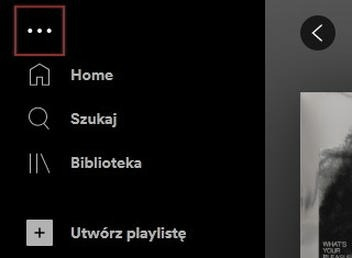
Skonfigurowanie korektora dźwięku w aplikacji Spotify pozwala dostosować brzmienie muzyki do własnych preferencji, co naprawdę przynosi świetne rezultaty. Aby zrealizować ten proces, najpierw uruchom aplikację na swoim smartfonie lub tablecie. Następnie, w lewym górnym rogu, zobaczysz ikonę ustawień – kliknij w nią, a potem przewiń w dół do sekcji „jakość dźwięku”. Od tego momentu zyskujesz możliwość dostosowania jakości dźwięku, co ma ogromne znaczenie, zwłaszcza gdy korzystasz z abonamentu premium, który umożliwia odtwarzanie muzyki w jakości sięgającej 320 kbit/s.
Pamiętaj jednak, że jednocześnie możesz regulować jakość dźwięku według rodzaju połączenia – czy używasz Wi-Fi, czy sieci komórkowej. Wybierając opcję „bardzo wysoka”, zapewniasz sobie najlepsze doznania muzyczne, ale równocześnie musisz mieć na uwadze, że ten wybór zwiększy zużycie danych. Jeżeli z kolei pragniesz dostosować brzmienie konkretnej piosenki, warto przeprowadzić eksperymenty z korektorem, który znajdziesz w zakładce „Korektor dźwięku”. Dzięki temu samodzielnie ustawisz wysokie i niskie tony, co uczyni każdą sesję słuchania znacznie bardziej satysfakcjonującą!
Poniżej przedstawiam kilka kluczowych opcji, które możesz dostosować w korektorze dźwięku:
- Podbicie wysokich tonów dla lepszego brzmienia wokali.
- Regulacja niskich tonów, aby podkreślić basy.
- Możliwość zastosowania presetów dostosowanych do różnych stylów muzycznych.
- Eksperymentowanie z równowagą tonalną w celu wyeksponowania wybranych instrumentów.
Ciekawostką jest, że niektóre utwory zostały nagrane z myślą o określonych ustawieniach korektora, więc eksperymentując z różnymi ustawieniami, możesz odkryć nowe, nieznane wcześniej brzmienia ulubionych piosenek!
Jak korzystać z normalizacji głośności na Spotify

Normalizacja głośności w Spotify stanowi niezwykle przydatną funkcję, która umożliwia mi cieszenie się muzyką bez ciągłego dostosowywania poziomów głośności. Wystarczy, że włączę tę opcję, a aplikacja sama dostosowuje głośność utworów do docelowego poziomu -14 dB LUFS. Dzięki temu wszystkie wahania między głośnymi a cichymi nagraniami zostają wyeliminowane. W rezultacie muzyka z playlisty, niezależnie od gatunku - czy to pop, rock, czy jazz - brzmi z jednolitą głośnością. Taki efekt znacząco poprawia komfort słuchania, zarówno podczas relaksu, jak i pracy.

Aby włączyć normalizację głośności, wystarczy wykonać kilka prostych kroków. Na początku otwieram aplikację, następnie przechodzę do Ustawień, a później do sekcji „Odtwarzanie”. Tam odnajduję opcję „Włącz normalizację dźwięku”, którą z łatwością przełączam na „Włączone”. Trafny opis zagadnienia znajdziesz na https://enuta.pl/. Co więcej, korzystając z planu Premium, mam możliwość dostosowania poziomu normalizacji do własnych upodobań. Na przykład mogę ustawić poziom na -11 dB LUFS w głośnym otoczeniu lub na -19 dB LUFS, gdy chcę, aby wszystko brzmiało cicho i subtelnie. Mówiąc krótko, normalizacja głośności znacznie poprawia moje doświadczenie muzyczne, czyniąc je bardziej przyjemnym i mniej wymagającym!
Jak włączyć bezstratną jakość dźwięku w Spotify Premium
Włączenie bezstratnej jakości dźwięku w Spotify Premium okazało się prawdziwą gratką dla każdego miłośnika muzyki. Odkryłam z wielką radością, że teraz możemy cieszyć się utworami w formacie FLAC 24-bit/44,1 kHz, co zapewnia niespotykaną wcześniej jakość brzmienia. Aby to zrobić, wystarczy otworzyć aplikację Spotify na swoim smartfonie lub komputerze, a następnie wykonać kilka prostych kroków. Najpierw dotykam swojego zdjęcia profilowego, przechodzę do sekcji „Ustawienia i prywatność”, a potem wybieram opcję „Jakość zawartości multimedialnej”. W tym miejscu zmieniam ustawienia na „Bezstratna jakość” zarówno dla połączeń Wi-Fi, jak i dla danych mobilnych. To naprawdę takie proste!
Niezwykle ważne jest, aby pamiętać, że bezstratna jakość dźwięku nie tylko wprowadza nas w nowy wymiar odsłuchu, ale również wiąże się z większym zużyciem danych — nawet do 1 GB na godzinę. W związku z tym zalecam korzystanie z szybkiego Wi-Fi lub planów mobilnych, które oferują duży limit danych. Aby naprawdę docenić nowy poziom jakości, najlepiej używać słuchawek przewodowych lub systemu audio, który obsługuje format FLAC. Jeśli jednak korzystasz z Bluetooth, upewnij się, że twój sprzęt wspiera kodek aptX Lossless. Choć ten kodek nie pozwala osiągnąć pełnej jakości, jednak oferuje znaczące ulepszenie brzmienia. Zdecydowanie warto wprowadzić te zmiany w ustawieniach, aby w pełni cieszyć się muzyką! Jeśli cię to interesuje to więcej przeczytasz w tym poście.
Odkryj nową jakość dźwięku, która przeniesie Twoje doświadczenia muzyczne na wyższy poziom. Dzięki bezstratnemu formatowi FLAC możesz cieszyć się krystalicznie czystymi dźwiękami ulubionych utworów.
Jak dodatkowe wskazówki mogą poprawić jakość muzyki
Dodatkowe wskazówki, które dotyczą poprawy jakości muzyki na Spotify, mogą naprawdę zrewolucjonizować nasze doświadczenia słuchowe. Przede wszystkim, polecam dostosowanie ustawień aplikacji. Wchodząc w menu „Ustawienia i prywatność”, a następnie wybierając „Jakość multimediów”, możemy wybrać odpowiednią jakość odtwarzania. Warto pamiętać, że użytkownicy planu premium mają dostęp do opcji bezstratnej, która oferuje dźwięk w formacie FLAC 24 bity/44,1 kHz. Co ważne, dzięki temu jakość dźwięku będzie niemal identyczna z nagraniami studyjnymi. Skoro jesteśmy w temacie, sprawdź, jakie głośniki poprawią dźwięk w Audi A4 B5. Taki postęp stanowi ogromny skok jakościowy w porównaniu do dotychczasowego limitu 320 kbit/s! Dodatkowo, w przypadku połączenia Wi-Fi możemy korzystać z tego ustawienia bez obaw o zużycie danych, natomiast dla połączeń komórkowych lepiej ustawić niższą jakość.
Następnie, musimy zwrócić uwagę na wymianę sprzętu audio. Zmiana słuchawek z podstawowych modeli na te, które oferują aptX Lossless lub LDAC, może znacząco poprawić jakość dźwięku. Mimo iż żaden kodek Bluetooth obecnie nie wykorzysta w pełni potencjału Lossless, wybierając aptX Lossless, możemy uzyskać jakość porównywalną z płytą CD. Rekomenduję również zainwestowanie w słuchawki przewodowe, które świetnie sprawdzają się w kontekście wysokiej jakości dźwięku. W efekcie, słuchając muzyki ze Spotify, będziemy mogli cieszyć się wszystkimi niuansami, które wcześniej mogły umknąć z powodu kompresji. Pamiętajmy, że odpowiednio dobrany sprzęt oraz właściwe ustawienia potrafią zdziałać prawdziwe cuda w naszym codziennym obcowaniu z muzyką!
Poniżej przedstawiam kilka punktów dotyczących wymiany sprzętu audio i ustawień:
- Zmiana słuchawek na modele z aptX Lossless lub LDAC.
- Inwestycja w słuchawki przewodowe dla lepszej jakości dźwięku.
- Ustawienie jakości odtwarzania na najwyższą w planie premium.
- Używanie połączenia Wi-Fi w celu uzyskania lepszej jakości bez obaw o zużycie danych.
Czy wiesz, że wielkość plików dźwiękowych w formacie bezstratnym może być nawet dziesięciokrotnie większa niż w formacie MP3? Dzięki temu, że Spotify oferuje jakość Lossless, możesz cieszyć się nie tylko lepszym brzmieniem, ale także pełnią szczegółów w ulubionych utworach.