
Aktualizacja sterowników audio w systemie Windows 10 wydaje się czasami skomplikowana, jednak w rzeczywistości nie ma w tym nic trudnego. Często dźwięk przestaje działać, gdy zainstalowane sterowniki są nieaktualne lub uszkodzone. Dlatego tak ważne są regularne aktualizacje sterowników, które pozwolą ci cieszyć się doskonałą jakością dźwięku i uniknąć frustracji. Przy okazji, odkryj znaczenie dynamiki w słuchawkach dla jakości dźwięku. W końcu kto z nas nie lubi słuchać ulubionej muzyki bez zakłóceń? Zaczynamy od zlokalizowania Menedżera urządzeń, który stanowi naszą bramę do zarządzania sterownikami.
- Regularnie aktualizuj sterowniki audio, aby uniknąć problemów z dźwiękiem.
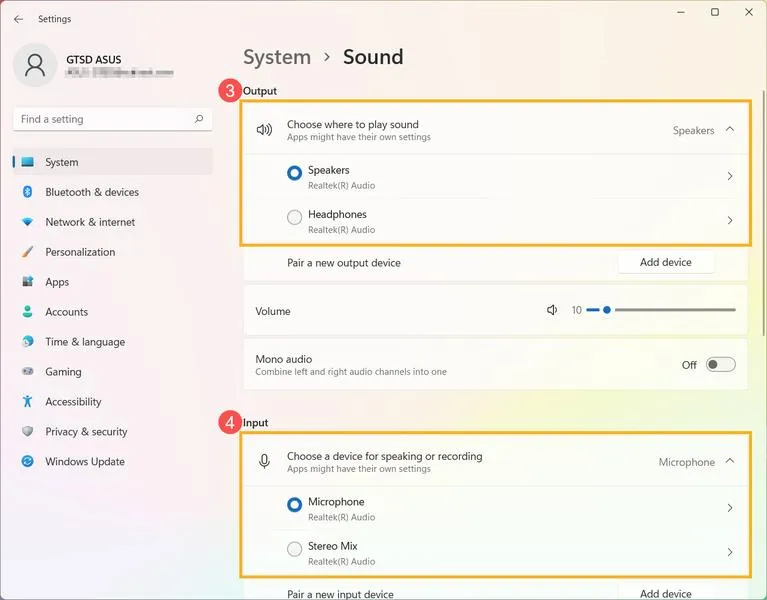
- Sprawdź ustawienia dźwięku, upewniając się, że głośniki są ustawione jako domyślne.
- W Menedżerze urządzeń zaktualizuj sterownik audio, jeśli jest przestarzały.
- Odinstaluj i ponownie zainstaluj sterownik audio, jeśli aktualizacja nie przynosi efektów.
- Rozważ przywrócenie sterownika do wcześniejszej wersji po problemach z dźwiękiem po aktualizacji systemu.
- W przypadku braku dźwięku rozważ przywrócenie systemu do punktu sprzed wystąpienia problemów.
- Sprawdź, czy zainstalowane oprogramowanie nie powoduje konfliktów z dźwiękiem.
Aby zaktualizować sterownik audio, w pierwszej kolejności wpisz „menedżer urządzeń” w polu wyszukiwania na pasku zadań, a następnie wybierz odpowiednią opcję z wyników. Jak już tu trafiłeś to odkryj najlepsze narzędzia do mixowania muzyki. Gdy już to zrobisz, rozwiń kategorię „Kontrolery dźwięku, wideo i gier”. W tej sekcji znajdziesz swoje urządzenia audio, takie jak głośniki czy słuchawki. Kliknij prawym przyciskiem myszy na wybraną kartę dźwiękową, a następnie wybierz opcję „Aktualizuj sterownik”. Po kliknięciu w „Wyszukaj automatycznie zaktualizowane oprogramowanie sterownika”, postępuj zgodnie z pojawiającymi się instrukcjami. Dzięki temu system Windows samodzielnie znajdzie odpowiednią aktualizację, co pozwoli ci zaoszczędzić czas i nerwy.
Ręczne aktualizowanie sterowników audio może okazać się konieczne
Niekiedy jednak system Windows nie jest w stanie znaleźć odpowiednich sterowników. W takich sytuacjach warto skorzystać ze strony internetowej producenta urządzenia. Wystarczy wyszukać model swojej karty dźwiękowej, aby znaleźć najnowsze wersje sterowników, które można pobrać. Zainstaluj je, postępując zgodnie z instrukcjami zamieszczonymi na stronie. Jeżeli aktualizacja nie przynosi oczekiwanych rezultatów, rozważ odinstalowanie aktualnego sterownika. Następnie uruchom komputer ponownie, by system automatycznie zainstalował domyślny sterownik audio. To prosty sposób, który często przynosi pozytywne efekty.
Warto również pamiętać, że po każdej większej aktualizacji systemu Windows zaleca się sprawdzenie, czy sterowniki audio są zaktualizowane. Czasami aktualizacje mogą wprowadzać konflikty z dotychczasowymi sterownikami, a przywrócenie starszej wersji może okazać się kluczowe. Aby to zrobić, skorzystaj z opcji „Przywróć sterownik” w Menedżerze urządzeń. Tego rodzaju działania mogą okazać się niezwykle pomocne, zwłaszcza gdy dźwięk przestaje działać zaraz po aktualizacji. W końcu chodzi o komfort i przyjemność z doznania dźwiękowego, a te kroki pozwolą ci w pełni cieszyć się muzyką!
Jak włączyć głośniki w laptopie z systemem Windows 10
W poniższej liście przedstawiamy szczegółowe kroki, które pomogą Ci włączyć głośniki w laptopie z systemem Windows 10. Przekonasz się, jak łatwo możesz sprawdzić ustawienia dźwięku, zaktualizować sterowniki audio oraz rozwiązać potencjalne problemy wpływające na dźwięk.
- Sprawdzenie ustawień dźwięku:
- Na pasku zadań kliknij prawym przyciskiem myszy ikonę głośnika, a następnie wybierz opcję „Otwórz ustawienia dźwięku”.
- W sekcji „Wybierz urządzenie wyjściowe” upewnij się, że Twoje głośniki rzeczywiście są wybrane jako domyślne urządzenie. Jeśli to nie jest zgodne z rzeczywistością, kliknij rozwijane menu i wybierz odpowiednie głośniki.
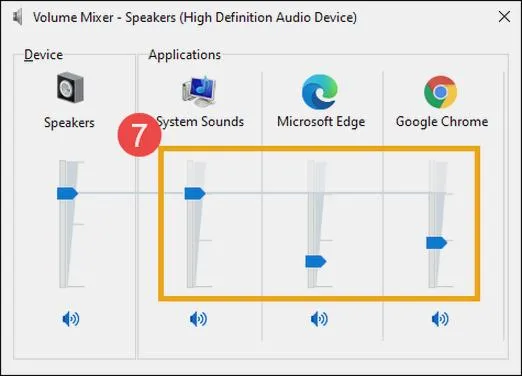
- Sprawdź poziom głośności, aby upewnić się, że nie jest on wyciszony ani ustawiony na bardzo niski poziom.
- Aktualizacja sterowników audio:
- W polu wyszukiwania na pasku zadań napisz „menedżer urządzeń”, a potem otwórz ten program.
- Rozwiń sekcję „Kontrolery dźwięku, wideo i gier”, aby zlokalizować swoją kartę dźwiękową.
- Kliknij ją prawym przyciskiem myszy i wybierz „Aktualizuj sterownik”.
- Następnie wybierz opcję „Wyszukaj automatycznie zaktualizowane oprogramowanie sterownika” i postępuj zgodnie z instrukcjami, aby zainstalować ewentualne aktualizacje.
- Odinstalowanie i ponowne zainstalowanie sterownika audio:
- W „Menedżerze urządzeń” kliknij prawym przyciskiem myszy na kartę dźwiękową i wybierz „Odinstaluj urządzenie”.
- Zaznacz pole wyboru „Podejmij próbę usunięcia sterownika dla tego urządzenia”, a następnie kliknij „Odinstaluj”.
- Po tym uruchom ponownie laptopa, a po restarcie system Windows automatycznie zainstaluje domyślny sterownik audio.
- Przywracanie sterownika audio:
- Najpierw znajdź swoją kartę dźwiękową w „Menedżerze urządzeń”, kliknij ją prawym przyciskiem myszy, a potem wybierz „Właściwości”.
- Następnie przejdź do zakładki „Sterownik” i kliknij „Przywróć sterownik”.
- Postępuj zgodnie z instrukcjami, aby przywrócić wcześniejszą wersję sterownika, jeśli problemy z dźwiękiem zaczęły się po aktualizacji.
Regularne aktualizowanie sterowników to klucz do utrzymania wysokiej jakości dźwięku i stabilności systemu. Dzięki temu można uniknąć wielu problemów związanych z dźwiękiem i cieszyć się ulubionymi utworami bez zakłóceń.
Co zrobić, gdy dźwięk nie działa po aktualizacji systemu?
Aktualizacja systemu operacyjnego zazwyczaj przynosi poprawę wydajności i bezpieczeństwa. Niestety, czasami może wiązać się z problemami z dźwiękiem. Zauważyłam, iż po ostatniej aktualizacji komputer przestał odtwarzać moje ulubione utwory. Zanim wpadłam w panikę, postanowiłam wykorzystać kilka prostych kroków, które mogą pomóc w przywróceniu dźwięku. Przede wszystkim sprawdziłam w menedżerze urządzeń, czy sterownik audio jest aktualny. Okazało się, że miałam wersję sprzed kilku miesięcy, więc zaktualizowałam go, korzystając z opcji "Wyszukaj automatycznie zaktualizowane oprogramowanie sterownika". To był krok, który mogłam podjąć jako pierwszy.
Niestety, po zaktualizowaniu sterownika dźwięk nadal nie działał. W tej sytuacji z pomocą przyszły instrukcje dotyczące ponownej instalacji sterownika audio. Udało mi się go odinstalować, a komputer automatycznie zainstalował nową wersję po restarcie. To wydało mi się niezwykle wygodne. Dodatkowo, postanowiłam sprawdzić ustawienia audio w systemie, upewniając się, że właściwy odtwarzacz został wybrany oraz że głośność nie została przypadkiem wyciszona. Czasami drobne detale mają ogromne znaczenie.
Ważne kroki w rozwiązywaniu problemów z dźwiękiem
Gdy żadne z tych rozwiązań nie zadziała, warto rozważyć przywrócenie sterownika do wcześniejszej wersji. W menedżerze urządzeń można to zrobić szybko, wybierając opcję "Przywróć sterownik" w zakładce sterownika. Niekiedy najnowsza aktualizacja przynosi więcej problemów niż korzyści. Poza tym nie zapomnij także sprawdzić, czy komputer zainstalował najnowsze poprawki systemowe, ponieważ mogą one wprowadzać nowe rozwiązania w kwestii dźwięku.
Jeśli mimo wszystkich prób problem z dźwiękiem nadal się utrzymuje, rozważ przywrócenie komputera do stanu sprzed aktualizacji. Jeżeli interesuje cię ten temat to odwiedź artykuł, aby dowiedzieć się, jak podłączyć słuchawki do komputera. System Windows automatycznie tworzy punkty przywracania, więc można wrócić do wcześniejszego stanu, co często pozwala rozwiązać problemy, jakie pojawiają się po aktualizacjach. Trudno jest walczyć z milczeniem komputera, dlatego warto poświęcić trochę czasu na te kroki, aby znów cieszyć się ulubionymi melodiami.
Ciekawostką jest, że problemy z dźwiękiem po aktualizacji systemu Windows mogą być spowodowane nie tylko nieaktualnymi sterownikami, ale również konfliktem z oprogramowaniem innych firm, które mogą wpływać na funkcjonowanie audio. Dlatego warto sprawdzić, czy zainstalowane aplikacje nie są przyczyną problemów z dźwiękiem oraz czy są najnowsze ich wersje.
Jak odinstalować i ponownie zainstalować sterownik audio?
Odinstalowanie oraz ponowne zainstalowanie sterownika audio stanowi proces, który może skutecznie pomóc w rozwiązaniu różnych problemów z dźwiękiem w naszym komputerze. Zazwyczaj zaczynamy od sprawdzenia, czy sterownik jest aktualny. W przypadku napotkania jakichkolwiek trudności, warto rozważyć usunięcie istniejącego sterownika. Taka procedura okazuje się szczególnie przydatna, gdy głośniki działają w sposób nieprawidłowy, a w systemie nie słychać dźwięku lub pojawiają się irytujące zakłócenia. Dlatego, przechodząc do działania, otwieram menedżera urządzeń, wpisując odpowiednie hasło w wyszukiwarce na pasku zadań.
Po odnalezieniu menedżera urządzeń, rozwijam kategorię "Kontrolery dźwięku, wideo i gier". W tym miejscu dostrzegam swoją kartę dźwiękową lub inne urządzenie audio, na przykład słuchawki. Klikając prawym przyciskiem myszy, wybieram opcję "Odinstaluj urządzenie" i zaznaczam pole "Podejmij próbę usunięcia sterownika dla tego urządzenia". Następnie decyduję się po prostu na kliknięcie "Odinstaluj". Choć ten etap wymaga odrobiny cierpliwości, warto znać efekt końcowy i uzbroić się w determinację.
Uruchom ponownie komputer, aby zainstalować sterownik audio
Po odinstalowaniu sterownika następuje moment na krótką przerwę w mojej pracy przy komputerze. Zanim jednak zdecyduję się kliknąć "Uruchom ponownie", upewniam się, że wszystkie dokumenty zostały zapisane. Po restarcie system powinien automatycznie zidentyfikować brakujący sterownik i zainstalować najnowszą wersję. W sytuacji, gdyby to nie przyniosło rezultatów, mogę skorzystać z ogólnego sterownika audio, który dostarczył system Windows. Ta opcja zwykle skutecznie rozwiązuje problemy z dźwiękiem, o ile tylko przeszłam przez wszystkie wcześniejsze kroki bez żadnego stresu.
Nawet w obliczu problemów z dźwiękiem, istnieje wiele kroków, które możemy podjąć, aby przywrócić normalne funkcjonowanie. Ważne jest, aby nie rezygnować i korzystać z dostępnych narzędzi oraz zasobów.
Jeśli mimo to wciąż borykam się z problemami, warto przypomnieć sobie o możliwości przywracania sterownika oraz o sprawdzeniu witryny producenta urządzenia. Czasami aktualizacje systemu Windows mogą zakłócić prawidłowe działanie dźwięku, jednak sytuację można szybko naprawić. W każdym razie, nie ma potrzeby się martwić – każdy z nas miewa do czynienia z technicznymi wyzwaniami, co stanowi część naszej codzienności w interakcji z komputerami. Wystarczy odrobina cierpliwości, a z pewnością uda się przywrócić dźwięk na nowo!
| Krok | Opis |
|---|---|
| Sprawdzenie aktualności sterownika | Zaczynamy od sprawdzenia, czy sterownik audio jest aktualny. W przypadku trudności rozważamy usunięcie istniejącego sterownika. |
| Otworzenie menedżera urządzeń | Wpisujemy odpowiednie hasło w wyszukiwarce na pasku zadań. |
| Rozwój kategorii | Rozwijamy kategorię "Kontrolery dźwięku, wideo i gier". |
| Odinstalowanie urządzenia | Klikamy prawym przyciskiem myszy i wybieramy "Odinstaluj urządzenie". Zaznaczamy pole "Podejmij próbę usunięcia sterownika dla tego urządzenia" i klikamy "Odinstaluj". |
| Uruchomienie ponowne komputera | Po odinstalowaniu sterownika uruchamiamy ponownie komputer, aby system zainstalował najnowszą wersję sterownika. |
| Instalacja ogólnego sterownika audio | Jeśli system nie zainstaluje sterownika, można skorzystać z ogólnego sterownika audio dostarczonego przez Windows. |
| Przywracanie sterownika | Przypominamy sobie o możliwości przywracania sterownika oraz sprawdzeniu strony producenta. |
Jak rozwiązywać problemy z dźwiękiem w laptopach z Windows 10?
Problemy z dźwiękiem w laptopach działających na systemie Windows 10 mogą być dość frustrujące, jednak istnieje wiele skutecznych sposobów, które pomogą je rozwiązać. W tym artykule znajdziesz listę przydatnych wskazówek, które ułatwią Ci diagnozowanie oraz naprawę problemów z dźwiękiem w Twoim urządzeniu.
- Aktualizacja sterownika audio: Pierwszym krokiem, który powinieneś wykonać, jest upewnienie się, że posiadasz najnowsze sterowniki audio. Aby to zrobić, otwórz Menadżer urządzeń, klikając prawym przyciskiem myszy na ikonę Menu Start i wybierając tę opcję. Następnie z rozwijanej listy Kontrolery dźwięku, wideo i gier wyszukaj swój sprzęt audio, kliknij na niego prawym przyciskiem myszy i wybierz Aktualizuj sterownik. Potem wybierz Wyszukaj automatycznie zaktualizowane oprogramowanie sterownika. Postępuj zgodnie z instrukcjami na ekranie, aby dokończyć proces aktualizacji.
- Odinstalowanie sterownika audio: Jeżeli aktualizacja okazała się nieskuteczna, spróbuj odinstalować sterownik audio. W Menadżerze urządzeń kliknij prawym przyciskiem myszy na urządzenie audio, wybierz Odinstaluj urządzenie oraz zaznacz opcję Usuń oprogramowanie sterownika dla tego urządzenia. Po ukończeniu tego kroku uruchom ponownie laptopa, a system automatycznie zainstaluje domyślny sterownik audio.
- Przywracanie sterownika audio: Jeśli po aktualizacji systemu Windows wystąpiły problemy z dźwiękiem, warto spróbować przywrócić wcześniejszą wersję sterownika. W Menadżerze urządzeń kliknij prawym przyciskiem myszy na urządzeniu audio, wybierz Właściwości, a następnie przejdź do zakładki Sterownik i wybierz opcję Przywróć sterownik. Postępuj zgodnie z instrukcjami, aby skutecznie przywrócić poprzednią wersję.
- Zainstalowanie ogólnego sterownika audio: W przypadku, gdy wcześniejsze metody nie przyniosły rezultatów, możesz skorzystać z ogólnego sterownika audio, który dostarczany jest z systemem Windows. Wybierz Menadżer urządzeń, następnie znajdź urządzenie audio, kliknij na nie prawym przyciskiem myszy, wybierz Aktualizuj sterownik i kontynuuj, wybierając Przeglądaj komputer w poszukiwaniu oprogramowania sterownika oraz Pozwól mi wybrać z listy dostępnych na komputerze sterowników. Wybierz ogólny sterownik i dokończ instalację.
- Przywracanie systemu: Jeżeli wszystkie powyższe metody okazały się nieskuteczne, rozważ przywrócenie systemu do punktu sprzed wystąpienia problemu. Otwórz Punkty przywracania systemu (to znajdziesz w ustawieniach) i wybierz odpowiedni punkt, aby przywrócić system do wcześniejszego stanu. Taki krok może pomóc w rozwiązaniu problemów spowodowanych błędami w aktualizacjach.
Najczęstsze pytania (FAQ)
Jak sprawdzić ustawienia dźwięku w laptopie z Windows 10?Aby sprawdzić ustawienia dźwięku, kliknij prawym przyciskiem myszy ikonę głośnika na pasku zadań i wybierz opcję „Otwórz ustawienia dźwięku”. Upewnij się, że Twoje głośniki są wybrane jako domyślne urządzenie i sprawdź poziom głośności.
Co zrobić, gdy system Windows nie znajduje aktualizacji sterowników audio?W sytuacji, gdy system Windows nie jest w stanie znaleźć odpowiednich sterowników, warto odwiedzić stronę internetową producenta urządzenia i pobrać najnowsze wersje sterowników manualnie.
Jak wykonać ręczną aktualizację sterowników audio?Aby ręcznie zaktualizować sterownik audio, otwórz Menedżera urządzeń, rozwiń sekcję „Kontrolery dźwięku, wideo i gier”, kliknij prawym przyciskiem myszy na swoją kartę dźwiękową i wybierz „Aktualizuj sterownik”, a następnie „Wyszukaj automatycznie zaktualizowane oprogramowanie sterownika”.
Jak przywrócić wcześniejszą wersję sterownika audio w Windows 10?Aby przywrócić wcześniejszą wersję sterownika audio, wejdź w Menedżer urządzeń, kliknij prawym przyciskiem myszy na urządzeniu audio, wybierz „Właściwości”, przejdź do zakładki „Sterownik” i kliknij „Przywróć sterownik”.
Co powinienem zrobić, gdy dźwięk przestaje działać po aktualizacji systemu?W przypadku, gdy dźwięk przestaje działać po aktualizacji, sprawdź, czy sterownik audio jest aktualny, rozważ jego odinstalowanie i ponowne uruchomienie laptopa, a także przywrócenie systemu do stanu sprzed aktualizacji.