
Jedna słuchawka przewodowa nie działa, a druga gra bez zarzutu? Przyczyną może być zarówno uszkodzony przewód lub wtyczka, jak i problem z ustawieniami urządzenia. Zanim uznasz słuchawki za zepsute, sprawdź kilka prostych sposobów, które pomogą znaleźć źródło usterki i przywrócić dźwięk. W artykule przedstawiam 7 skutecznych rozwiązań, które możesz wypróbować samodzielnie.
- Przetestuj słuchawki na innym urządzeniu, by ustalić źródło problemu.
- Dociśnij wtyczkę i sprawdź, czy etui nie blokuje złącza.
- Obejrzyj przewód, wtyczkę, pilot i przejściówkę pod kątem uszkodzeń.
- Ostrożnie oczyść siateczkę słuchawki i gniazdo, bez używania płynów ani ostrych narzędzi.
- Ustaw balans pośrodku, wyłącz tryb mono i sprawdź korektor oraz wyjście audio.
- Zweryfikuj zgodność adaptera, wtyku i gniazda.
- Uruchom ponownie urządzenie; jeśli problem utrzymuje się na różnych sprzętach, rozważ serwis lub reklamację.
Gdy jedna słuchawka gra, a druga milczy, najpierw sprawdzam kilka prostych rzeczy. Przyczyną może być zabrudzone gniazdo, niewłaściwy balans dźwięku, uszkodzony przewód lub błąd połączenia. Diagnoza często zajmuje mniej niż 5 minut i nie wymaga specjalistycznych narzędzi.
W poradniku przedstawiam 7 rozwiązań: od sprawdzenia słuchawek na innym urządzeniu po ostrożne czyszczenie wtyczki i kontrolę ustawień dźwięku. Wyjaśniam też, jak ustalić, czy problem dotyczy słuchawek, telefonu czy komputera, oraz kiedy naprawa jest bezpieczna. Dzięki temu łatwiej przywrócisz dźwięk w obu kanałach i unikniesz niepotrzebnych wydatków.
Porównanie sposobów diagnozowania i naprawy słuchawek
| Propozycja | Co sprawdzić lub zrobić | Co może wykryć | Ważne wskazówki |
|---|---|---|---|
| Sprawdź słuchawki na innym urządzeniu | Podłącz słuchawki do telefonu, laptopa lub tabletu; w razie potrzeby sprawdź też inne słuchawki na pierwotnym urządzeniu. | Pozwala ustalić, czy problem dotyczy słuchawek, czy urządzenia, do którego były podłączone. | Jeśli jedna słuchawka nie działa na kilku urządzeniach, sprawdź przewód, wtyczkę i gniazdo słuchawek. |
| Dociśnij wtyczkę i oceń, czy etui nie przeszkadza | Wsuń wtyczkę do końca, sprawdź połączenia przejściówki i zdejmij etui telefonu. | Może wykryć niepełne połączenie, luźną wtyczkę albo obudowę blokującą złącze. | Delikatnie porusz przewodem. Jeśli dźwięk przerywa, wtyk może nie stykać prawidłowo lub przewód może być uszkodzony. |
| Obejrzyj przewód, wtyczkę i pilot | Sprawdź przewód przy wtyczce, pilocie, rozgałęzieniu i słuchawce; przetestuj go delikatnie na innym urządzeniu. | Trzaski lub powrót dźwięku przy określonym ułożeniu mogą wskazywać na przerwaną żyłę albo luźne połączenie. | Nie szarp ani nie rozcinaj przewodu bez odpowiedniego planu i narzędzi. Sprawdź też adapter i ustawienia urządzenia. |
| Ostrożnie oczyść siatkę słuchawki i gniazdo | Oczyść siateczkę suchą, miękką szczoteczką, a silikonowe końcówki umyj i dokładnie wysusz. Luźny brud z gniazda usuń ostrożnie drewnianym patyczkiem. | Może usunąć zabrudzenia tłumiące dźwięk lub zakłócające kontakt w gnieździe. | Nie używaj igły ani płynu do czyszczenia gniazda; unikaj silnego strumienia powietrza i rozbierania słuchawek. |
| Sprawdź balans kanałów i ustawienia dźwięku | Ustaw balans pośrodku, wyłącz tryb mono i sprawdź korektor, profil dźwięku oraz wyjście audio. | Może wykryć ustawienia, które powodują, że jeden kanał jest cichszy lub nie słychać go wcale. | Sprawdź również inne nagranie i, jeśli to możliwe, ustawienia aplikacji. Funkcje dostrajania zależą od urządzenia i słuchawek. |
| Sprawdź przejściówkę, adapter lub zgodność wtyczki | Przetestuj słuchawki bez adaptera, sprawdź typ wtyku i zgodność przejściówki, kabla oraz gniazda. | Może ujawnić uszkodzony adapter, niezgodny standard wtyku albo niewłaściwe połączenie wejść i wyjść. | Uwzględnij typ gniazda oraz standardy TRS/TRRS i CTIA/OMTP. Przed zakupem adaptera sprawdź zgodność całego zestawu. |
| Uruchom ponownie urządzenie i wybierz inne źródło dźwięku | Odłącz słuchawki, uruchom ponownie telefon lub komputer, a następnie sprawdź głośność i wybierz właściwe wyjście audio. | Może rozwiązać chwilowy błąd systemu lub sterownika i pomóc ustalić, czy problem dotyczy konkretnej aplikacji. | Przetestuj słuchawki z innym urządzeniem lub innym zestawem. Jeśli problem utrzymuje się na różnych urządzeniach, możliwe jest uszkodzenie sprzętu. |
Sprawdź słuchawki na innym urządzeniu
Najpierw podłączam słuchawki do innego urządzenia, na przykład laptopa, tabletu lub drugiego telefonu. Jeśli obie działają, sprawdzam pierwsze urządzenie: gniazdo, kartę dźwiękową i balans audio, który może być przesunięty w lewo lub w prawo. W słuchawkach przewodowych dźwięk powinien pojawić się od razu po podłączeniu, więc test pomaga szybko znaleźć źródło problemu.
Jeśli jedna słuchawka nadal nie działa na drugim urządzeniu, sprawdzam zestaw. Delikatnie poruszam przewodem przy wtyczce i rozgałęzieniu; chwilowy powrót dźwięku może wskazywać na przerwany kabel. Czyszczę też wtyczkę i gniazdo, bo kurz zakłóca kontakt. Przy odłączanym przewodzie mogę wymienić kabel, natomiast w razie uszkodzenia nierozłącznego przewodu sprawdzam gwarancję lub serwis. Test na dwóch urządzeniach pozwala uniknąć wymiany sprawnych słuchawek z powodu problemu z telefonem czy komputerem.
Dociśnij wtyczkę i oceń, czy etui nie przeszkadza
Wsuń wtyczkę do końca — powinna trzymać się pewnie, bez luzu i mocnego szarpania. Jeśli używasz przejściówki, sprawdź oba połączenia: słuchawki–adapter i adapter–telefon lub komputer. Następnie delikatnie poruszaj przewodem przy wtyczce przez kilka sekund i włącz cicho muzykę. Jeśli dźwięk w niedziałającej słuchawce wraca tylko na chwilę lub przerywa przy każdym ruchu, wtyk może nie stykać prawidłowo albo przewód może być uszkodzony.
Podczas sprawdzania połączenia zwróć uwagę na następujące kwestie:
- Wtyczka jest wsunięta do końca i trzyma się pewnie.
- Oba połączenia przejściówki są prawidłowo podłączone.
- Dźwięk nie przerywa, gdy delikatnie poruszasz przewodem przy wtyczce.
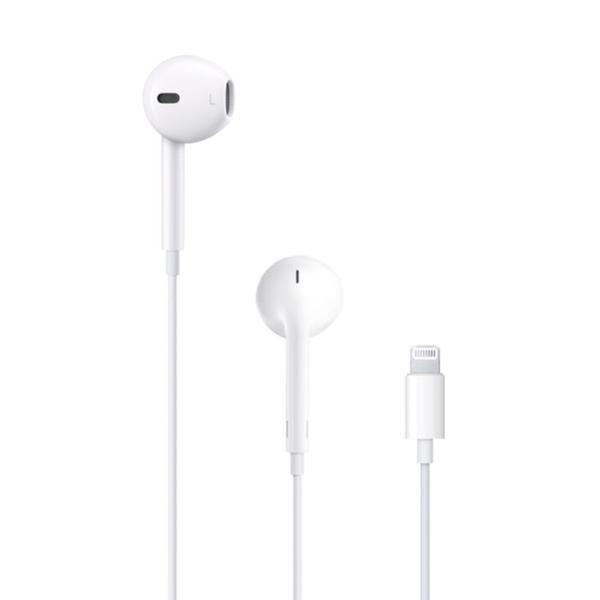
Sprawdź też, czy etui telefonu nie blokuje wtyczki. Grubsza obudowa może zostawić kilka milimetrów przerwy, przez co złącze wygląda na podłączone, choć nie weszło do końca. Zdejmij etui i podłącz słuchawki ponownie. Jeśli obie zaczną grać, przyczyną jest obudowa. Porównaj kształt wtyczki z otworem w etui; jeśli po zdjęciu etui problem zawsze znika, wybierz cieńsze etui albo krótką, kompatybilną przejściówkę.
Obejrzyj przewód, wtyczkę i pilot
Zanim uznam, że słuchawka się zepsuła, oglądam cały przewód, zwłaszcza przy wtyczce, pilocie, rozgałęzieniu i wejściu do obudowy — tam najczęściej się zgina. Szukam pęknięć, zgrubień, załamań i cienkich miejsc, po czym podłączam słuchawki do innego telefonu lub komputera i odtwarzam ten sam utwór. Przy stałej głośności delikatnie poruszam kablem. Jeśli dźwięk trzeszczy, zanika lub wraca przy określonym ułożeniu przewodu, podejrzewam przerwaną żyłę albo luźne połączenie. Nie szarpię kabla, by nie pogłębić uszkodzenia. Sprawdzam też, czy wtyczka jest wsunięta do końca, a odłączany przewód — prawidłowo osadzony i zablokowany.
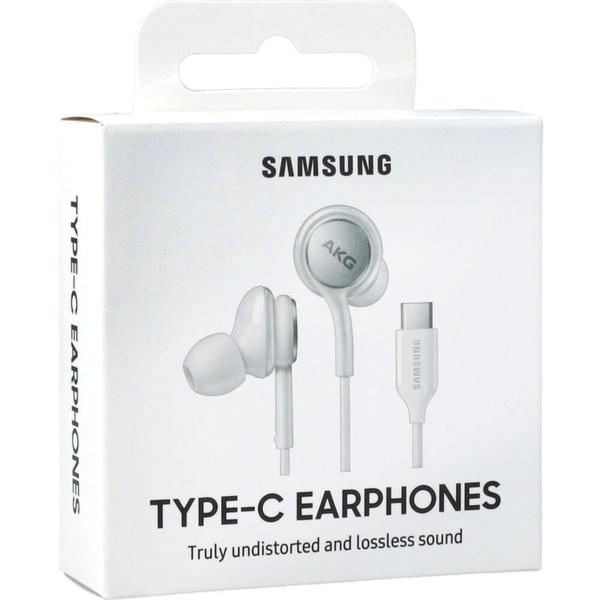
Następnie sprawdzam wtyczkę i gniazdo: kurz w porcie jack, USB-C lub Lightning, zabrudzony adapter albo niezgodny przewód mogą powodować przerywanie dźwięku, brak dźwięku w jednej słuchawce lub problemy z pilotem i mikrofonem. Dlatego testuję słuchawki bez przejściówki albo z inną, a w telefonie kontroluję balans kanałów, tryb mono i wybrane wyjście audio. Przyciski pilota i mikrofon sprawdzam osobno na obsługującym je urządzeniu, ponieważ wtyki 3,5 mm mogą mieć różny układ styków. Nie rozcinam kabla bez planu: cienkie żyły mogą mieć emaliowaną izolację, a naprawa wymaga odpowiedniego lutowania i właściwych części. Jeśli słuchawki działają na innym urządzeniu, problem może leżeć w gnieździe, ustawieniach lub adapterze, a nie w samych słuchawkach.
Ostrożnie oczyść siatkę słuchawki i gniazdo
Zanim uznam, że słuchawka się zepsuła, odłączam ją i oglądam siateczkę: woskowina, kurz lub martwy naskórek mogą tłumić dźwięk. Zdejmuję silikonową końcówkę, myję ją w letniej wodzie z delikatnym mydłem i suszę do końca na bawełnianym ręczniku. Siateczkę czyszczę na sucho miękką szczoteczką lub patyczkiem, delikatnie od środka na zewnątrz, aby nie wepchnąć brudu w otwory. Obudowę przecieram mikrofibrą. Przy częstym używaniu myję końcówki mniej więcej raz w tygodniu, a słuchawki trzymam w etui, by chronić je przed kurzem i kłaczkami.
Regularne, delikatne czyszczenie pomaga utrzymać dobrą jakość dźwięku i wydłużyć życie słuchawek. Przed użyciem płynów lub narzędzi warto sprawdzić zalecenia producenta.
Gniazdo jack sprawdzam po odłączeniu słuchawek od telefonu lub komputera. Wtyczka powinna być prosta i wsunięta do końca, a port wolny od kurzu i włókien. Luźne zabrudzenia usuwam ostrożnie drewnianym patyczkiem, przesuwając go przy ściance bez nacisku. Nie używam igły ani płynu i nie kieruję do gniazda silnego strumienia sprężonego powietrza. Unikam też wrzątku i alkoholu izopropylowego na siateczce, bo mogą uszkodzić filtr, klej lub przetwornik; wodoodporność nie pozwala zanurzać słuchawki. Jeśli po czyszczeniu jedna strona nadal gra ciszej na kilku urządzeniach albo dźwięk zmienia się przy poruszaniu przewodem, sprawdzam balans i oddaję słuchawkę do serwisu lub zgłaszam reklamację, zamiast ją rozbierać.
Sprawdź balans kanałów i ustawienia dźwięku
Zanim uznam, że słuchawka się zepsuła, sprawdzam balans kanałów: suwak powinien znajdować się pośrodku, aby oba kanały grały równie głośno. Na iPhonie lub iPadzie otwieram „Ustawienia” → „Dostępność” → „Dźwięk i wizualne” i upewniam się, że tryb mono jest wyłączony. Podobnie sprawdzam ustawienia komputera i aplikacji muzycznej, ponieważ korektor lub profil dźwięku może zmienić brzmienie. Na iPhonie wyłączam też testowo EQ w ustawieniach Muzyki, a w przypadku AirPods sprawdzam korektor i wybieram „Zalecane”.
Przed czyszczeniem siateczki sprawdzam kilka możliwych przyczyn cichszego dźwięku:
- czy suwak balansu kanałów znajduje się pośrodku;
- czy tryb mono jest wyłączony;
- czy korektor lub profil dźwięku nie zmienia brzmienia;
- czy problem występuje także z innym nagraniem lub urządzeniem.
Na urządzeniu z systemem iOS lub iPadOS 14 albo nowszym mogę, jeśli mam zgodne słuchawki, skorzystać z funkcji „Dostrajanie słuchawek” w sekcji „Dostępność” → „Dźwięk i wizualne”. Dopasowuję tam ton i wzmocnienie, a opcja „Dostosuj dźwięk” odtwarza próbki do porównania w cichym pomieszczeniu. Następnie włączam własne ustawienia dla multimediów, połączeń lub obu tych zastosowań. Najpierw jednak ustawiam suwak „Wyrównanie” na środku i testuję słuchawki z innym nagraniem lub urządzeniem. Jeśli jedna nadal gra ciszej na kilku źródłach, sprawdzam jej siateczkę — może być zabrudzona.
Warto wiedzieć, że ustawienie balansu kanałów może zmienić się przypadkowo — na przykład po podłączeniu słuchawek Bluetooth lub użyciu aplikacji do korekcji dźwięku. Dlatego jeśli jedna słuchawka gra ciszej, sprawdź balans także w ustawieniach systemu i samej aplikacji muzycznej.
Sprawdź przejściówkę, adapter lub zgodność wtyczki
Jeśli jedna słuchawka milczy, sprawdzam wtyczkę, adapter i przejściówkę — samo dopasowanie do gniazda nie gwarantuje zgodności. Jeśli chcesz poczytać więcej, Sprawdź, jak wyrównać głośność słuchawek AirPods. Wyjmuję wtyk jack 3,5 mm i oglądam metalową końcówkę: dwa czarne pierścienie zwykle oznaczają TRS, a trzy — TRRS. TRS najczęściej przesyła dźwięk stereo, natomiast TRRS ma dodatkowy styk, zwykle do mikrofonu. Uszkodzony lub niezgodny adapter, przedłużacz albo kabel AUX może przerywać jeden kanał; z kolei przedłużacz TRS podłączony do zestawu TRRS może odciąć mikrofon. Najpierw podłączam słuchawki bez dodatków, a potem testuję je na drugim urządzeniu, by ustalić, czy problem powodują słuchawki, gniazdo czy połączenie po drodze.
Dobieram też adapter do gniazda: laptop często ma jedno gniazdo combo, a komputer stacjonarny — dwa osobne: zielone na słuchawki i różowe na mikrofon. W takim komputerze wtyk TRRS może wymagać rozdzielacza na dwa wtyki, podłączonego we właściwym kierunku. Przy telefonie lub tablecie sprawdzam, czy przejściówka USB-C albo Lightning obsługuje mikrofon, a nie tylko odtwarzanie dźwięku. W starszym sprzęcie uwzględniam także standard CTIA lub OMTP: oba wykorzystują wtyk TRRS, lecz inaczej rozmieszczają styki mikrofonu i masy. Dlatego przed zakupem adaptera sprawdzam zgodność całego połączenia — wtyku, kabla, przejściówki i gniazda.
Uruchom ponownie urządzenie i wybierz inne źródło dźwięku
Najpierw odłącz słuchawki, uruchom ponownie telefon lub komputer i podłącz je ponownie — reset często usuwa chwilowy błąd systemu lub sterownika. Następnie sprawdź wyciszenie i głośność w systemie oraz aplikacji. Kliknij ikonę głośnika na pasku zadań i wybierz słuchawki zamiast głośników lub monitora. Jeśli widzisz kilka wyjść audio, przełącz je, po czym wróć do słuchawek. Upewnij się też, że słuchawki są domyślnym urządzeniem odtwarzającym i nie zostały wyłączone w ustawieniach dźwięku. Jeśli lubisz tę tematykę to poznaj znaczenie RMS i jego wpływ na jakość dźwięku.
Aby sprawdzić, czy problem leży po stronie słuchawek, podłącz do urządzenia inny zestaw albo przetestuj niedziałające słuchawki ze smartfonem, telewizorem lub innym komputerem. A skoro o tym mówimy to sprawdź ranking słuchawek z najlepszym dźwiękiem. Jeśli kłopot występuje tylko w jednej aplikacji, sprawdź jej głośność i wybrane wyjście audio. W systemie Windows wyłącz ulepszenia dźwięku, uruchom narzędzie do rozwiązywania problemów i sprawdź aktualizacje. Po zmianie sterownika lub formatu dźwięku uruchom komputer ponownie. Luźna wtyczka jack 3,5 mm, przerywanie dźwięku przy poruszaniu przewodem albo problemy z odtwarzaniem na różnych urządzeniach mogą wskazywać na uszkodzony przewód, gniazdo lub przetwornik — w takim przypadku zmiana ustawień raczej nie pomoże.
Źródła:
- https://support.apple.com/pl-pl/102449
- https://www.samsung.com/pl/support/mobile-devices/what-to-do-when-there-is-no-sound-in-my-wired-headphones/
- https://www.morele.net/wiadomosc/jedna-sluchawka-nie-dziala-jak-rozwiazac-ten-problem/23695/
- https://panwybierak.pl/blog/2023/02/sluchawka-nie-dziala/
- https://www.soundcore.com/pl/blogs/earbuds/how-to-repair-earbuds
- https://czesciagd.pl/czesci-i-akcesoria-do-sluchawek/
- https://diy.bostik.com/pl-PL/inspiracje/jak-naprawic-sluchawki
- https://www.soundcore.com/pl/blogs/earbuds/one-earbud-quieter
- https://android.com.pl/porady/488701-jedna-sluchawka-gra-ciszej-poradnik/
- https://support.apple.com/pl-pl/102663
FAQ - Najczęstsze pytania i odpowiedzi
Co zrobić najpierw, gdy jedna słuchawka przewodowa nie działa?Podłącz słuchawki do innego telefonu, komputera lub tabletu, aby sprawdzić, czy problem dotyczy zestawu, czy urządzenia. Jeśli słuchawka nadal milczy, obejrzyj przewód, wtyczkę i gniazdo.
Jak sprawdzić, czy winny jest przewód lub wtyczka?Delikatnie porusz przewodem przy wtyczce, pilocie i rozgałęzieniu, odtwarzając dźwięk. Trzaski, przerywanie albo chwilowy powrót dźwięku mogą wskazywać na uszkodzenie przewodu lub nieprawidłowy kontakt wtyczki.
Czy ustawienia dźwięku mogą sprawić, że jedna słuchawka nie gra?Tak, sprawdź, czy balans kanałów jest ustawiony pośrodku i czy tryb mono jest wyłączony. Skontroluj też korektor, profil dźwięku oraz ustawienia wyjścia audio w systemie i aplikacji.
Jak bezpiecznie oczyścić słuchawkę i gniazdo?Siateczkę słuchawki oczyść delikatnie suchą, miękką szczoteczką, a silikonowe końcówki umyj i dokładnie wysusz. Luźne zabrudzenia z gniazda usuń ostrożnie drewnianym patyczkiem; nie używaj igły ani płynu.
Kiedy warto sprawdzić adapter lub oddać słuchawki do serwisu?Jeśli używasz przejściówki, przetestuj słuchawki bez niej lub z innym, zgodnym adapterem. Gdy jedna słuchawka nie działa na kilku urządzeniach, a czyszczenie i kontrola ustawień nie pomagają, sprawdź gwarancję lub skontaktuj się z serwisem.