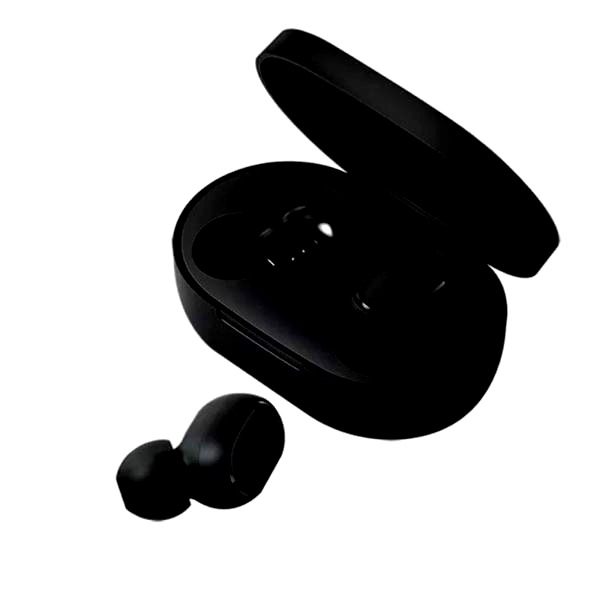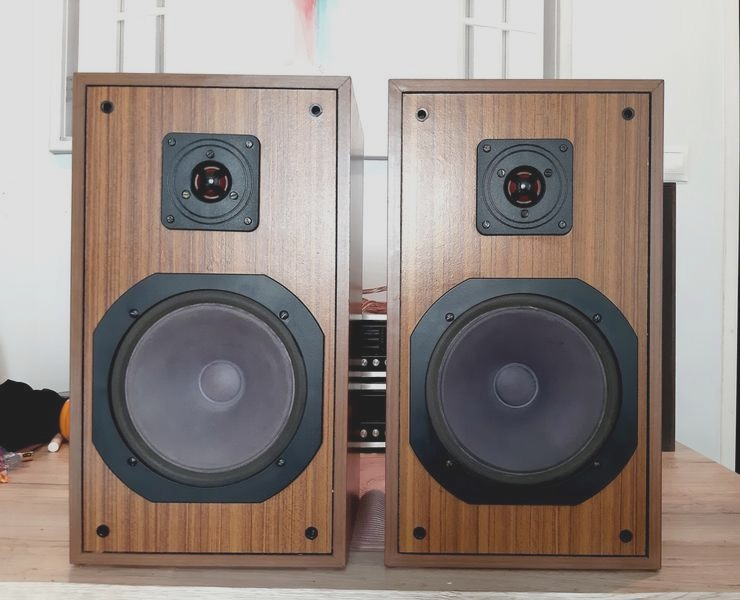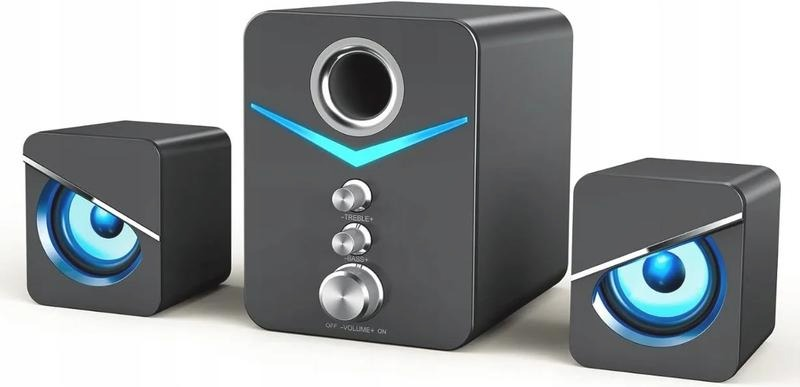
Najpierw sprawdzam, czy laptop ma wbudowany Bluetooth albo podłączony adapter USB. Następnie włączam głośnik i uruchamiam tryb parowania: zależnie od modelu naciskam przycisk Bluetooth lub przytrzymuję go przez kilka sekund, aż kontrolka zacznie migać. Aby ułatwić połączenie, stawiam głośnik blisko komputera — najlepiej w odległości 1–2 metrów — i upewniam się, że Bluetooth działa w obu urządzeniach.
- Głośniki przewodowe podłącz do zielonego gniazda audio; jeśli wymagają zasilania, włącz je i podłącz do źródła energii.
- Aby użyć głośnika Bluetooth, sprawdź, czy komputer ma działający moduł Bluetooth lub kompatybilny adapter USB, a głośnik jest naładowany i w trybie parowania.
- W Windows 7 wybierz Start → Urządzenia i drukarki → Dodaj urządzenie, wskaż głośnik na liście i postępuj zgodnie z instrukcjami. Kod parowania znajdziesz w instrukcji urządzenia.
- Po połączeniu otwórz Urządzenia do odtwarzania, wybierz głośnik i ustaw go jako domyślne wyjście audio. Sprawdź też głośność w systemie i na urządzeniu.
- Jeśli głośnik nie działa, upewnij się, że jest połączony jako urządzenie audio, a nie tylko sparowany. Sprawdź Bluetooth, zasilanie i wybrane wyjście dźwięku; w razie potrzeby usuń urządzenie z listy i sparuj je ponownie.
- Windows 7 nie jest już wspierany przez Microsoft, dlatego w 2026 roku warto rozważyć aktualizację systemu, szczególnie ze względów bezpieczeństwa.
W Windows 7 klikam „Start”, otwieram „Urządzenia i drukarki”, a potem wybieram „Dodaj urządzenie”. Gdy system wyszuka dostępny sprzęt, wskazuję nazwę głośnika na liście i klikam „Dalej”. Parowanie zwykle kończy się automatycznie. Jeśli komputer poprosi o kod, sprawdzam instrukcję obsługi lub naklejkę na urządzeniu; często spotykane kody to 0000 i 9999. Po sparowaniu nie muszę powtarzać tej procedury przy każdym słuchaniu muzyki.
Gdy muzyka milczy, przywróć dźwięk w kilku krokach
Jeśli po połączeniu nadal nie słyszę dźwięku, klikam ikonę głośnika na pasku zadań i sprawdzam, czy system wybrał sparowany głośnik jako urządzenie wyjściowe, a nie wbudowane głośniki laptopa. Następnie podgłaśniam dźwięk zarówno w Windows, jak i na głośniku. Jeśli urządzenia nie ma na liście, ponownie uruchamiam tryb parowania, sprawdzam, czy głośnik nie łączy się już z telefonem, po czym ponawiam wyszukiwanie. A skoro o tym mówimy, Sprawdź, jak podłączyć słuchawki z mikrofonem.
Jeśli problem nadal występuje, usuwam głośnik z listy sparowanych urządzeń i paruję go ponownie. Sprawdzam też poziom naładowania akumulatora oraz to, czy Bluetooth w laptopie jest aktywny — w Windows 7 ustawienia mogą zależeć od sterownika lub używanego adaptera. Po konfiguracji głośnik powinien łączyć się z komputerem automatycznie, gdy oba urządzenia będą włączone i znajdą się w swoim zasięgu.
Jak podłączyć głośniki do komputera z Windows 7
Wykonaj poniższe czynności, aby podłączyć głośniki przewodowe lub sparować głośnik Bluetooth z komputerem z Windows 7. Następnie ustaw wybrane urządzenie jako domyślne źródło dźwięku.
- Podłącz głośniki przewodowe do właściwego gniazda. Włóż wtyczkę audio do zielonego wyjścia słuchawkowego lub głośnikowego. Jeśli zestaw wymaga zasilania, podłącz go do gniazdka albo portu USB i włącz. W zestawie 2.1 połącz satelity i subwoofer zgodnie z oznaczeniami na urządzeniu.
- Włącz tryb parowania w głośniku Bluetooth. Najpierw upewnij się, że głośnik jest naładowany i ma włączony Bluetooth. Jeśli trzeba, przytrzymaj przycisk Bluetooth lub parowania, aż urządzenie zasygnalizuje gotowość. Komputer również musi mieć sprawny moduł Bluetooth; w przeciwnym razie podłącz kompatybilny adapter USB.
- Sparuj głośnik z Windows 7. Otwórz menu Start, wybierz Urządzenia i drukarki, a następnie kliknij Dodaj urządzenie. Gdy na liście pojawi się nazwa głośnika, zaznacz ją i wybierz Dalej. Postępuj zgodnie z instrukcjami systemu. Jeśli pojawi się prośba o kod, sprawdź instrukcję głośnika — często stosuje się „0000” lub „9999”.
- Ustaw głośnik jako urządzenie domyślne. Kliknij prawym przyciskiem myszy ikonę głośnika na pasku zadań i wybierz Urządzenia do odtwarzania. Na karcie Odtwarzanie zaznacz podłączone głośniki lub głośnik Bluetooth, kliknij Ustaw jako domyślne, a potem zatwierdź wybór. Dzięki temu Windows nie będzie odtwarzać dźwięku przez wbudowane głośniki.
- Sprawdź połączenie i poziom głośności. Odtwórz muzykę lub dźwięk testowy, a następnie zwiększ głośność w systemie i na głośnikach. Jeśli głośnik Bluetooth nie działa, sprawdź, czy oba urządzenia mają włączony Bluetooth, głośnik jest naładowany i został wybrany jako urządzenie odtwarzające. Jeśli to nie pomoże, usuń parowanie i dodaj głośnik ponownie.
| Etap | Czynność w Windows 7 | Szczegóły i wartości | Oczekiwany rezultat | Jeśli nie działa |
|---|---|---|---|---|
| 1. Przygotowanie głośnika | Włącz głośnik i aktywuj tryb parowania Bluetooth. | W zależności od modelu przytrzymaj przycisk Bluetooth lub zasilania przez około 2–5 s; migająca dioda zwykle oznacza tryb parowania. Ustaw głośnik w odległości do 1 m od komputera na czas pierwszego połączenia. | Głośnik jest widoczny dla innych urządzeń. | Sprawdź instrukcję głośnika; tryb parowania może wyłączać się po kilkudziesięciu sekundach. |
| 2. Włączenie Bluetooth w komputerze | Włącz sprzętowy moduł Bluetooth, jeśli komputer go ma. | W laptopie użyj przełącznika lub kombinacji klawiszy z ikoną Bluetooth, często z klawiszem Fn. Komputer stacjonarny może wymagać adaptera USB Bluetooth. | Komputer może wyszukiwać urządzenia Bluetooth. | Otwórz Menedżer urządzeń i sprawdź, czy karta Bluetooth nie jest wyłączona oraz czy sterownik nie ma ikony ostrzeżenia. |
| 3. Wyszukanie głośnika | Wybierz: Start → Urządzenia i drukarki → Dodaj urządzenie. | Poczekaj zwykle 10–60 s na odświeżenie listy. Nazwa na liście może być nazwą modelu, producenta albo ogólnym oznaczeniem urządzenia audio. | Głośnik pojawia się na liście dostępnych urządzeń. | Upewnij się, że głośnik nadal jest w trybie parowania i znajduje się blisko komputera; ponów wyszukiwanie. |
| 4. Parowanie | Zaznacz głośnik, kliknij Dalej i wykonaj polecenia wyświetlane na ekranie. | Jeśli pojawi się prośba o kod, użyj kodu z instrukcji urządzenia. W niektórych modelach spotyka się kody 0000 lub 9999, ale nie są one uniwersalne. | Windows potwierdza dodanie urządzenia; pierwsze parowanie zwykle trwa od kilku sekund do około 1 min. | Sprawdź poprawność kodu i usuń stare wpisy głośnika z listy urządzeń przed ponowną próbą. |
| 5. Wybór urządzenia domyślnego | Kliknij prawym przyciskiem ikonę głośnika w obszarze powiadomień i wybierz Urządzenia do odtwarzania. | Na karcie Odtwarzanie wybierz głośnik Bluetooth, kliknij Ustaw jako domyślne, a następnie OK. Nazwa może zawierać określenie „Stereo” lub „Audio Sink”. | Nowe dźwięki z programów są kierowane do głośnika Bluetooth. | Jeśli głośnika nie ma na liście, kliknij prawym przyciskiem w oknie i zaznacz Pokaż wyłączone urządzenia oraz Pokaż odłączone urządzenia. |
| 6. Test dźwięku | Wybierz głośnik na karcie Odtwarzanie i kliknij Konfiguruj lub Właściwości. | Ustaw głośność komputera i głośnika na poziomie powyżej 0%; sprawdź dźwięk testowy oraz wyciszenie w używanym programie. | Dźwięk testowy słychać z głośnika zewnętrznego. | Sprawdź, czy aplikacja nie korzysta z innego wyjścia audio i czy głośnik nie jest połączony z innym telefonem lub komputerem. |
| 7. Ponowne połączenie | Po pierwszym sparowaniu włącz Bluetooth w obu urządzeniach i połącz je ponownie z listy urządzeń. | Automatyczne łączenie zależy od modelu głośnika, zasięgu i tego, czy nie połączył się on z innym urządzeniem. Na czas testu trzymaj sprzęty w odległości do kilku metrów, bez przeszkód. | Głośnik łączy się bez ponownego dodawania go do systemu. | Wybierz głośnik w Urządzeniach i drukarkach i użyj dostępnej opcji połączenia. |
| Rozwiązywanie problemów: brak urządzenia | Ponownie uruchom wyszukiwanie w oknie Dodaj urządzenie. | Sprawdź 3 elementy: aktywny Bluetooth w komputerze, tryb parowania w głośniku i wystarczający poziom naładowania. | Głośnik powinien pojawić się na liście po ponownym skanowaniu. | Wyłącz i włącz Bluetooth, uruchom ponownie oba urządzenia oraz sprawdź adapter i sterownik Bluetooth. |
| Rozwiązywanie problemów: brak dźwięku | Ustaw głośnik jako domyślne urządzenie na karcie Odtwarzanie. | Sprawdź 2 poziomy głośności: w Windows i na głośniku. Upewnij się też, że urządzenie ma status „Gotowe” lub „Połączone”. | Dźwięk odtwarzany jest przez wybrane wyjście. | Odłącz i połącz głośnik ponownie; jeśli nadal nie gra, usuń parowanie i dodaj urządzenie od początku. |
| Rozwiązywanie problemów: zrywanie połączenia | Ustaw komputer i głośnik bliżej siebie oraz ogranicz przeszkody między nimi. | Zasięg zależy od klasy urządzeń, ścian i zakłóceń; typowe wartości w otwartej przestrzeni mogą wynosić około 10 m, ale w pomieszczeniu bywają mniejsze. | Połączenie jest stabilniejsze podczas odtwarzania. | Naładuj głośnik, odsuń go od innych źródeł zakłóceń i sprawdź, czy nie przełącza się na drugie sparowane urządzenie. |
Włączanie i parowanie urządzeń krok po kroku
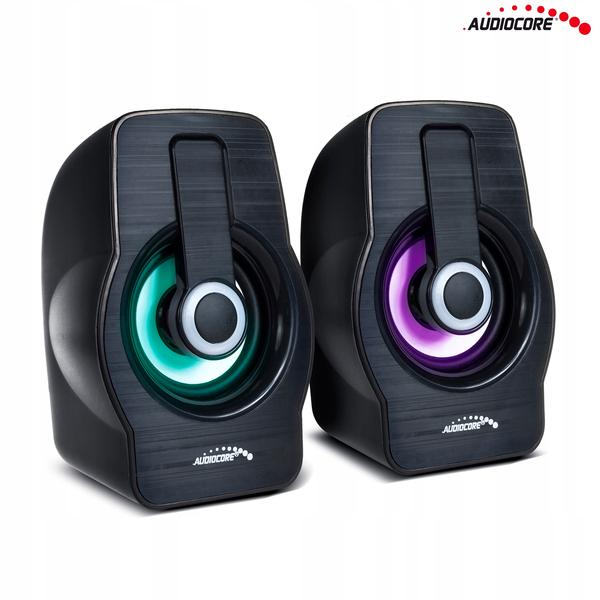
Najpierw sprawdzam, czy oba urządzenia są naładowane i znajdują się blisko siebie — najlepiej w odległości kilku metrów. Następnie włączam głośnik i aktywuję w nim Bluetooth. W zależności od modelu moduł uruchamia się automatycznie albo po naciśnięciu przycisku. Potem włączam Bluetooth w ustawieniach laptopa i wybieram opcję dodania nowego urządzenia.
Kiedy na ekranie pojawi się lista dostępnych sprzętów, odnajduję nazwę głośnika i wybieram „Paruj” lub „Połącz”. Połączenie zwykle nawiązuje się w ciągu kilku sekund. Jeśli laptop poprosi o kod, sprawdzam go w instrukcji obsługi lub na obudowie głośnika — nie wpisuję przypadkowych cyfr. Po sparowaniu urządzenia zazwyczaj zapamiętują połączenie i przy kolejnym użyciu łączą się ponownie, o ile Bluetooth pozostaje aktywny.
Połączenie jest, a dźwięku brak? Zmień źródło audio
Jeśli głośnik jest połączony, ale nie odtwarza dźwięku, sprawdzam ustawienia wyjścia audio. Klikam ikonę dźwięku na pasku zadań i wybieram głośnik Bluetooth zamiast wbudowanych głośników laptopa. Następnie kontroluję poziom głośności i stan akumulatora, ponieważ rozładowany głośnik może się rozłączyć. Skoro już poruszamy się w tym temacie, sprawdź, jak podłączyć głośnik 2x2 ohm krok po kroku.
Jeśli parowanie się nie udaje, sprawdzam, czy Bluetooth działa na obu urządzeniach i czy głośnik nie łączy się już z innym telefonem lub komputerem. Jeśli ciekawi cię ta tematyka, sprawdź, jak podłączyć słuchawki bez Bluetooth do laptopa. Wyłączam i ponownie włączam moduł, a potem ponawiam wyszukiwanie. Gdy problem nadal występuje, usuwam głośnik z listy zapamiętanych urządzeń i paruję go ponownie.
💡 Wskazówka: Jeśli głośnik nie pojawia się na liście urządzeń, włącz w nim tryb parowania — samo uruchomienie Bluetooth może nie wystarczyć. Zwykle aktywuje się go przez przytrzymanie przycisku Bluetooth, aż kontrolka zacznie migać.
Wybór głośnika jako domyślnego urządzenia audio
Gdy podłączam głośnik do laptopa lub komputera, samo sparowanie nie zawsze wystarcza. System może nadal odtwarzać dźwięk przez wbudowane głośniki, dlatego ustawiam zewnętrzne urządzenie jako domyślne. Dzięki temu muzyka, filmy, gry i powiadomienia trafiają tam, gdzie chcę, bez każdorazowego wybierania głośnika.
Najpierw sprawdzam, czy głośnik jest włączony, naładowany i znajduje się w zasięgu komputera. Przy połączeniu Bluetooth upewniam się również, że oba urządzenia mają aktywny moduł. Następnie w ustawieniach Bluetooth wybieram dodawanie nowego sprzętu, znajduję głośnik na liście i rozpoczynam parowanie. Zwykle trwa ono kilkanaście sekund. Jeśli system poprosi o kod, szukam go w instrukcji lub na etykiecie urządzenia. Po połączeniu sprawdzam, czy głośnik pojawia się w ustawieniach dźwięku.
W systemie Windows klikam ikonę głośnika na pasku zadań, rozwijam listę dostępnych wyjść audio i wybieram sparowany głośnik Bluetooth. Potem otwieram ustawienia dźwięku, aby sprawdzić, czy komputer ustawił go jako urządzenie domyślne. Nazwy opcji zależą od wersji systemu, dlatego szukam sekcji „Dźwięk”, „Wyjście” lub „Urządzenie odtwarzające”. Cała zmiana zwykle zajmuje mniej niż minutę.
Krótki test dźwięku oszczędzi ci frustracji podczas słuchania
Po wybraniu głośnika sprawdzam głośność w komputerze i na samym urządzeniu. Jeśli mam kilka wyjść, na przykład słuchawki, monitor z głośnikami i głośnik bezprzewodowy, upewniam się, że wybrałam właściwe. Następnie uruchamiam krótki test dźwięku lub odtwarzam fragment nagrania. Od razu sprawdzam, czy połączenie działa, a dźwięk nie jest zbyt cichy ani zniekształcony.
Jeśli dźwięk nadal płynie z laptopa, sprawdzam, czy głośnik jest nie tylko sparowany, lecz także połączony jako urządzenie audio. Czasem pomaga rozłączenie i ponowne nawiązanie połączenia Bluetooth. Mogę też usunąć głośnik z listy i sparować go ponownie. Ponadto sprawdzam, czy aplikacja lub system nie są wyciszone oraz czy akumulator głośnika się nie rozładował. Jeśli komputer udostępnia kilka profili Bluetooth, wybieram ten przeznaczony do odtwarzania dźwięku.
Po ustawieniu głośnika jako domyślnego komputer zwykle zapamiętuje wybór i łączy się z nim automatycznie, gdy oba urządzenia są włączone i znajdują się w zasięgu. Gdy korzystam z niego tylko okazjonalnie, mogę wrócić do wbudowanych głośników lub słuchawek, wybierając je z tej samej listy. Dzięki tej prostej zmianie wygodniej słucham muzyki i oglądam filmy.
Wskazówka: w Windows 7 kliknij prawym przyciskiem ikonę głośnika na pasku zadań, wybierz „Urządzenia do odtwarzania”, a następnie ustaw głośnik jako domyślny — jeśli nie ma go na liście, kliknij prawym przyciskiem w oknie i zaznacz „Pokaż wyłączone urządzenia”.
Rozwiązywanie problemów z połączeniem Bluetooth
Oto najczęstsze sposoby diagnozowania i rozwiązywania problemów z połączeniem Bluetooth, szczególnie między laptopem a głośnikiem.
- Sprawdź, czy Bluetooth jest włączony. Upewnij się, że moduł działa w laptopie i głośniku. W niektórych modelach trzeba włączyć go osobnym przyciskiem. Sprawdź również, czy głośnik jest naładowany.
- Włącz tryb parowania i ponownie wyszukaj urządzenie. Przełącz głośnik w tryb parowania, a następnie w ustawieniach Bluetooth laptopa wybierz dodawanie urządzenia. W Windows 7 otwórz „Urządzenia i drukarki”; w nowszych wersjach skorzystaj z ustawień Bluetooth. Potem wybierz głośnik z listy i wykonaj instrukcje wyświetlane na ekranie.
- Sprawdź kod parowania. Jeśli system poprosi o hasło lub kod PIN, zajrzyj do instrukcji albo sprawdź etykietę na głośniku. Często używane kody to „0000” i „9999”.
- Usuń urządzenie i sparuj je ponownie. Jeśli głośnik widnieje na liście, ale nie łączy się prawidłowo, usuń zapisane połączenie w ustawieniach Bluetooth, a następnie rozpocznij parowanie od nowa.
- Ustaw głośnik jako wyjście dźwięku. Po sparowaniu laptop może nadal odtwarzać dźwięk przez wbudowane głośniki. Dlatego kliknij ikonę głośności na pasku zadań i wybierz głośnik Bluetooth jako domyślne wyjście audio.
- Ustaw urządzenia blisko siebie. Po sparowaniu głośnik zwykle łączy się automatycznie, jeśli Bluetooth działa w obu urządzeniach, a odległość nie przekracza jego zasięgu.
Źródła:
- https://www.prorankingi.pl/blog/jak-podlaczyc-glosnik-bluetooth-do-laptopa/
FAQ - Najczęściej zadawane pytania
Jak podłączyć głośniki przewodowe do komputera z Windows 7?Włóż wtyczkę głośników do zielonego wyjścia audio. Jeśli zestaw wymaga zasilania, podłącz go do gniazdka lub portu USB i włącz.
Jak sparować głośnik Bluetooth z Windows 7?Włącz tryb parowania w głośniku, a następnie wybierz w komputerze Start → Urządzenia i drukarki → Dodaj urządzenie. Wskaż głośnik na liście i postępuj zgodnie z instrukcjami na ekranie.
Co zrobić, jeśli Windows 7 poprosi o kod parowania?Sprawdź kod w instrukcji obsługi lub na etykiecie głośnika. Niektóre modele używają kodów 0000 lub 9999, ale nie są one uniwersalne.
Jak ustawić głośnik jako domyślne urządzenie odtwarzające?Kliknij prawym przyciskiem ikonę głośnika na pasku zadań i wybierz „Urządzenia do odtwarzania”. Na karcie „Odtwarzanie” zaznacz głośnik, kliknij „Ustaw jako domyślne”, a następnie zatwierdź wybór.
Co sprawdzić, jeśli głośnik jest połączony, ale nie ma dźwięku?Upewnij się, że głośnik jest wybrany jako urządzenie wyjściowe, a głośność w Windows i na głośniku jest zwiększona. Sprawdź też, czy urządzenie jest naładowane i nie łączy się z innym sprzętem. W razie potrzeby usuń parowanie i sparuj głośnik ponownie.