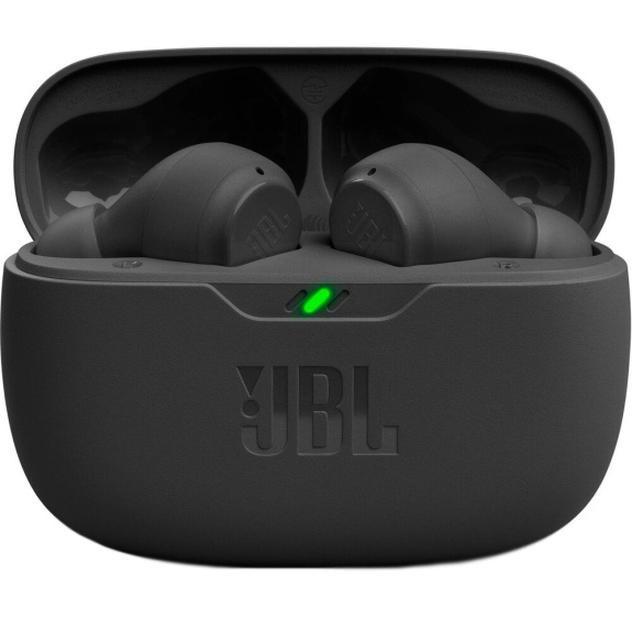
Przygotowanie słuchawek do parowania z telefonem zajmuje zaledwie kilka minut. Skoro już się tu znalazłeś, sprawdź, jak łatwo i szybko założyć gąbki do słuchawek. Przed przystąpieniem do działania upewnij się, że słuchawki są naładowane. Najlepiej włożyć je do etui z funkcją ładowania. Gdy pokrywa etui jest otwarta, znajdź przycisk parowania, który zazwyczaj znajduje się z tyłu. Naciśnij go i przytrzymaj przez około 5 sekund, aby włączyć tryb parowania. Wskaźnik niebieski na etui powinien zacząć migać, sygnalizując gotowość słuchawek do połączenia.
- Upewnij się, że słuchawki są naładowane i znajdują się w otwartym etui ładującym.
- Aktywuj tryb parowania, przytrzymując przycisk na etui przez około 5 sekund, aż wskaźnik zacznie migać.
- Sprawdź stan słuchawek, aby upewnić się, że nie są już połączone z innym urządzeniem.
- Na telefonie włącz Bluetooth i wybierz swoje słuchawki z listy dostępnych urządzeń.
- Po nawiązaniu połączenia usłyszysz komunikat głosowy potwierdzający udane parowanie.
- W przypadku parowania z kolejnym urządzeniem, przytrzymaj przyciski na obu słuchawkach przez około 5 sekund.
- Przed parowaniem zwróć uwagę na to, aby etui było otwarte.
- Jeśli wystąpią problemy, upewnij się, że Bluetooth w telefonie jest aktywowany i zaktualizowany.
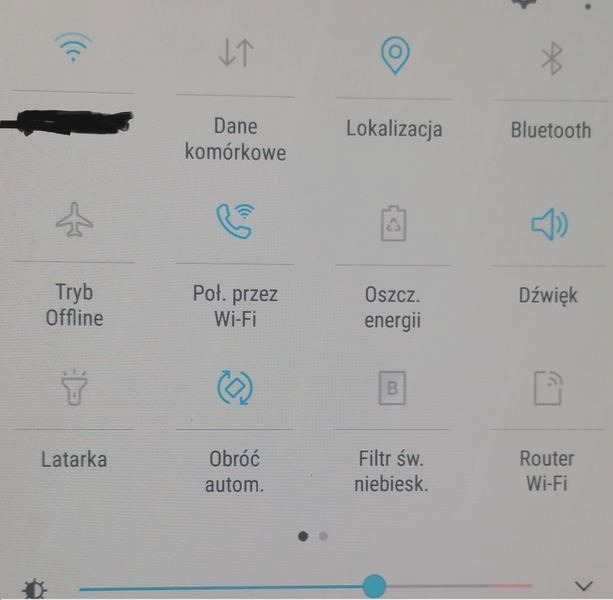
Gdy słuchawki przełączą się w tryb parowania, czas zająć się telefonem. Odblokuj urządzenie i wejdź w ustawienia Bluetooth. Włącz Bluetooth i poczekaj, aż telefon wykryje nowe urządzenie. Wśród dostępnych opcji zobaczysz nazwę słuchawek. Wybierz ją, a po chwili nawiążesz połączenie. Zazwyczaj usłyszysz komunikat głosowy z obu słuchawek, potwierdzający udane połączenie.
Bezproblemowe połączenie słuchawek: kluczowe wskazówki, aby cieszyć się muzyką bez zakłóceń
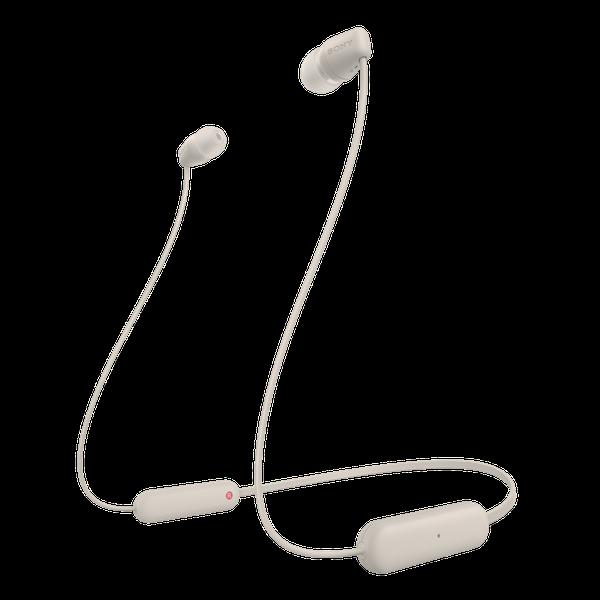
Parowanie drugiego lub kolejnego urządzenia wygląda nieco inaczej. Jeśli słuchawki były już wcześniej sparowane, przytrzymaj przyciski na lewej i prawej słuchawce przez około 5 sekund. Gdy wskaźnik zacznie migać, usłyszysz komunikat głosowy „Bluetooth pairing”. To znak, że słuchawki są gotowe do połączenia z nowym telefonem.
Pamiętaj, aby przed parowaniem sprawdzić stan słuchawek. Upewnij się, że nie są połączone z innym urządzeniem, co mogłoby utrudnić proces. Moje doświadczenie wskazuje, że warto poświęcić chwilę na odpowiednie przygotowanie, aby w pełni cieszyć się muzyką lub podcastami bez zakłóceń!
Jak połączyć słuchawki bezprzewodowe Sony douszne z telefonem?
Poniżej znajdziesz szczegółowy opis kroków umożliwiających połączenie dousznych słuchawek bezprzewodowych Sony z telefonem. Każdy punkt przedstawia istotne działania, które zapewnią pomyślne parowanie.
- Umieść słuchawki w etui ładującym - Włóż słuchawki do otwartego etui ładującego. To kluczowy krok przed rozpoczęciem parowania.
- Aktywuj tryb parowania - Przytrzymaj przycisk parowania z tyłu etui przez około 5 sekund, aż wskaźnik zacznie migać na niebiesko. To sygnalizuje, że słuchawki weszły w tryb parowania.
- Sprawdź stan słuchawek - Jeśli parujesz je po raz pierwszy, po wyjęciu z etui automatycznie przejdą w tryb parowania. W przypadku drugiego urządzenia naciśnij i przytrzymaj oba przyciski na słuchawkach przez około 5 sekund.
- Połącz słuchawki z telefonem - Na telefonie otwórz ustawienia Bluetooth. Włącz Bluetooth, a następnie wybierz swoje słuchawki z listy dostępnych urządzeń. Po nawiązaniu połączenia usłyszysz potwierdzenie głosowe.
- Potwierdzenie połączenia - Upewnij się, że słuchawki zostały ustawione jako aktywne urządzenie audio w ustawieniach Bluetooth telefonu. Zwróć uwagę na komunikat głosowy „Parowanie” z każdej słuchawki.
| Temat | Szczegóły |
|---|---|
| Model słuchawek | WF-1000XM5, WF-C500, WF-C510 |
| Typ łączenia | Bluetooth 5.2 |
| Odległość robocza | Do 10 metrów |
| Wskaźnik parowania | Niebieskie miganie (2 razy) |
| Czas parowania | Około 5 sekundy przy przytrzymaniu przycisku |
| Wskaźnik naładowania | 10% - 100% (w etui) |
| Wsparcie dla wielu urządzeń | Do 8 urządzeń jednocześnie |
| Czas działania na baterii | Do 8 godzin (słuchawki), do 24 godzin (z etui) |
| Czas ładowania | 1.5 godziny (słuchawki), 2 godziny (etui) |
| Komunikaty dźwiękowe | „Bluetooth pairing” podczas parowania |
| Tryb parowania | Automatyczny po wyjęciu z etui, manualny przy dłuższym przytrzymaniu przycisku |
| Uwaga dotycząca pokrywy etui | Nie otwierać podczas parowania |
| Wyświetlanie stanu parowania | Wskaźnik świetlny na etui |
Proces parowania: pierwsze kroki z muzyką
Rozpoczynając moją przygodę z muzyką, odkryłam, że proces parowania słuchawek Bluetooth z urządzeniem przypomina rytuał. Zawsze wykonuję kilka prostych kroków, które przybliżają mnie do ulubionej playlisty. Radość z pierwszego połączenia jest niesamowita — wystarczy tylko kilka chwil, by cieszyć się dźwiękami ukochanych artystów.
Otwierając etui z funkcją ładowania, a kiedy słuchawki są już gotowe, czuję ekscytację. Przytrzymuję przycisk parowania przez około 5 sekund, a to uruchamia proces łączenia. Dobrze wiedzieć, że zestaw nie wejdzie w tryb parowania, gdy pokrywa etui jest zamknięta. W momencie, gdy wskaźnik zaczyna migać na niebiesko, czuję, że czas na wielkie wydarzenie!
Muzyka to nie tylko dźwięk — to emocje, wspomnienia i chwile spędzone w towarzystwie ulubionych melodii. Każdy nowy utwór staje się częścią mojej historii. Właśnie dlatego proces parowania ma dla mnie tak duże znaczenie — to pierwszy krok w mojej muzycznej odysei.
Warto pamiętać, że niektóre modele słuchawek Sony dousznych mogą posiadać funkcję automatycznego parowania z ostatnio używanym urządzeniem, co znacząco przyspiesza proces!
Wskazówki dotyczące łączenia słuchawek z wieloma urządzeniami
W poniższej liście znajdziesz kluczowe wskazówki dotyczące łączenia słuchawek z urządzeniami Bluetooth. Dzięki nim łatwo nawiążesz połączenie oraz zarządzisz swoimi słuchawkami w różnych sytuacjach.
- Przygotowanie słuchawek do parowania: Włóż słuchawki do etui z funkcją ładowania i otwórz pokrywę. Następnie przytrzymaj przycisk parowania na etui przez około 5 sekund, aby aktywować tryb parowania. Pamiętaj, że etui musi być otwarte, by zestaw wszedł w ten tryb.
- Aktualizacja stanu urządzenia: Sprawdź stan słuchawek przed parowaniem. Jeśli zestaw był wcześniej sparowany z innymi urządzeniami, przejdź od razu do trybu parowania. W przeciwnym razie nowe parowanie rozpocznie się automatycznie po wyjęciu słuchawek z etui.
- Wybór odpowiedniego trybu parowania: Kiedy parujesz słuchawki po raz pierwszy, automatycznie przechodzą one w tryb parowania po wyjęciu z etui. Dla drugiego lub kolejnego urządzenia, naciśnij jednocześnie przyciski na obu słuchawkach przez około 5 sekund, aż wskaźnik zacznie migać.
- Dźwięk potwierdzenia: Gdy słuchawki są w trybie parowania, usłyszysz dźwięk powiadomienia oraz komunikat głosowy „Parowanie” w obu słuchawkach. To oznacza, że są gotowe do połączenia z nowym urządzeniem.
Diagnostyka problemów z połączeniem Bluetooth w słuchawkach Sony
Diagnostyka problemów z połączeniem Bluetooth w słuchawkach Sony może być prosta, jeśli znamy kluczowe kroki. Najważniejsze, by upewnić się, że słuchawki znajdują się w trybie parowania. Należy najpierw wyjąć je z etui z funkcją ładowania, a następnie przytrzymać przycisk parowania na etui przez około 5 sekund. Obserwując wskaźnik, zauważymy, że niebieskie światło miga dwukrotnie, co oznacza, że słuchawki są gotowe do połączenia. Jak już dotykamy tego tematu, dowiedz się, jak łatwo połączyć słuchawki Xiaomi Airdots z urządzeniem. To pierwszy krok, który często rozwiązuje problem, zanim zmartwimy się bardziej skomplikowanymi kwestiami.
W przypadku trudności z połączeniem należy również sprawdzić, czy słuchawki nie są sparowane z innym urządzeniem. Często zdarza się, że łączą się z wcześniejszym smartfonem. Aby usunąć te sparowane dane, wystarczy przytrzymać przyciski na obu słuchawkach przez około 5 sekund. Wówczas usłyszymy komunikat głosowy „Bluetooth pairing”, co oznacza, że proces resetowania i parowania rozpoczyna się na nowo. Czasem wystarczą małe zmiany w ustawieniach, aby przywrócić łączność z nowym urządzeniem.
Jak łatwo naprawić problemy z bezprzewodowym dźwiękiem w słuchawkach Sony
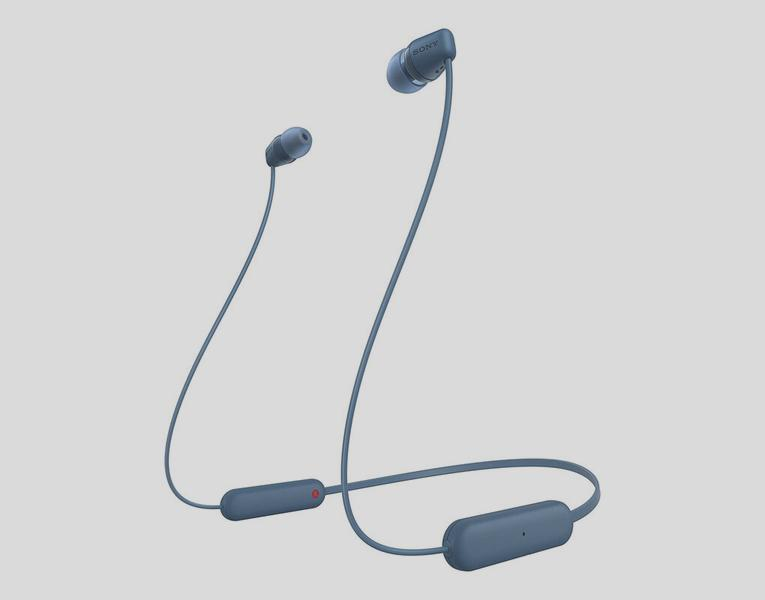
Warto również zweryfikować, czy Bluetooth w naszym urządzeniu jest włączony. Często wystarczy go aktywować, aby nawiązać połączenie. Sprawdźmy także, czy wersja systemu operacyjnego jest aktualna, ponieważ problemy z kompatybilnością mogą wpłynąć na łączność. W 2026 roku większość modeli słuchawek Sony obsługuje nowoczesne technologie, które poprawiają jakość dźwięku i stabilność połączenia. Dlatego warto zawsze instalować najnowsze aktualizacje oprogramowania zarówno w słuchawkach, jak i w urządzeniu, z którym próbujemy się połączyć.
Ostatnim krokiem, który warto wykonać, jest ponowne uruchomienie słuchawek oraz sparowanego urządzenia. Często prosty restart rozwiązuje problem i przywraca prawidłowe połączenie. Jeśli mimo to trudności wciąż występują, dobrym krokiem będzie skontaktowanie się z wsparciem technicznym Sony lub odwiedzenie autoryzowanego serwisu, gdzie specjaliści pomogą w rozwiązaniu kłopotów. Słuchawki Sony to niezawodny sprzęt, a niewielkie poprawki na pewno umożliwią cieszenie się ich świetnym brzmieniem!
Ciekawostką jest, że wiele modeli słuchawek Sony oferuje funkcję automatycznego parowania, co oznacza, że po pierwszym połączeniu z urządzeniem, słuchawki mogą automatycznie łączyć się przy każdym kolejnym użyciu, co znacząco ułatwia korzystanie z nich.
FAQ - Najczęstsze pytania
Jak przygotować słuchawki bezprzewodowe Sony do parowania z telefonem?Aby przygotować słuchawki do parowania, umieść je w etui ładującym z otwartą pokrywą i przytrzymaj przycisk parowania z tyłu etui przez około 5 sekund, aż wskaźnik zacznie migać na niebiesko.
Co zrobić, jeśli słuchawki były już wcześniej sparowane z innym urządzeniem?Jeśli słuchawki były wcześniej sparowane, przytrzymaj jednocześnie przyciski na lewej i prawej słuchawce przez około 5 sekund, aż wskaźnik zacznie migać, co oznacza, że są gotowe do połączenia z nowym telefonem.
Jak połączyć słuchawki z telefonem po włączeniu Bluetooth?Odblokuj telefon, przejdź do ustawień Bluetooth, włącz Bluetooth, a następnie wybierz swoje słuchawki z listy dostępnych urządzeń. Po nawiązaniu połączenia usłyszysz potwierdzenie głosowe.
Jak sprawdzić stan słuchawek przed parowaniem?Aby sprawdzić stan słuchawek, upewnij się, że nie są one połączone z innym urządzeniem, co mogłoby utrudnić proces parowania. Warto również sprawdzić ich naładowanie.
Co zrobić, gdy nie uda się połączyć słuchawek z telefonem?Jeśli nie uda się połączyć słuchawek, upewnij się, że są w trybie parowania, a jeśli problem nadal występuje, spróbuj zresetować słuchawki, przytrzymując przyciski na obu słuchawkach przez około 5 sekund, i spróbuj ponownie.