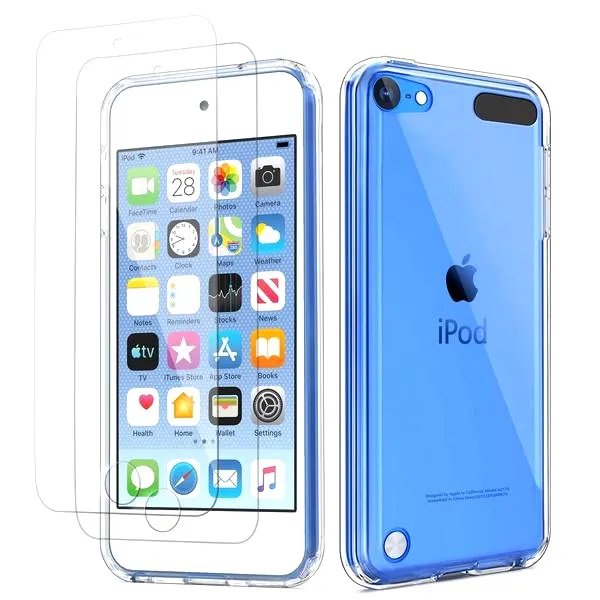
Przenoszenie muzyki z komputera do iPoda bez iTunes to interesujący temat, który szczególnie mnie wciąga. Jeśli ciekawią cię takie treści, odkryj, jak łatwo i szybko usunąć Spotify z komputera. Od zawsze miałam problem z synchronizacją utworów, co kończyło się frustracją. Po wielu poszukiwaniach odkryłam skuteczne alternatywy, które znacznie ułatwiają ten proces. Na przykład, korzystając z aplikacji FoneTrans na iOS, przesyłam ulubioną muzykę bez skomplikowanych ustawień iTunes.
- Przenoszenie muzyki z komputera na iPoda można zrealizować wieloma metodami, w tym za pomocą FoneTrans, Apple Music, iTunes i Findera na Macu.
- FoneTrans to aplikacja, która pozwala na szybkie przesyłanie muzyki bez potrzeby korzystania z iTunes, oferując prosty interfejs i bezpieczeństwo danych.
- Dzięki FoneTrans użytkownicy mogą przesyłać całe albumy lub pojedyncze utwory, co znacznie oszczędza czas i minimalizuje frustrację.
- Synchronizacja z Apple Music umożliwia łatwe automatyczne aktualizowanie biblioteki muzycznej przy użyciu Wi-Fi, co zapewnia dostęp do ulubionych utworów w każdym miejscu.
- Użytkownicy Maca mogą korzystać z Findera do zarządzania muzyką na iPodzie, co upraszcza proces synchronizacji po rezygnacji z iTunes.
- Można również manualnie przesyłać muzykę przez iTunes, chociaż ta metoda jest nieco bardziej skomplikowana.
- Aby usunąć muzykę z iPoda, wystarczy przytrzymać utwór i wybrać opcję usunięcia, co ułatwia zarządzanie biblioteką.
FoneTrans to świetna aplikacja, którą łatwo zainstalować na komputerach z systemem Windows i Mac. Przesyłanie utworów przebiega niezwykle prosto. Po podłączeniu iPoda wystarczą zaledwie dwa kliknięcia. Instalacja programu zajmuje kilka minut, a następnie przechodzę do zakładki Muzyka, wybieram utwory z lokalnego folderu i klikam Otwórz. Dzięki FoneTrans nie muszę obawiać się utraty danych, co dla mnie jest bardzo istotne.
Przesyłaj ulubione albumy w zaledwie chwilę dzięki innowacyjnym rozwiązaniom FoneTrans
Od momentu, gdy zaczęłam korzystać z FoneTrans, dostrzegłam wiele jego funkcji. Aplikacja nie tylko przesyła muzykę, ale także zarządza zdjęciami, kontaktami i filmami. W kilka chwil dodaję cały album, co oszczędza mój czas. Zamiast marnować go na skomplikowane ustawienia, mogłam łatwo przenieść około 100 piosenek w kilka minut!
Oprócz tego, posiadacze Maców mogą korzystać z Apple Music, które oferuje możliwość bezprzewodowego dodawania utworów. Wystarczy, że oba urządzenia znajdą się w tej samej sieci Wi-Fi, a synchronizacja przebiegnie automatycznie. Z drugiej strony, FoneTrans daje mi większą swobodę, dlatego cieszę się ulubioną muzyką na iPodzie. Takie rozwiązania sprawiają, że technologia staje się przyjemnością, a nie obowiązkiem!
Jak zgrać muzykę na iPoda z komputera krok po kroku
Przygotowaliśmy konkretne kroki, które umożliwią zgranie muzyki z komputera na iPoda. Uwzględniamy popularne metody, zarówno przy użyciu oprogramowania, jak i z wykorzystaniem systemu operacyjnego.
- Pobierz i zainstaluj aplikację FoneTrans – Zacznij od pobrania FoneTrans dla iOS na komputer. Zainstaluj aplikację, a następnie otwórz ją. Podłącz iPoda do komputera za pomocą kabla USB i upewnij się, że na iPodzie wybierasz opcję „Zezwól” na dostęp.
- Wybierz muzykę do przesłania – Po otwarciu FoneTrans, kliknij zakładkę „Muzyka” w lewym panelu. Następnie dotknij ikony dodawania (+) w górnym menu, wybierz pliki muzyczne z lokalnego folderu i kliknij „Otwórz”, aby zgrać je na iPoda.
- Korzystaj z Findera na Macu (jeśli używasz macOS) – Otwórz Finder, a potem podłącz iPoda. Kliknij ikonę urządzenia w lewym panelu i wybierz opcję „Muzyka”. Zaznacz pole „Synchronizuj muzykę z iPodem”, zdecyduj, czy chcesz synchronizować całą bibliotekę, czy tylko wybrane utwory, a następnie naciśnij „Synchronizuj”.
- Użyj iTunes (dla użytkowników Windows) – Uruchom iTunes na komputerze i podłącz iPoda. Wybierz ikonę urządzenia, następnie zakładkę „Muzyka”. Zaznacz opcję „Synchronizuj utwory muzyczne” i kliknij „Synchronizuj”, aby przenieść muzykę.
- Alternatywne metody – synchronizacja bez iTunes – Jeśli wolisz, użyj Apple Music do synchronizacji muzyki bezprzewodowo. Sprawdź, czy iPod znajduje się w tej samej sieci Wi-Fi co komputer. W ustawieniach Apple Music na Macu włącz opcję „Synchronizuj bibliotekę”, a w Muzyce na iPodzie również wybierz „Synchronizuj bibliotekę”.
| Metoda | Wymagania | Kroki | Czas przesyłania | Obsługiwane formaty | Kompatybilność |
|---|---|---|---|---|---|
| FoneTrans | Komputer (Windows/Mac), iPod Touch, kabel USB |
1. Zainstaluj FoneTrans na komputerze. 2. Podłącz iPoda. 3. Otwórz FoneTrans i wybierz "Muzyka". 4. Kliknij "+" i wybierz pliki muzyczne. |
5-10 minut | MP3, AAC, FLAC, WAV | Windows 10/11, macOS 10.12 i nowsze |
| Apple Music | Subskrypcja Apple Music, iPod Touch |
1. Otwórz Apple Music na komputerze. 2. Włącz "Synchronizuj bibliotekę". 3. Włącz synchronizację na iPodzie. |
Automatycznie, po połączeniu z Wi-Fi | MP3, AAC, ALAC, WAV | macOS 10.15 i nowsze, iOS 14 i nowsze |
| iTunes | iTunes zainstalowane, iPod, kabel USB |
1. Uruchom iTunes. 2. Podłącz iPoda. 3. Wybierz "Muzyka" i zaznacz "Synchronizuj utwory". 4. Kliknij "Synchronizuj". |
5-15 minut | MP3, AAC, WAV, AIFF | Windows, macOS |
| Finder (dla macOS) | macOS Catalina lub nowszy, iPod, kabel USB |
1. Otwórz Finder. 2. Podłącz iPoda. 3. Wybierz "Muzyka" i zaznacz "Synchronizuj muzykę". 4. Kliknij "Zastosuj". |
5-15 minut | MP3, AAC, WAV | macOS Catalina i nowsze |
| Windows Media Player | Windows, iPod, kabel USB |
1. Uruchom Windows Media Player. 2. Podłącz iPoda. 3. Wybierz utwory i kliknij "Synchronizuj". |
5-10 minut | MP3, WMA | Windows 10/11 |
Jak wykorzystać FoneTrans do przesyłania muzyki na iPoda?
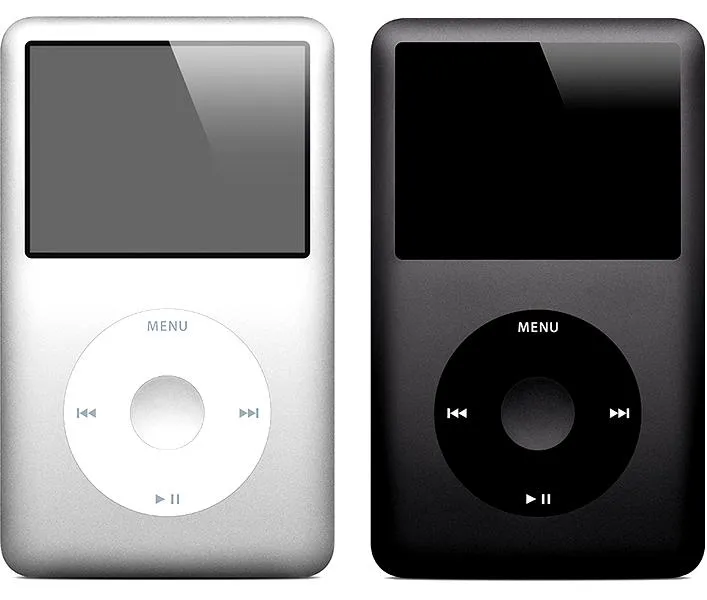
Przesyłanie muzyki na iPoda może wydawać się trudne, szczególnie gdy chcesz unikać iTunes. Jednak mam dla Ciebie proste rozwiązanie! FoneTrans uprości ten proces i sprawi, że będzie on naprawdę przyjemny. Zacznij od pobrania oraz zainstalowania aplikacji na komputerze. Jeśli interesują cię podobne zagadnienia, sprawdź, jak łatwo zmienić odtwarzacz muzyki na komputerze. Po uruchomieniu programu podłącz swojego iPoda kablem USB i zaakceptuj połączenie na ekranie urządzenia. Proste, prawda?
Gdy już przygotujesz FoneTrans, przejdź do głównego interfejsu. Znajdź zakładkę Muzyka, a następnie kliknij ikonę dodawania. Ta opcja pozwoli Ci wybrać pliki muzyczne z lokalnego folderu. W zaledwie kilka kliknięć Twoje ulubione utwory trafią na iPoda. Możesz przesyłać całe albumy lub wybierać pojedyncze utwory. Dzięki FoneTrans masz pełną kontrolę nad muzyką i łatwo zarządzasz plikami na wszystkich swoich urządzeniach.
Przesyłaj swoją ulubioną muzykę na iPoda bez zbędnych komplikacji
Jednym z największych atutów FoneTrans jest możliwość podglądu danych przed przesłaniem. Dzięki temu masz pewność, że przesyłasz tylko te pliki, które chcesz. Jeśli posiadasz również iPhone’a czy iPada, FoneTrans umożliwi przesyłanie danych między tymi urządzeniami. Jego interfejs jest przyjazny i intuicyjny, więc nawet osoby mniej doświadczone w technologii poradzą sobie bez problemu.
Przesyłanie muzyki nie musi być skomplikowane. Z odpowiednimi narzędziami można to zrobić szybko i efektywnie, ciesząc się ulubionymi utworami na każdym kroku.
Podsumowując, FoneTrans to znakomite narzędzie do szybkiego i bezproblemowego przesyłania muzyki na iPoda, zupełnie bez iTunes. Skoro zahaczamy o ten temat, sprawdź, dlaczego muzyka na Instagramie może być niedostępna w twoim regionie. Ten program pozwala zaoszczędzić czas i zyskać większą kontrolę nad zbiorem muzycznym. Dlatego jeśli kochasz muzykę i chcesz cieszyć się nią wszędzie, FoneTrans stanie się Twoim najlepszym przyjacielem!
Czy wiesz, że FoneTrans pozwala na przesyłanie nie tylko muzyki, ale również innych danych, takich jak zdjęcia czy kontakty, co czyni go uniwersalnym narzędziem do zarządzania zawartością urządzeń Apple?
Synchronizacja muzyki z Apple Music na iPodzie
Synchronizacja muzyki z Apple Music na iPodzie wzbogaca moje doświadczenia słuchowe. Właśnie dlatego intensywnie korzystam z tego rozwiązania. Łatwy dostęp do ulubionych utworów daje mi wyjątkową satysfakcję. Posiadając subskrypcję Apple Music, mam dostęp do ponad 90 milionów utworów, co robi ogromne wrażenie!
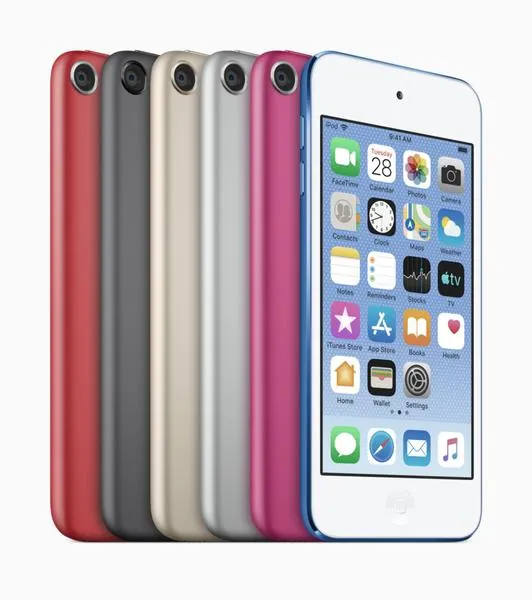
Synchronizacja przebiega intuicyjnie. Zaczynam od otwarcia Apple Music na Macu lub iTunes na Windowsie. Skoro o tym mówimy to odkryj, jak korzystać z Spotify i ciesz się muzyką. Następnie w ustawieniach włączam opcję synchronizacji. Po podłączeniu iPoda przez kabel USB lub bezprzewodowo, muzyka automatycznie pobiera się na moje urządzenie. Funkcja 'Synchronizuj bibliotekę' zapewnia, że każda zmiana, czy to nowy utwór, czy nowa playlista, od razu dostępna jest na wszystkich urządzeniach. Połączenie między telefonem, laptopem a iPodem sprawia, że czuję się jak właścicielka własnej stacji radiowej!
Muzyczna swoboda w każdej chwili – zanurz się w dźwiękach gdziekolwiek jesteś!
Synchronizacja muzyki z Apple Music na iPodzie zajmuje niewiele czasu. Po przesłaniu utworów mam błyskawiczny dostęp do nich w aplikacji Muzyka. Po włączeniu opcji synchronizacji, ulubione albumy są dostępne zarówno online, jak i offline. Nawet bez dostępu do internetu mogę cieszyć się muzyką wszędzie. Kiedy planuję dłuższą podróż, pobieram ulubione playlisty i jestem gotowa na jazdę!
Podsumowując, synchronizacja muzyki z Apple Music na iPodzie to szybki proces, który zapewnia pełną swobodę korzystania z ulubionych utworów w każdych warunkach. Więcej znajdziesz w tym wpisie. Dzięki temu rozwiązaniu nie obawiam się braku muzyki podczas offline. Wybrałam Apple Music, aby cieszyć się ulubionymi utworami gdziekolwiek jestem. Czyż to nie ekscytujące, mieć ulubione utwory zawsze pod ręką?
Ciekawostką jest to, że Apple Music umożliwia również tworzenie dynamicznych playlist, które automatycznie aktualizują się w oparciu o Twoje preferencje muzyczne, dzięki czemu zawsze masz dostęp do najnowszych i najbardziej pasujących do Ciebie utworów.
Zarządzanie biblioteką muzyczną na iPodzie: porady i triki
W poniższej liście prezentujemy praktyczne porady dotyczące zarządzania biblioteką muzyczną na iPodzie. Te wskazówki pomogą w efektywnym przesyłaniu muzyki z komputera oraz zarządzaniu utworami na urządzeniu.
- Przesyłanie muzyki za pomocą FoneTrans: Aplikacja FoneTrans dla iOS to jedna z najprostszych metod, aby dodać muzykę do iPoda bez użycia iTunes. Po zainstalowaniu programu i podłączeniu iPoda do komputera, wystarczy kliknąć "+" i wybrać utwory do dodania.
- Synchronizacja z Apple Music: Jeśli korzystasz z Apple Music, zsynchronizujesz łatwo swoją bibliotekę z iPodem. Włącz synchronizację na komputerze oraz na iPodzie, a gdy oba urządzenia znajdą się w tej samej sieci Wi-Fi, muzyka zaktualizuje się automatycznie.
- Użycie Findera (dla użytkowników Maca): Na komputerze Mac, po usunięciu iTunes, zarządzanie muzyką odbywa się przez Finder. Wystarczy podłączyć iPoda, a następnie wybrać opcję synchronizacji muzyki, co uprości przesyłanie utworów różnymi metodami, także selektywnie.
- Ręczne dodawanie muzyki przez iTunes: Choć iTunes bywa skomplikowane, nadal stanowi skuteczne narzędzie do synchronizacji muzyki. Możesz przeciągać wybrane utwory na ikonę iPoda, dodając je bez pełnej synchronizacji.
- Usuwanie muzyki z iPoda: Aby usunąć utwory z biblioteki, wystarczy przytrzymać dany utwór, a następnie wybrać "Usuń z biblioteki". Dzięki temu łatwo zarządzisz zawartością iPoda.