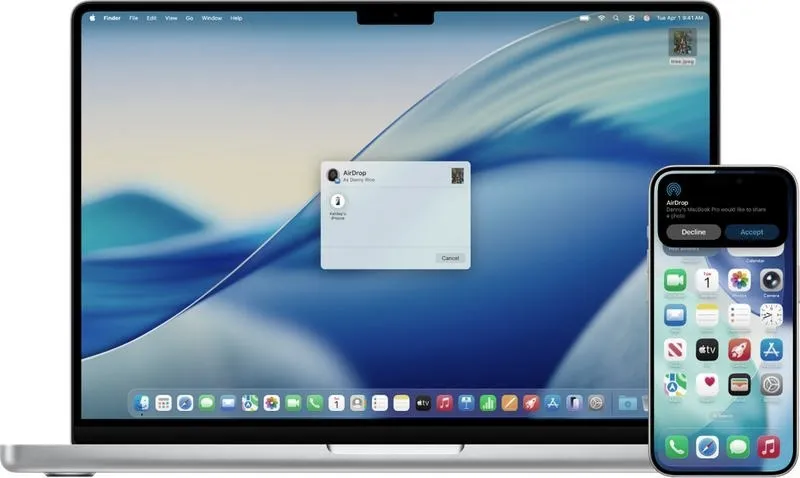
Przenoszenie muzyki na iPada bez korzystania z komputera stało się teraz prostsze dzięki nowym aplikacjom, które w znaczący sposób ułatwiają zarządzanie naszą muzyczną biblioteką. Jako osoba, która spędza dużo czasu na słuchaniu ulubionych kawałków, z pewnością doceniam wygodę, jaką oferują te innowacyjne rozwiązania. Na rynku można znaleźć wiele aplikacji, ale szczególnie cenię te, takie jak Documents, Dropbox czy VLC, które zapewniają prosty interfejs oraz łatwy dostęp do mojej muzyki w dowolnym miejscu, eliminując potrzebę użycia kabli i synchronizacji z komputerem.
- Pobieranie i zarządzanie muzyką na iPadzie bez komputera i iTunes jest możliwe dzięki aplikacjom takim jak Documents, Dropbox, VLC i Spotify.
- Documents to menedżer plików, który umożliwia przeglądanie i zarządzanie muzyką z różnych źródeł, w tym z chmury.
- Dropbox pozwala na łatwe przesyłanie i synchronizację muzyki, zapewniając dostęp do utworów w każdej chwili.
- Serwisy streamingowe, takie jak Spotify i Apple Music, oferują możliwość pobierania utworów do odsłuchu offline, co jest wygodne podczas podróży.
- Aplikacje do zarządzania plikami, jak Documents, ułatwiają organizowanie lokalnej biblioteki muzycznej bez konieczności korzystania z iTunes.
- Warto sprawdzić różne serwisy streamingowe, korzystając z opcji próbnych, aby znaleźć najlepsze dla siebie rozwiązanie.
- iPad obsługuje wiele formatów plików muzycznych, takich jak MP3, AAC, M4A, AIFF, WAV oraz ALAC, co ułatwia odtwarzanie różnorodnych utworów.
Jedną z najbardziej interesujących aplikacji, które można wykorzystać, jest Documents od Readdle. Stanowi ona prawdziwy menedżer plików, który umożliwia przeglądanie oraz zarządzanie wszystkimi plikami w jednym miejscu. Przesyłanie muzyki z chmury, jak np. Dropbox czy Google Drive, a nawet bezpośrednio z internetu, staje się dziecinnie proste. Dzięki temu mam dostęp do moich ulubionych utworów w każdej chwili, niezależnie od lokalizacji. A co więcej, aplikacja wspiera wiele formatów, co pozwala mi słuchać zarówno MP3, jak i WAV. Jeśli natomiast preferuję bardziej zaawansowane odtwarzacze, VLC może pochwalić się wsparciem praktycznie każdego formatu audio i wideo, dlatego często sięgam po tę aplikację!
Muzyczna rewolucja na iPadzie: jak cieszyć się ulubionymi utworami w każdej chwili
Warto również zwrócić uwagę na Dropbox, który zapewnia łatwą integrację z innymi urządzeniami. Dzięki temu mogę na bieżąco uploadować nowe piosenki i mieć do nich natychmiastowy dostęp na swoim iPadzie. To idealne rozwiązanie, szczególnie gdy od czasu do czasu natrafię na nową muzykę lub chcę podzielić się swoimi playlistami z przyjaciółmi. Szczerze mówiąc, korzystanie z chmury całkowicie zmienia moje podejście do muzyki — dzięki temu mam ją zawsze przy sobie, a nie tylko wtedy, gdy korzystam z komputera. Mimo że Dropbox oferuje płatną wersję, darmowe konto w zupełności wystarcza do przechowywania znaczącej liczby utworów.

Na koniec nie mogę zapomnieć o Spotify, które zapewnia świetną opcję pobierania utworów dla płatnych subskrybentów. Dzięki temu mogę cieszyć się dostępem do mojej muzyki nawet w sytuacji, gdy nie mam zasięgu, co jest szczególnie istotne w trakcie moich podróży. Pozostając przy temacie, sprawdź, jak szybko i prosto usunąć kartę w Tidal. Wybierając pliki muzyczne oraz tworząc playlisty, szybko odnajduję wszystko, co pragnę zagrać w danej chwili. Z całą pewnością korzystanie z tych aplikacji ułatwia życie i sprawia, że każda chwila z muzyką staje się jeszcze bardziej przyjemna!
Jak zgrać muzykę na iPada bez komputera i iTunes
W poniższym tekście znajdziesz szczegółową instrukcję, która krok po kroku wyjaśni, jak zgrać utwory na iPada. Wykorzystując dostępne aplikacje oraz różne metody, możesz to zrobić bez użycia komputera i iTunes. Dzięki tym wskazówkom zaczniesz cieszyć się ulubioną muzyką w każdych okolicznościach, gdziekolwiek się znajdujesz.
- Wybierz aplikację streamingową Na początku rozważ skorzystanie z popularnych aplikacji do strumieniowego przesyłania muzyki, takich jak Spotify, Apple Music lub Tidal. Zarejestruj się lub zaloguj na swoje istniejące konto. Wiele z tych aplikacji oferuje opcje darmowych subskrypcji z reklamami lub płatne plany bez reklam, co pozwala na elastyczny wybór.
- Stwórz playlistę lub dodaj utwory do biblioteki Po dokonaniu rejestracji w aplikacji warto przejrzeć dostępne utwory, albumy oraz wykonawców. W ten sposób dodasz swoje ulubione piosenki do biblioteki lub stworzysz własną playlistę. Dzięki temu zyskasz łatwy dostęp do muzyki, gdy tylko zechcesz ją odtwarzać.
- Pobierz utwory do offline Gdy korzystasz z aplikacji takich jak Apple Music czy Spotify, masz szansę pobrać utwory do słuchania offline. Wybierz odpowiednią opcję przy konkretnej piosence lub playliście, zazwyczaj oznaczoną ikoną pobierania. Pamiętaj, aby upewnić się, że na iPadzie znajduje się wystarczająco dużo miejsca oraz że posiadasz aktywną subskrypcję.
- Skorzystaj z aplikacji do zarządzania plikami Jeżeli masz pliki muzyczne na innych urządzeniach, świetnym rozwiązaniem będzie użycie aplikacji takich jak Documents lub Dropbox. Prześlij pliki muzyczne do jednej z aplikacji na innych urządzeniach, a następnie otwórz je w Documents na iPadzie. Dzięki temu odtwarzasz muzykę bez zgrania jej na iTunes, co znacznie ułatwia proces.
Jak zgrać muzykę na iPada z chmury i serwisów streamingowych
Zgrywanie muzyki na iPada z chmury oraz serwisów streamingowych to niezwykle prosta i wygodna czynność, która na pewno przypadnie do gustu każdemu miłośnikowi dobrej muzyki. Jeśli interesują cię podobne zagadnienia to sprawdź, jakie programy do mixowania muzyki mogą odmienić twoją twórczość. Jako zapalona słuchaczka, zawsze pragnę mieć swoje ulubione utwory pod ręką. Dzięki platformom takim jak Apple Music, Spotify czy Tidal mogę bez trudu tworzyć playlisty oraz odkrywać nowe brzmienia. Subskrypcje tych serwisów zaczynają się zazwyczaj od około 19,99 PLN miesięcznie, co w porównaniu z kosztami zakupu płyt i pojedynczych utworów wygląda naprawdę korzystnie.
Aby zgrać muzykę z chmury lub serwisów streamingowych, wystarczy zainstalować odpowiednią aplikację na iPadzie. Korzystając z Apple Music lub Spotify, wystarczy zalogować się na swoje konto, aby mieć dostęp do wszystkich utworów, które dodałam do biblioteki. Co więcej, wiele aplikacji pozwala na pobieranie utworów na urządzenie, co okazuje się szczególnie przydatne, gdy nie mam dostępu do internetu. A jak już mówimy o tym, odwiedź artykuł i poznaj sposób wpisania kodu Spotify. Te opcje umożliwiają mi słuchanie ulubionej muzyki wszędzie, nawet podczas podróży samolotem!
Muzyczna wolność na iPadzie – zyskaj dostęp do ulubionych utworów z chmury!
Warto wiedzieć, że synchronizacja utworów z chmury, takiej jak Apple iCloud, jest nadzwyczaj prosta. Po zalogowaniu się w aplikacji Muzyka, mogę bez problemu synchronizować muzykę za pomocą opcji „Synchronizuj bibliotekę”. Wystarczy włączyć tę funkcję w ustawieniach, a ulubione piosenki będą dostępne na wszystkich moich urządzeniach. To znacznie ułatwia życie, zwłaszcza gdy mam więcej niż jedno urządzenie Apple. Pamiętaj, aby mieć odpowiednio dużo miejsca w chmurze – Apple oferuje 5 GB bezpłatnego miejsca, lecz w przypadku większych zbiorów muzycznych warto rozważyć płatny plan.
Jeśli dopiero zaczynam przygodę z serwisami streamingowymi, polecam wypróbować opcje próbne, które często są dostępne za darmo przez pierwsze 30 dni. Dzięki temu mogę sprawdzić, czy dany serwis odpowiada moim potrzebom, zanim zdecyduję się na stałą subskrypcję. Ostatecznie chodzi o komfort i łatwy dostęp do ulubionych kawałków, a dzięki tym nowoczesnym rozwiązaniom nigdy nie było to prostsze!
Czy wiesz, że korzystając z funkcji offline w serwisach streamingowych, możesz nie tylko oszczędzać na mobilnych danych, ale również poprawić jakość dźwięku? Pobierając utwory na urządzenie, unikniesz ewentualnych zakłóceń związanych z połączeniem internetowym, co sprawi, że Twoje ulubione utwory zabrzmią jeszcze lepiej!
Zarządzanie lokalną biblioteką muzyczną na iPadzie bez iTunes

Zarządzanie lokalną biblioteką muzyczną na iPadzie bez korzystania z iTunes jest nie tylko proste, ale również niezwykle przyjemne. Osobiście mam kilka aplikacji, które zdecydowanie uprzyjemniają mi codzienne życie. Przykładowo, używam aplikacji Documents, która umożliwia organizowanie plików oraz działa jako odtwarzacz muzyczny. Takie rozwiązanie idealnie sprawdza się w moim przypadku, ponieważ mogę przeglądać całą swoją kolekcję w jednym miejscu. Dlaczego miałabym marnować czas na podłączanie kabli, skoro mogę mieć wszystko na wyciągnięcie ręki? To chyba logiczne, prawda?
Co najlepsze, lokalnie przechowywana muzyka na moim iPadzie nie wymaga dostępu do Internetu, co okazuje się niezwykle wygodne, szczególnie w podróży. Dzięki temu mogę cieszyć się ulubionymi utworami, niezależnie od tego, gdzie aktualnie się znajduję. Oto odnośnik do strony, w którym poruszyliśmy ten temat. Dodatkowo, stworzyłam kilka playlist, które świetnie sprawdzają się podczas relaksu czy pracy. W każdej chwili mam również możliwość szybkiego usunięcia utworów, które przestały mi odpowiadać, co pomaga w utrzymaniu porządku w mojej bibliotece. Wystarczy, że przytrzymam utwór i dotknę opcji „Usuń”, a już mogę dodać nowe kawałki!
Ostatecznie, odkrycie aplikacji Documents to tylko początek, ponieważ wiele programów z App Store oferuje podobne funkcjonalności, a niektóre z nich są całkowicie darmowe. Dzięki tym aplikacjom mogę z łatwością synchronizować muzykę z moim komputerem, co daje mi całkowitą kontrolę nad tym, co znajdzie się na moim iPadzie. Cieszy mnie fakt, że we współczesnych czasach mamy tak wiele możliwości zarządzania muzyką. Każdy może znaleźć rozwiązanie idealnie dopasowane do swoich potrzeb – zarówno dla osób preferujących lokalne pliki, jak i dla tych korzystających z streamingu. Systematycznie rozwijam swoją bibliotekę, a niektóre utwory towarzyszą mi od lat, co sprawia, że mój iPad staje się prawdziwym centrum muzycznego świata! Jak już się tu znalazłeś to odwiedź artykuł i poznaj sposób zamawiania utworów w Koncercie Życzeń.
Czy wiesz, że aplikacja Documents nie tylko pozwala na zarządzanie muzyką, ale także obsługuje wiele formatów plików, co czyni ją wszechstronnym narzędziem do organizacji różnych typów mediów, takich jak dokumenty, zdjęcia czy filmy? Dzięki temu możesz mieć wszystko w jednym miejscu i szybko przełączać się między różnymi rodzajami treści.
Wskazówki dotyczące formatów plików muzycznych kompatybilnych z iPadem
Na tej liście znajdziesz kluczowe informacje dotyczące formatów plików muzycznych kompatybilnych z iPadem, a także sposobów przenoszenia muzyki na to urządzenie. Dowiesz się, jakie formaty iPad obsługuje, a także jakie metody możesz wykorzystać, aby cieszyć się swoimi ulubionymi utworami na tablecie Apple.
- Kompatybilne formaty plików muzycznych: iPad obsługuje wiele popularnych formatów muzycznych, co umożliwia odtwarzanie różnorodnych plików. Do najczęściej wspieranych formatów należą MP3, AAC, M4A, AIFF, WAV oraz ALAC. Każdy z tych formatów charakteryzuje się unikalnymi cechami. Na przykład MP3 stanowi najczęściej rozpoznawany format, który zyskał popularność dzięki niewielkiemu rozmiarowi, podczas gdy ALAC zapewnia bezstratną jakość dźwięku. Przy przenoszeniu muzyki z komputera upewnij się, że pliki są w jednym z obsługiwanych formatów, aby uniknąć problemów z odtwarzaniem.
- Metody przenoszenia muzyki: Możesz skorzystać z kilku sposobów, aby przenieść muzykę na iPada. Jednym z najpopularniejszych rozwiązań jest użycie aplikacji iTunes lub Muzyka na komputerach Mac. Dla użytkowników systemu Windows iTunes okazuje się niezbędne do synchronizacji. Alternatywnie możesz zastosować aplikacje firm trzecich, takie jak CopyTrans Manager, które umożliwiają bezpośrednie przenoszenie plików na urządzenie bez konieczności korzystania z iTunes. Warto rozważyć także możliwość przesyłania muzyki przez Wi-Fi, co znacznie upraszcza proces, szczególnie gdy dysponujesz dużą biblioteką utworów.
- Podstawowe kroki synchronizacji: Aby zsynchronizować muzykę na iPadzie, najpierw podłącz urządzenie do komputera. Następnie w aplikacji iTunes wybierz swoje urządzenie i przejdź do sekcji Muzyka. Możesz przeciągnąć pliki bezpośrednio do aplikacji lub zaznaczyć odpowiednie opcje synchronizacji. Po zakończeniu synchronizacji pasujące utwory powinny pojawić się na iPadzie. Upewnij się również, że masz zainstalowane najnowsze oprogramowanie, aby uniknąć problemów.
Źródła:
- https://zbitaszybka.pl/jak-zgrac-muzyke-na-iphone-lub-ipad-poradnik/
- https://refabryka.pl/pl/blog/Jak-zgrac-muzyke-na-iPhone-Poradnik-krok-po-kroku/100
- https://support.apple.com/pl-pl/guide/ipad/ipadcff72caa/ipados
- https://myapple.pl/forums/topic/331647-jak-skopiowa%C4%87-pliki-na-ipada/
- https://support.apple.com/pl-pl/guide/music/mus86d751aec/mac
- https://lantre.pl/blog/jak-ustawic-wlasny-dzwonek-iphone-bez-tajemnic.html