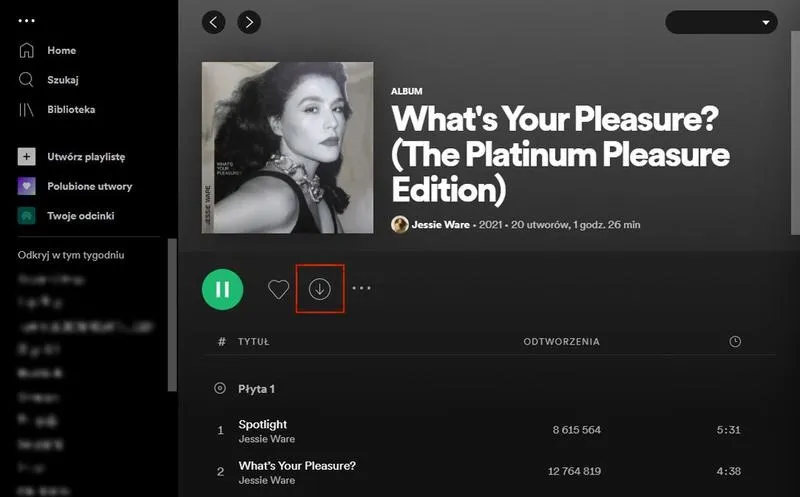


Odinstalowanie aplikacji Spotify z poziomu menu Start to prosty proces, który wykonam w kilku krokach. Zaczynam od kliknięcia przycisku Start, znajdującego się w lewym dolnym rogu ekranu. Następnie wybieram opcję „Wszystkie aplikacje”. W tym miejscu na liście z pewnością znajdę Spotify. Dłuższe kliknięcie na ikonę aplikacji lub naciśnięcie prawym przyciskiem myszy otworzy kontekstowe menu. Teraz przechodzę do kluczowego momentu – wybieram „Odinstaluj”. To wszystko! Wystarczy chwilę poczekać, a aplikacja zniknie z mojego komputera.
- Odinstalowanie Spotify można wykonać z poziomu menu Start lub ustawień systemowych.
- Alternatywnie można skorzystać z Panelu sterowania, aby usunąć aplikację.
- Po odinstalowaniu warto usunąć pozostałe pliki i foldery powiązane z aplikacją w folderach AppData.
- Restart komputera po usunięciu aplikacji zapewnia zastosowanie wszystkich zmian.
- Zatrzymanie Spotify przed automatycznym uruchamianiem oszczędza zasoby komputera oraz zwiększa kontrolę nad prywatnością.
- Użytkownicy mogą uniknąć zakłóceń i poprawić wydajność systemu, decydując, kiedy chcą korzystać z aplikacji.
Jeżeli z jakiegoś powodu nie widzę opcji odinstalowania w menu Start, nie muszę się martwić, ponieważ mam alternatywną ścieżkę. Przechodzę do ustawień systemowych. Klika mnie ikonę ustawień, następnie wybieram kategorię „Aplikacje”, a potem „Zainstalowane aplikacje”. Na liście odnajduję Spotify, następnie klikam „Więcej”, a później „Odinstaluj”. Ten proces także zajmie chwilę, a po skasowaniu Spotify będę mogła cieszyć się większą przestrzenią na dysku.
Usuwanie aplikacji Spotify z Panelu sterowania
Kiedy ani menu Start, ani ustawienia nie przynoszą rezultatów, zawsze mogę skorzystać z Panelu sterowania. Wystarczy, że wpiszę „Panel sterowania” w pasku wyszukiwania i go otworzę. Następnie wybieram „Programy”, a potem „Programy i funkcje”. Tam przeszukuję listę, znajduję Spotify, klikam na aplikację prawym przyciskiem myszy i wybieram „Odinstaluj”. Ta metoda może być nieco dłuższa, ale i tak skuteczna. Co więcej, w ten sposób mam możliwość sprawdzenia innych aplikacji – może znajdą się tam jakieś, które postanowię usunąć razem z Spotify.
Niezależnie od wybranej metody, usunięcie Spotify z komputera przebiega szybko i bezproblemowo. Jeśli interesują cię takie tematy, odkryj, jak łatwo podłączyć głośnik JBL do komputera. Czasem zdarza się, że aplikacja sprawia kłopoty, dlatego dobrze jest wiedzieć, jak ją zlikwidować. Oczywiście, w przyszłości mogę ją zainstalować ponownie, jeśli uznam, że jej brakuje. W końcu muzyka zawsze zajmie w moim życiu ważne miejsce, ale nie każdy program musi być na stałe zainstalowany na moim komputerze!
Jak skutecznie usunąć aplikację Spotify z komputera
W poniższym artykule przedstawiamy szczegółową instrukcję, która pomoże Ci skutecznie usunąć aplikację Spotify z komputera. W kolejnych punktach omówimy kroki, które należy wykonać, aby odinstalować ten program oraz pozbyć się powiązanych plików, co pozwoli na zachowanie porządku na Twoim urządzeniu.
- Odinstalowanie Spotify z poziomu ustawień systemowych:
- Na początku otwórz menu Start, a następnie kliknij na Ustawienia (ikona zębatki).
- Kolejnym krokiem będzie wybór Aplikacje, a później Zainstalowane aplikacje.
- Teraz przewiń w dół na liście zainstalowanych aplikacji, aby znaleźć Spotify. Po kliknięciu na aplikację, wybierz Odinstaluj i potwierdź swoją decyzję, aby usunąć program.
- Sprawdzenie Panelu sterowania:
- Następnie naciśnij klawisz Windows i wpisz „Panel sterowania”, a potem wybierz go z listy wyników.
- Przejdź do Programy, a potem do Programy i funkcje.
- Na liście programów znajdź Spotify, kliknij prawym przyciskiem myszy i wybierz Odinstaluj. Postępuj zgodnie z wyświetlanymi instrukcjami, aby zakończyć proces usuwania.
- Usunięcie pozostałych plików i folderów:
- Po odinstalowaniu Spotify warto upewnić się, że program został całkowicie usunięty, otwierając Eksplorator plików.
- Wpisz w pasku adresu ścieżkę %AppData% i naciśnij Enter. W folderze zlokalizuj i usuń folder Spotify, jeżeli nadal tam się znajduje.
- Powtórz proces, wpisując w pasku adresu ścieżkę %LocalAppData%, a następnie usuń folder Spotify, jeśli jest obecny.
- Restart komputera:
- Na koniec, po zakończeniu powyższych kroków, zrestartuj komputer, aby upewnić się, że wszystkie zmiany zostały zastosowane.
Pomocne wskazówki dotyczące usuwania konta Spotify
Jeśli zdecydowałeś się na usunięcie swojego konta Spotify, w poniższym tekście znajdziesz kilka istotnych wskazówek, które znacząco ułatwią Ci ten proces. Każdy krok opisałem szczegółowo, abyś mógł bez trwogi zrealizować swoje zamierzenia.
- Zalogowanie się na konto: Na samym początku, aby rozpocząć proces usuwania konta, musisz zalogować się na swoje konto Spotify. W tym celu odwiedź stronę accounts.spotify.com, a następnie wpisz swoje dane logowania. Pamiętaj, aby mieć dostęp do swojego konta e-mail, ponieważ będzie on potrzebny do potwierdzenia zamknięcia konta.
- Nawigowanie do sekcji pomocy: Po zalogowaniu się, zwróć uwagę na prawy górny róg ekranu, gdzie znajdziesz sekcję "Pomoc". Następnie wybierz opcję dotyczącą konta, aby odkryć dostępne ustawienia. W tej sekcji znajdziesz wszystkie niezbędne informacje do efektywnego zarządzania swoim kontem.
- Wybór opcji zamknięcia konta: W sekcji ustawień konta odnajdziesz opcję "Zamykanie konta". Kliknij ją, a następnie postępuj zgodnie z podanymi instrukcjami, aby samodzielnie zamknąć swoje konto. Bądź jednak świadomy, że być może będziesz musiał potwierdzić swoją decyzję i przemyśleć ją, ponieważ po usunięciu konta będziesz miał jedynie 7 dni na jego reaktywację, w przypadku zmiany zdania.
- Potwierdzenie usunięcia konta: Po tym, jak pomyślnie zakończysz proces usuwania konta, otrzymasz e-mail z potwierdzeniem. Zajrzyj do swojej skrzynki odbiorczej, aby upewnić się, że wszystko przebiegło zgodnie z planem. Zwróć szczególną uwagę na upływający czas, ponieważ po upływie 7 dni konto zniknie bezpowrotnie.
Usuwanie Spotify z ustawień systemowych Windows
Usunięcie Spotify z ustawień systemowych Windows przychodzi z pomocą, gdy nie potrzebujesz już tej aplikacji na swoim komputerze. Wiele osób stara się zachować pełną kontrolę nad programami, a czasami Spotify zajmuje cenne miejsce lub po prostu nie odpowiada naszym potrzebom. W ostatnich latach korzystałam z tej aplikacji, ale w 2026 roku zdecydowałam, że nadszedł czas na zmiany. Kto powiedział, że nie możemy co jakiś czas uporządkować swojego komputera, prawda?
Pierwszym krokiem do usunięcia Spotify jest zlokalizowanie aplikacji w menu Start. Skoro zgłębiasz tę tematykę to odkryj idealną gitarę dla początkującego dorosłego. Wystarczy, że klikniesz przycisk Start, a następnie przejdziesz do sekcji „Wszystkie aplikacje”. Tam odnajdziesz Spotify, klikając na niego prawym przyciskiem myszy, wybierz opcję „Odinstaluj”. Ta metoda jest jedną z najprostszych, a praktycznie każdy poradzi sobie z tym zadaniem. Przed przystąpieniem do usunięcia aplikacji, warto przygotować kopię zapasową danych, które mogą być dla nas istotne.
Usunięcie Spotify za pomocą ustawień systemowych Windows jest proste
Innym sposobem na pozbycie się Spotify jest skorzystanie z ustawień systemowych. W tym celu przechodzisz do „Ustawienia”, a następnie klikasz na „Aplikacje”. W sekcji „Zainstalowane aplikacje” przewiń, aż znajdziesz Spotify. Gdy wybierzesz opcję „Więcej”, na ekranie pojawi się przycisk „Odinstaluj” – po kliknięciu, system przeprowadzi Cię przez cały proces odinstalowywania. Czasami napotykamy aplikacje, które nie pozwalają na usunięcie w ten sposób, ale na szczęście Spotify wcale się do nich nie zalicza!
Jeżeli standardowe usunięcie aplikacji sprawia problemy, warto wypróbować Panel sterowania. Wystarczy wpisać „Panel sterowania” w pasku wyszukiwania i go otworzyć. Następnie wybierz „Programy”, a później „Programy i funkcje”. Na liście znajdziesz Spotify, a klikając prawym przyciskiem myszy, zyskasz możliwość jego odinstalowania. To szybki sposób, który powinien pomóc w każdej sytuacji. Przypomnę również, że dobrze zajrzeć w listę zainstalowanych aplikacji, ponieważ mogą tam być inne programy, które warto usunąć lub które nie były używane od dłuższego czasu.
Czy wiesz, że nawet po odinstalowaniu Spotify z komputera, niektóre pliki konfiguracyjne mogą nadal pozostać na dysku? Aby całkowicie usunąć aplikację, warto przeszukać folder z danymi użytkownika w celu eliminacji tych pozostałości, co pozwoli zaoszczędzić cenne miejsce na dysku.
Dlaczego warto zatrzymać Spotify przed automatycznym uruchamianiem?
Decydując się na korzystanie z Spotify, otwierasz sobie drzwi do bogatego świata muzyki. Dla wielu z nas taka decyzja staje się prawdziwą rozkoszą. Jednak warto zastanowić się, dlaczego dobrze jest zatrzymać tę aplikację przed automatycznym uruchamianiem. Przede wszystkim oszczędność zasobów komputera stanowi jedną z kluczowych korzyści. Gdy Spotify działa w tle, potrafi zająć nawet 200 MB pamięci RAM, co, zwłaszcza w przypadku starszych urządzeń, może prowadzić do spowolnienia ich działania. Chcąc cieszyć się płynnością operacji, warto zminimalizować liczbę aplikacji uruchamianych na starcie.
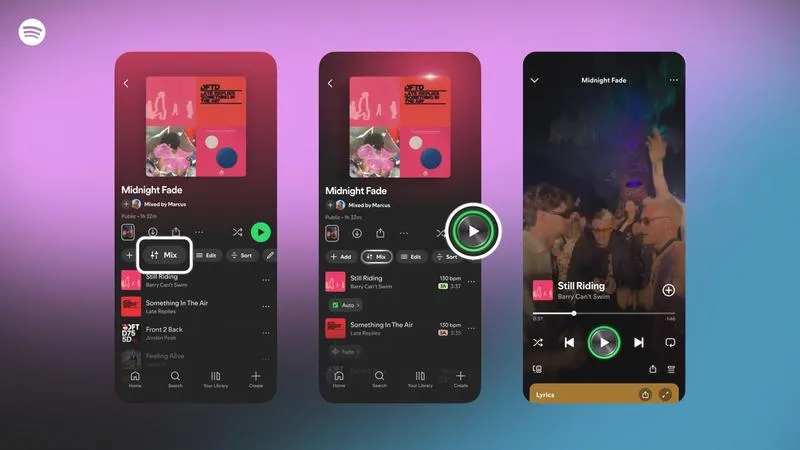
Nie możemy również zapomnieć o kwestii prywatności. Automatyczne uruchamianie aplikacji, takich jak Spotify, prowadzi do nieprzewidzianego zbierania danych o naszym użytkowaniu. W 2026 roku ujawniono wiele informacji dotyczących praktyk związanych z prywatnością dużych platform streamingowych, co spowodowało wzrost obaw na temat sposobu, w jaki wykorzystują one nasze dane. Decydując się na zatrzymanie Spotify od uruchamiania się razem z komputerem, zyskujesz większą kontrolę nad tym, kiedy chcesz z tej aplikacji skorzystać. A tak na marginesie, odkryj przyczyny, dla których Spotify się włącza.
Zatrzymanie automatycznego uruchamiania Spotify zwiększa kontrolę nad zasobami systemowymi
Dodatkowym atutem, jaki niesie ze sobą zatrzymywanie Spotify przed automatycznym uruchamianiem, jest zmniejszenie zakłóceń w codziennej pracy. Wyobraź sobie, że włączasz komputer, a wielka lista odtwarzania zaczyna się automatycznie odtwarzać, przerywając Twoje skupienie. Nie każdy pragnie słuchać muzyki przy każdym logowaniu, szczególnie kiedy musi skupić się na konkretnej pracy. Dlatego warto poświęcić chwilę na dostosowanie ustawień Spotify, aby cieszyć się spersonalizowanym doświadczeniem korzystania z tej aplikacji.
Nie bez znaczenia jest również fakt, że zatrzymując Spotify przed automatycznym uruchamianiem, oszczędzamy energię, co ma szczególne znaczenie podczas pracy na laptopie. Jeżeli interesuje cię ta tematyka to odkryj emocjonalne playlisty Kim Taehyunga, które zachwycają. Dzięki temu możesz wydłużyć czas działania swojego urządzenia na baterii, co w dobie mobilności okazuje się bardzo istotne. Odpowiednia konfiguracja systemu oraz aplikacji przyczyni się do poprawy wydajności, co z kolei wpłynie na komfort codziennego użytkowania. A my, jako użytkowniczki, mamy pełne prawo cieszyć się muzyką wtedy, gdy naprawdę mamy na to ochotę!
| Korzyść | Opis |
|---|---|
| Oszczędność zasobów komputera | Spotify zajmuje nawet 200 MB pamięci RAM, co może spowolnić działanie starszych urządzeń. |
| Kontrola nad prywatnością | Automatyczne uruchamianie Spotify zbiera dane o użytkowaniu, co rodzi obawy o prywatność. |
| Zmniejszenie zakłóceń w pracy | Uniknięcie automatycznego odtwarzania listy podczas logowania, co pozwala na lepsze skupienie. |
| Oszczędność energii | Przyczynia się do wydłużenia czasu pracy laptopa na baterii. |
| Poprawa wydajności systemu | Odpowiednia konfiguracja przyczynia się do lepszego komfortu użytkowania. |
Czy wiesz, że według badań użytkownicy, którzy ograniczają liczbę aplikacji uruchamianych przy starcie systemu, odczuwają średnio o 30% lepszą wydajność swojego komputera? Zmniejsza to nie tylko czas ładowania systemu, ale również poprawia szybkość działania aplikacji, co może znacząco wpłynąć na komfort pracy.
Źródła:
- https://support.microsoft.com/pl-pl/windows/odinstalowywanie-lub-usuwanie-aplikacji-i-program%C3%B3w-w-systemie-windows-4b55f974-2cc6-2d2b-d092-5905080eaf98
- https://pomoc.home.pl/baza-wiedzy/jak-usunac-konto-spotify-poradnik
- https://www.enigmasoftware.com/pl/jak-zatrzymac-spotify-przed-otwieraniem-podczas-uruchamiania/
FAQ - Najczęstsze pytania i odpowiedzi
Jakie są pierwsze kroki do odinstalowania Spotify z poziomu menu Start?Aby odinstalować Spotify z poziomu menu Start, kliknij przycisk Start w lewym dolnym rogu ekranu, wybierz opcję „Wszystkie aplikacje”, znajdź Spotify, a następnie dłużej kliknij na ikonę aplikacji lub naciśnij prawym przyciskiem myszy i wybierz „Odinstaluj”.
Co zrobić, jeśli nie mogę odinstalować Spotify z menu Start?Jeśli nie widzisz opcji odinstalowania w menu Start, przejdź do ustawień systemowych, kliknij ikonę ustawień, wybierz kategorię „Aplikacje”, a następnie „Zainstalowane aplikacje”. Znajdź Spotify, kliknij „Więcej”, a potem „Odinstaluj”.
Jakie są alternatywne metody usuwania Spotify z komputera?Alternatywną metodą usuwania Spotify jest skorzystanie z Panelu sterowania. Wpisz „Panel sterowania” w pasku wyszukiwania, wybierz „Programy”, następnie „Programy i funkcje”, znajdź Spotify, kliknij prawym przyciskiem myszy i wybierz „Odinstaluj”.
Dlaczego warto usunąć pozostałe pliki i foldery po odinstalowaniu Spotify?Usunięcie pozostałych plików i folderów po odinstalowaniu Spotify pozwala na zaoszczędzenie miejsca na dysku, ponieważ niektóre pliki konfiguracyjne mogą pozostać na komputerze nawet po usunięciu aplikacji.
Co zrobić po zakończeniu procesu odinstalowywania Spotify?Po zakończeniu procesu odinstalowywania Spotify warto zrestartować komputer, aby upewnić się, że wszystkie zmiany zostały zastosowane i że aplikacja została całkowicie usunięta.