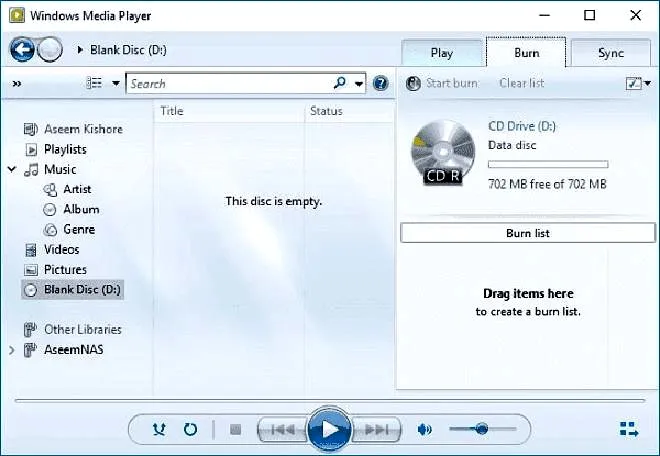
Aby zgrać muzykę na pendrive przy użyciu Windows Media Player, najpierw muszę upewnić się, że ustawienia w programie są odpowiednie. Otwieram Odtwarzacz multimedialny Windows, a następnie przechodzę do zakładki Ustawienia zgrywania. Ten krok jest niezwykle istotny, ponieważ domyślnie program zapisuje pliki w formacie WMA, który nie zawsze jest kompatybilny z różnymi urządzeniami. Dlatego zdecydowałem się na format MP3, który charakteryzuje się lepszą uniwersalnością. Ustawiam również jakość zgrywania na 320 kb/s, aby ulubiony kawałek brzmiał jak najlepiej.
Gdy wszystko jest już skonfigurowane, kolejnym krokiem będzie umieszczenie ulubionej płyty CD w napędzie. Wybieram ikonę płyty na lewym panelu i czekam na załadowanie się informacji. Program zazwyczaj rozpoznaje album oraz wykonawców, co okazuje się bardzo pomocne, szczególnie przy większej kolekcji płyt. W tym momencie mogę zaznaczyć utwory, które chcę zgrać, pozostawiając odznaczone te, które mi nie odpowiadają.
Proces zgrywania muzyki na pendrive jest prosty i intuicyjny
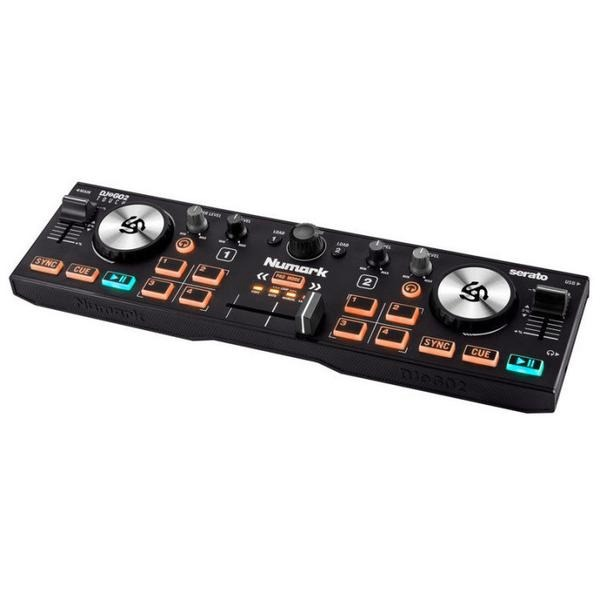
Po zaznaczeniu wszystkich utworów, które mnie interesują, klikam przycisk "Zgraj dysk CD". Następnie czekam chwilę, aż wszystkie pliki przesłają się na komputer. Kiedy zgrywanie dobiega końca, przychodzi czas na przeniesienie muzyki na pendrive. Jeżeli cię to ciekawi, odkryj niezapomniane chwile z muzyką DJ-a w Pueblo. Wystarczy włożyć go do portu USB, a potem otworzyć folder, do którego skopiowałam zgrane właśnie pliki. Zazwyczaj pliki te zapisują się w folderze Muzyka, chyba że wcześniej zmieniłam lokalizację w ustawieniach programów.
Na koniec przeciągam utwory z folderu z muzyką na mój pendrive. I gotowe! Teraz mogę cieszyć się swoją muzyką wszędzie – czy to w samochodzie, podczas imprezy, czy na spacerze. Tak prosty proces sprawia, że zawsze mam dostęp do moich ulubionych hitów, a różnorodne nośniki pozwalają mi być elastyczną w doborze muzyki do każdej okazji. Od teraz nigdy nie zabraknie mi dobrej muzyki!
Jak zgrać muzykę z Windows Media Player na pendrive w kilku krokach
W poniższej liście kroków znajdziesz szczegółowe instrukcje, które pomogą Ci zgrać muzykę z Windows Media Player na pendrive. Choć proces ten jest prosty, wymaga staranności oraz kilku precyzyjnych działań, aby upewnić się, że wykonasz wszystko prawidłowo. Dlatego postępuj zgodnie z tymi wskazówkami, a szybko przeniesiesz swoją ulubioną muzykę na przenośny nośnik.
- Włóż pendrive do portu USB w komputerze. Na początku upewnij się, że pendrive sformatowano w systemie plików FAT32 lub NTFS, ponieważ te formaty umożliwiają zapis plików muzycznych. Jeśli pendrive jest nowy, musisz sformatować go przed pierwszym użyciem.
- Uruchom Odtwarzacz multimedialny Windows. Zwykle możesz go znaleźć w menu Start lub na pasku zadań. Po uruchomieniu aplikacji przejdź do sekcji „Biblioteka”, gdzie zgromadzone są wszystkie Twoje pliki multimedialne.
- Utwórz listę utworów do skopiowania. Wybierz utwory, które chcesz zgrać, a następnie przeciągnij je do panelu „Lista nagrywania” znajdującego się po prawej stronie interfejsu. Pamiętaj, aby wszystkie elementy dodać przed przejściem do kolejnego kroku.
- Wybierz opcję „Nagrywaj na dysk”, a potem określ typ dysku, czyli „Dysk CD z danymi”. Po kliknięciu „Rozpocznij nagrywanie” system wyświetli menu z wyborem opcji nagrywania. Wybierz „Dysk CD z danymi”, co najlepiej spełni Twoje potrzeby.
- Ustaw lokalizację zapisu na pendrive. W oknie nagrywania możesz zdecydować, aby pliki zapisywały się bezpośrednio na pendrive’ie. Sprawdź, czy wybrany pendrive widnieje jako cel zapisu.
- Rozpocznij proces nagrywania. Kiedy upewnisz się, że wszystkie ustawienia są właściwe, kliknij „Rozpocznij nagrywanie”. Odtwarzacz multimedialny Windows wtedy zacznie kopiowanie utworów na pendrive.
- Sprawdź zawartość pendrive’a. Po zakończeniu procesu nagrywania otwórz eksplorator plików i przejdź do swojego pendrive’a. Potwierdź, że wszystkie utwory skopiowano poprawnie i działają bez problemów.
Typy nośników – co warto wiedzieć przed zgraniem muzyki
Decydując się na zgranie muzyki, zanim podejmiesz ostateczną decyzję, zastanów się nad wyborem odpowiedniego nośnika. W dzisiejszych czasach mamy do wyboru różne typy dysków, z których każdy wykazuje unikalne właściwości. Na przykład standardowy dysk CD audio umożliwia nagranie do 80 minut muzyki. Taki nośnik będzie idealny, jeśli planujesz tworzyć kompilacje do odtwarzania w samochodzie czy w domowym odtwarzaczu. Z drugiej strony, gdy masz więcej materiału do zgrania, dysk CD z danymi pomieści około 700 MB, co w praktyce odpowiada w przybliżeniu 8 godzinom muzyki. Również dyski DVD z danymi oferują znacznie większą pojemność, osiągając do 4,7 GB, co pozwala na nagranie około 54 godzin utworów.
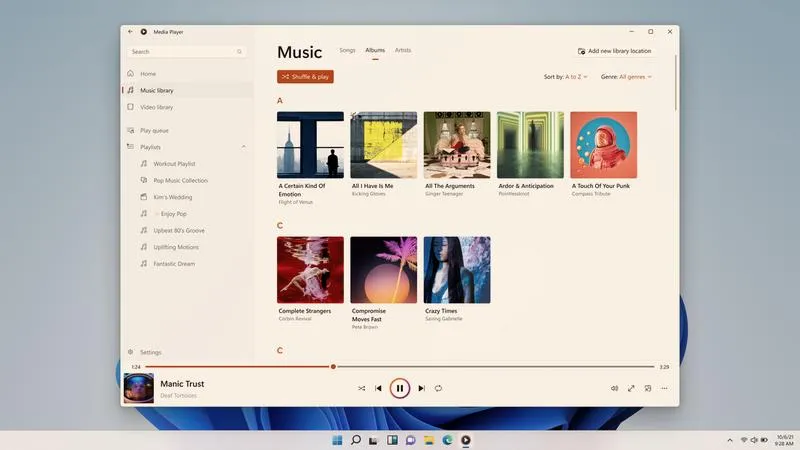
Kiedy już podejmiesz decyzję odnośnie typu nośnika, równocześnie zwróć uwagę na możliwości sprzętu, którym dysponujesz. W współczesnych czasach większość komputerów ma wbudowane nagrywarki, niemniej jednak upewnij się, że obsługują one wybrany przez Ciebie typ dysku. Jeśli korzystasz z programu Windows Media Player, skopiowanie utworów na dysk stanie się bardzo proste – wystarczy przeciągnąć wybrane pliki do listy nagrywania i rozpocząć proces. Dodatkowo, czasami warto zainwestować w zewnętrzny czytnik, jeśli Twój komputer go nie posiada, aby nie ograniczać swojej kolekcji muzycznej.
Wybór formatu plików ma kluczowe znaczenie dla jakości dźwięku
W procesie zgrywania muzyki niezwykle istotny staje się wybór odpowiedniego formatu plików. Format WMA, chociaż domyślny, nie jest obsługiwany przez wszystkie urządzenia, dlatego warto rozważyć przełączenie się na bardziej uniwersalny MP3. Oczywiście, jeśli zależy Ci na najlepszej jakości dźwięku, rozważ format FLAC, który zachowuje wyjątkową jakość, ale zajmuje więcej miejsca na dysku. Zmiana formatu i ustawień jakości w programie Windows Media Player to prosty krok – wystarczy kilka kliknięć, aby ustawić preferencje dotyczące zgrywania. Możesz wybrać jakość na poziomie 320 kb/s, co pozwoli oddać pełnię brzmienia ulubionych utworów.
Na koniec nie zapomnij, że przed przystąpieniem do zgrywania muzyki warto stworzyć kopię zapasową swojej kolekcji. Dzięki usłudze chmurowej zyskasz dostęp do nagranej muzyki z każdego miejsca i na różnych urządzeniach. To doskonałe rozwiązanie, które pozwoli uniknąć utraty ulubionych albumów. Miej też na uwadze, że technologia stale się rozwija, dlatego dobrze jest nadążać za nowinkami, aby nieustannie cieszyć się swoją muzyką w najlepszej jakości!
| Typ nośnika | Pojemność | Możliwości |
|---|---|---|
| Dysk CD audio | do 80 minut muzyki | Idealny do kompilacji w samochodzie i odtwarzaczach domowych |
| Dysk CD z danymi | około 700 MB (około 8 godzin muzyki) | Większa pojemność niż CD audio |
| Dysk DVD z danymi | do 4,7 GB (około 54 godzin utworów) | Znacznie większa pojemność |
Ciekawostką jest, że na jednym standardowym dysku DVD z danymi można zgrać nie tylko muzykę, ale także filmy czy zdjęcia, co czyni go wszechstronnym narzędziem do archiwizacji różnych multimediów w jednym miejscu.
Krok po kroku: jak zgrać muzykę z dysku na pendrive przy użyciu Windows Media Player
Jeśli planujesz zgrać muzykę z dysku na pendrive przy użyciu Windows Media Player, na pewno nie napotkasz na wielkie trudności! Jak już poruszamy się wokół tego tematu to odkryj, jak legalnie ściągnąć muzykę z internetu. Na samym początku upewnij się, że masz zainstalowany program Windows Media Player, który zazwyczaj dostępny jest w większości systemów Windows. Potrzebujesz także pendrive'a, ponieważ zamierzasz przenieść na niego muzykę. Warto zwrócić uwagę, że pendrive’y o pojemności 8 GB pomieszczą około 2000 piosenek w formacie MP3, co pozwoli Ci zabrać ze sobą całą ulubioną kolekcję utworów.
Pierwszym krokiem będzie podłączenie pendrive'a do portu USB w komputerze. Jak już zgłębiasz ten temat to przeczytaj, jak wybrać idealny pendrive do muzyki. Następnie otwórz Windows Media Player i przejdź do zakładki „Biblioteka”, gdzie znajdziesz wszystkie swoje pliki muzyczne. Jeśli już wcześniej zgrałeś utwory na dysk, to doskonale! W przeciwnym razie możesz skonwertować muzykę z płyt CD: wystarczy, że włożysz płytę do napędu i wybierzesz opcję „Zgraj” w aplikacji WMP. Zaznacz utwory, które chcesz zgrać, a następnie kliknij na „Zgraj disk CD” – cała operacja zajmie tylko kilka minut!
Wybór odpowiedniego formatu pliku jest kluczowy
Gdy masz już muzykę na komputerze, pora, aby przenieść ją na pendrive. W Windows Media Player zaznacz utwory, które chcesz skopiować, a potem przeciągnij je do okna „Pendrive” lub kliknij prawym przyciskiem myszy i wybierz opcję „Kopiuj”. Możesz również stworzyć playlistę, co ułatwi zarządzanie swoimi ulubionymi utworami. Pamiętaj, że jeśli planujesz odtwarzać muzykę na różnych urządzeniach, najlepiej zapisywać pliki w formacie MP3, gdyż jest to najczęściej wspierany format przez wiele odtwarzaczy.
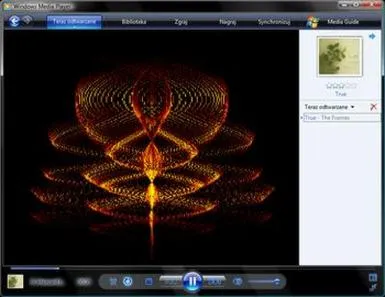
Na koniec kliknij prawym przyciskiem myszy na pendrive'ie i wybierz opcję „Wklej”. W tym samym momencie wszystkie utwory powinny rozpocząć kopiowanie. Proces ten może zająć chwilę, szczególnie jeśli przenosisz dużą ilość danych. Po zakończeniu operacji upewnij się, że odpowiednio odmontujesz pendrive, aby nie utracić żadnych plików. Teraz możesz cieszyć się swoją playlistą wszędzie, gdziekolwiek zechcesz – w samochodzie, podczas treningu czy w drodze do pracy!
Alternatywne metody zgrywania muzyki: czy warto korzystać z innych programów?
W świecie cyfrowej muzyki użytkownicy korzystają z różnych metod zgrywania i nagrywania utworów. W poniższej liście znajdziesz kilka alternatywnych programów oraz metod, które mogą okazać się przydatne podczas zgrywania muzyki z płyt CD. Każdy z wymienionych punktów dokładnie opisuje zalety wynikające z ich wykorzystania oraz powody, dla których warto rozważyć każdą z tych opcji.
- Odtwarzacz multimedialny Windows: To jedno z najczęściej wykorzystywanych narzędzi do zgrywania muzyki z płyt CD. Ta aplikacja pozwala na łatwe zgrywanie utworów w formacie WMA, WAV lub MP3. Użytkownicy mają możliwość ustawienia preferencji zgrywania, wybierając różne formaty dźwięku, co umożliwia im lepsze dostosowanie jakości plików do urządzeń, na których planują je odtwarzać. Proces zgrywania przebiega intuicyjnie — wystarczy włożyć płytę, a następnie wybrać odpowiednią opcję w menu i rozpocząć zgrywanie.
- VLC Media Player: Ten darmowy program nie tylko obsługuje różne formaty multimedialne, lecz także oferuje funkcje zgrywania muzyki z płyt CD. Użytkownik ma możliwość szybkiego przekonwertowania plików do MP3, co sprawia, że VLC staje się bardzo uniwersalnym narzędziem. Interfejs programu jest przyjazny, a sama konwersja przeprowadza się w sposób prosty — wystarczy kilka kliknięć, aby uzyskać cyfrową wersję muzyki z płyty.
- Wybór formatu zgrywania: Z kolei przy zgrywaniu muzyki należy zwrócić uwagę na format pliku. W wielu programach domyślnym formatem bywa WMA, który nie zawsze jest obsługiwany przez wszystkie urządzenia. Dlatego, aby uniknąć problemów z odtwarzaniem, lepiej zdecydować się na format MP3, który cieszy się szeroką akceptacją. Natomiast dla tych, którzy pragną najwyższej jakości dźwięku, doskonałym wyborem będzie FLAC, zapewniający bezstratną kompresję.
FAQ - Najczęściej zadawane pytania
Jakie kroki należy wykonać, aby zgrać muzykę z Windows Media Player na pendrive?Aby zgrać muzykę, należy: 1) Włożyć pendrive do portu USB, 2) Uruchomić Windows Media Player, 3) Utworzyć listę utworów do skopiowania, 4) Wybrać opcję „Nagrywaj na dysk”, 5) Ustawić lokalizację zapisu na pendrive, 6) Rozpocząć proces nagrywania, 7) Sprawdzić zawartość pendrive'a.
Dlaczego warto zmienić format zgrywania na MP3?Format MP3 jest bardziej uniwersalny i lepiej kompatybilny z różnymi urządzeniami, w przeciwieństwie do domyślnego formatu WMA, który może nie być obsługiwany przez wszystkie odtwarzacze.
Jaką jakość zgrywania muzyki warto ustawić w Windows Media Player?Najlepiej ustawić jakość zgrywania na 320 kb/s, aby zapewnić jak najlepszą jakość dźwięku ulubionych utworów.
Czy pendrive musi być sformatowany, zanim zaczniemy na niego zgrywać muzykę?Tak, pendrive powinien być sformatowany w systemie plików FAT32 lub NTFS, aby umożliwić zapis plików muzycznych.
Jak sprawdzić, czy muzyka została poprawnie skopiowana na pendrive?Po zakończeniu procesu nagrywania należy otworzyć eksplorator plików, przejść do pendrive'a i potwierdzić, że wszystkie utwory zostały skopiowane poprawnie i działają bez problemów.