Kiedy nagrywam film przy muzyce, często napotykam ten sam problem: po uruchomieniu aparatu odtwarzanie nagle się zatrzymuje. Na iPhonie mogę to obejść prostym trikiem. Najpierw włączam utwór, a następnie otwieram Aparat w trybie Zdjęcie i przytrzymuję środkowy przycisk migawki. Po chwili telefon zaczyna nagrywać; gdy puszczę przycisk, zapisze film w aplikacji Zdjęcia. Jeśli przeciągnę przycisk nagrywania na kłódkę, zakończę ujęcie czerwonym przyciskiem stop.
Jeśli chcę lepiej kontrolować dźwięk i obraz, korzystam z aplikacji do nagrywania z muzyką, takiej jak Vum Cam. Pozwala ona nagrywać bez przerywania odtwarzania, a także sterować muzyką bezpośrednio z poziomu aparatu: wstrzymywać ją, wznawiać, pomijać utwory, zmieniać je lub włączać losową kolejność. Mogę połączyć aplikację ze Spotify albo użyć innego odtwarzacza. Później dodam ścieżkę dźwiękową do filmu lub wyciszę jego oryginalny dźwięk.
Twórz ujęcia po swojemu i dodaj filmom muzyczny klimat
Aplikacja oferuje też przydatne ustawienia: 12 trybów aparatu, 22 filtry, 11 układów siatki, timer z opóźnieniem od 3 do 10 sekund oraz różne proporcje obrazu. Mogę regulować jasność, używać lampy błyskowej, zatrzymywać i wznawiać nagranie, a nawet obracać, przycinać lub przyspieszać gotowy film. Dzięki temu przygotowuję zarówno krótkie ujęcia do relacji, jak i dłuższe nagrania z wybraną melodią w tle. A jak już mówimy o tym to sprawdź, jak naprawić Tidal, który nie gra w tle.
Wbudowany aparat nie zawsze rejestruje muzykę odtwarzaną przez telefon: czasem nagrywa tylko dźwięki otoczenia, a czasem całkowicie zatrzymuje utwór. Jeśli trik z przytrzymaniem migawki nie działa na moim urządzeniu, mogę skorzystać z dedykowanej aplikacji albo dodać muzykę później w edytorze. Przed publikacją sprawdzam również, czy mam prawo wykorzystać wybrany utwór — zwłaszcza gdy zamierzam udostępnić film w sieci.
Jak nagrać wideo z muzyką w tle i poprawić jego jakość
Możesz nagrać film przy odtwarzanej muzyce albo dodać ścieżkę dźwiękową później, jeśli telefon nie zapisze jej podczas nagrywania. Poniżej znajdziesz sprawdzone sposoby oraz wskazówki, które pomogą uzyskać lepszy efekt.
- Najpierw sprawdź, czy aparat nagrywa przy włączonej muzyce. Uruchom utwór w wybranej aplikacji, otwórz aparat i rozpocznij nagrywanie. Jeśli muzyka zatrzyma się po uruchomieniu standardowej kamery, prawdopodobnie ogranicza to telefon lub aplikacja — samo nagranie nie jest wadliwe.
- Na iPhonie nagrywaj w trybie Zdjęcie. Odtwórz muzykę, otwórz aplikację Aparat i pozostaw ją w trybie Zdjęcie. Następnie przytrzymaj środkowy przycisk migawki, aby rozpocząć nagrywanie. Puść go, by zakończyć; jeśli zablokujesz nagrywanie, zatrzymaj je czerwonym przyciskiem. Gotowy film znajdziesz w aplikacji Zdjęcia.
- Na Androidzie wybierz aplikację obsługującą muzykę w tle. Gdy zwykły aparat przerywa odtwarzanie, skorzystaj z programu, który pozwala sterować muzyką podczas nagrywania i zapisuje ją w filmie. Zależnie od aplikacji możesz wstrzymywać, wznawiać lub zmieniać utwór na ekranie kamery, a także używać filtrów i różnych trybów obrazu.
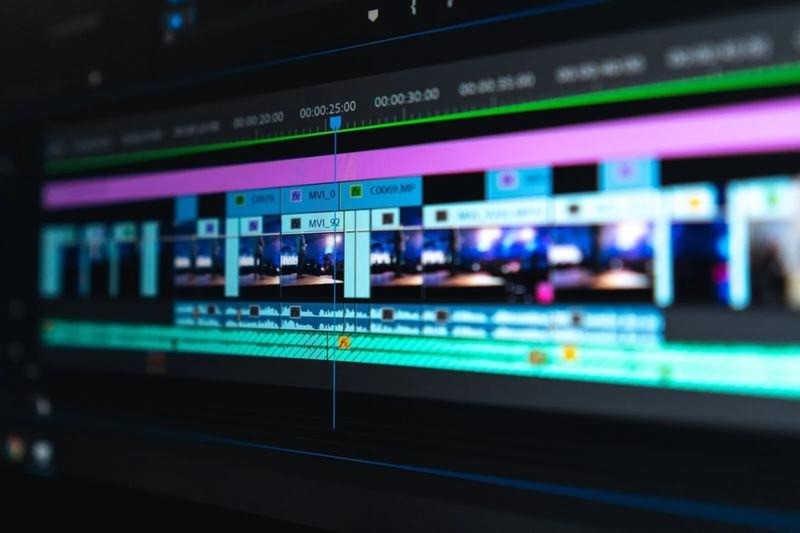
- Jeśli muzyka się nie nagra, dodaj ją podczas montażu. Zaimportuj film do edytora wideo, a następnie wycisz lub ścisz oryginalny dźwięk i dodaj wybrany utwór jako tło. Dopasuj głośność oraz długość muzyki do obrazu i zapisz gotowy plik. To wygodne rozwiązanie, gdy aparat nie rejestruje jednocześnie obrazu i dźwięku z odtwarzacza.
- Przed nagraniem dostosuj ustawienia. W słabym świetle włącz lampę lub rozjaśnij kadr, a przy dłuższym ujęciu sprawdź licznik czasu i ilość wolnego miejsca. Jeśli aplikacja pozwala wstrzymywać i wznawiać nagrywanie, wykorzystaj tę funkcję, aby połączyć krótkie ujęcia bez późniejszego wycinania każdej przerwy.
| Etap lub funkcja | Sposób / ustawienie | Liczby i szczegóły | Na co zwrócić uwagę |
|---|---|---|---|
| iPhone: przygotowanie muzyki | Otwórz aplikację muzyczną i rozpocznij odtwarzanie utworu przed uruchomieniem aparatu. | 1 utwór lub playlista; głośność ustaw przed nagrywaniem. | Przy nagrywaniu w standardowej aplikacji Aparat muzyka może się zatrzymać. Działanie zależy od wersji iOS i aplikacji źródłowej. |
| iPhone: nagrywanie krótkiego filmu | Otwórz Aparat w trybie „Zdjęcie”, a następnie przytrzymaj spust migawki, aby nagrać wideo. | 3 kroki: odtwórz muzykę, otwórz Aparat, przytrzymaj spust. | W niektórych wersjach iOS film nagrywa się do chwili puszczenia przycisku. |
| iPhone: nagrywanie dłuższego ujęcia | Po rozpoczęciu nagrywania przesuń spust do pola blokady, jeśli jest dostępne. | 1 przesunięcie; zakończ nagrywanie czerwonym przyciskiem stop. | Po zapisaniu sprawdź w aplikacji Zdjęcia, czy muzyka jest słyszalna i ma odpowiedni poziom. |
| Alternatywa: dodanie muzyki po nagraniu | Nagraj obraz, a następnie dodaj utwór w edytorze wideo. | 2 ścieżki do ustawienia: oryginalny dźwięk i muzyka; można wyciszyć lub ściszyć jedną z nich. | To rozwiązanie daje większą kontrolę nad głośnością, początkiem i końcem utworu. |
| Aplikacja do nagrywania z muzyką | Wybierz aplikację, która pozwala odtwarzać muzykę podczas rejestracji obrazu. | Sprawdź 4 elementy: zgodność z systemem, obsługiwane źródła muzyki, zapis dźwięku i format eksportu. | Możliwość nagrywania dźwięku z innej aplikacji zależy od systemu, uprawnień i zabezpieczeń usługi muzycznej. |
| Przykład funkcji aplikacji Vum | Według opisu aplikacji można sterować odtwarzaniem muzyki w interfejsie kamery i dodawać utwór do wideo. | 12 trybów aparatu; 22 filtry; 11 układów siatki; opóźnienie 3–10 s. | Dostępność funkcji może różnić się zależnie od urządzenia i wersji aplikacji. |
| Sterowanie muzyką w aplikacji | Użyj dostępnych przycisków odtwarzania bez wychodzenia z aparatu. | 5 typowych poleceń: odtwórz, wstrzymaj, wznów, pomiń, zmień utwór. | Przed nagraniem wybierz fragment utworu, aby uniknąć przerw i niechcianych zmian ścieżki. |
| Filtry obrazu | Dobierz filtr do oświetlenia i charakteru sceny. | Przykładowe parametry: jasność, kontrast, nasycenie, ostrość, gamma, odcień i ziarno. | Stosuj umiarkowane korekty; zbyt wysokie nasycenie lub ostrość mogą wyglądać nienaturalnie. |
| Ekspozycja i jasność | Ustaw ekspozycję przed rozpoczęciem ujęcia i sprawdź podgląd. | 1 kontrola przed nagraniem; w aplikacjach z ręcznymi ustawieniami dostosuj jasność do sceny. | Unikaj przepalonych jasnych partii i zbyt ciemnych twarzy; nie zmieniaj gwałtownie ekspozycji w trakcie ujęcia. |
| Ostrość | Ustaw ostrość na głównym obiekcie, zwykle przez dotknięcie go na ekranie. | 1 główny punkt ostrości na ujęcie. | Przed nagraniem sprawdź, czy obraz nie jest poruszony lub nieostry. |
| Siatka kadrowania | Włącz siatkę, aby łatwiej utrzymać prosty horyzont i dobrze umieścić obiekt. | Przykładowa aplikacja oferuje 11 układów siatki. | Umieszczaj ważne elementy w czytelnych miejscach kadru i zostaw przestrzeń w kierunku ruchu. |
| Format obrazu | Dobierz proporcje kadru do miejsca publikacji. | Przykładowe formaty: 16:9 do poziomego wideo, 9:16 do pionowego, 1:1 do kwadratu. | Ustaw format przed nagrywaniem, aby uniknąć późniejszego przycinania. |
| Oświetlenie | Nagraj w dobrze oświetlonym miejscu; w słabym świetle rozważ tryb nocny lub dodatkowe źródło światła. | 3 ustawienia lampy spotykane w aplikacjach: włączona, wyłączona, automatyczna. | Lampa błyskowa nie zawsze poprawia obraz wideo; sprawdź efekt na podglądzie. |
| Stabilność ujęcia | Trzymaj telefon oburącz lub oprzyj go o stabilną powierzchnię. | 1 stabilne podparcie ogranicza drgania podczas ujęcia. | Poruszaj telefonem powoli; unikaj nagłych obrotów i gwałtownych zmian kadru. |
| Kontrola dźwięku | Wykonaj krótkie nagranie próbne i odsłuchaj je przed właściwym ujęciem. | 2 kontrole: poziom muzyki oraz słyszalność dźwięków otoczenia. | Muzyka nie powinna zagłuszać dialogu ani ważnych odgłosów sceny. |
| Kontrola końcowa | Odtwórz gotowy film w galerii i sprawdź obraz oraz dźwięk. | Sprawdź 4 rzeczy: kadr, ostrość, głośność, synchronizację muzyki. | Jeśli utwór nie został zapisany podczas nagrywania, dodaj go w edytorze i ponownie wyeksportuj film. |
Sposób na iPhone’a: film z muzyką w kilku prostych krokach
Gdy uruchamiam nagrywanie w standardowej aplikacji Aparat, muzyka może się zatrzymać. Dlatego najpierw włączam wybrany utwór, a następnie otwieram Aparat i wybieram tryb Zdjęcie. Przytrzymuję środkowy przycisk migawki, aż iPhone zacznie nagrywać. W ten sposób mogę uchwycić scenę przy muzyce grającej w tle.
Aby zakończyć nagrywanie, puszczam przycisk. Jeśli wcześniej przesunęłam ikonę w bok, by zablokować nagrywanie, stukam czerwony przycisk stop. iPhone zapisuje film w aplikacji Zdjęcia, skąd mogę go odtworzyć i udostępnić. Tutaj macie link do strony, w którym była mowa o podobnym zagadnieniu. Zanim zacznę, sprawdzam głośność, wybieram spokojne miejsce i nagrywam krótki test, żeby ocenić brzmienie dźwięku.
Warto przed nagraniem sprawdzić, czy muzyka jest dobrze słyszalna. Krótki test pozwoli też upewnić się, że obraz i dźwięk tworzą spójną całość.
Pełna kontrola nad muzyką, obrazem i klimatem nagrania
Gdy chcę wygodniej sterować utworem lub dodatkowo obrobić film, korzystam z aplikacji do nagrywania wideo z muzyką, na przykład Vum Cam. Takie narzędzia pozwalają odtwarzać muzykę ze Spotify lub innego odtwarzacza. Niektóre oferują też filtry, zmianę proporcji obrazu i regulację jasności, a także umożliwiają dodanie muzyki już po nagraniu. W zależności od aplikacji mogę ponadto przyciąć klip, zmienić jego tempo lub wyciszyć oryginalny dźwięk.
Najprościej nagrywam spontaniczne chwile bezpośrednio w Aparacie, natomiast po dodatkową aplikację sięgam, gdy chcę dopracować materiał. Efekt zależy jednak od ustawień i działania programu, dlatego przed ważnym nagraniem tworzę krótki test. Dzięki temu sprawdzam, czy muzyka jest słyszalna i czy obraz dobrze współgra z dźwiękiem.
Wskazówka: podczas nagrywania muzyka może zostać zarejestrowana przez mikrofon i mieszać się z dźwiękami otoczenia. Zrób krótki test w miejscu, w którym planujesz filmować, i sprawdź nagranie na słuchawkach.
Aplikacje do nagrywania i dodawania muzyki do wideo
Kiedy nagrywam film telefonem, od razu myślę o muzyce, bo potrafi nadać ujęciom zupełnie inny nastrój. Zwykła aplikacja Aparat może jednak zatrzymać odtwarzanie utworu po rozpoczęciu nagrania. Na iPhonie obchodzę to czasem w prosty sposób: włączam muzykę, otwieram Aparat w trybie Zdjęcie i przytrzymuję przycisk migawki. Gotowy klip trafia do aplikacji Zdjęcia, ale ta metoda nie zawsze zapewnia mi wystarczającą kontrolę nad dźwiękiem.
Dlatego, gdy chcę wygodniej nagrywać i montować filmy, wybieram aplikację stworzoną z myślą o nagraniach z muzyką, na przykład Vum Cam. Jeżeli ciekawi cię ta tematyka, Sprawdź, jak nagrać film na Instagram z muzyką. Mogę w niej odtwarzać utwory podczas filmowania, dodać ścieżkę dźwiękową później lub wyciszyć oryginalny dźwięk. Co więcej, steruję muzyką bezpośrednio z ekranu kamery: wstrzymuję ją, wznawiam, pomijam utwory i zmieniam je. Niektóre aplikacje współpracują również ze Spotify i innymi odtwarzaczami.
Więcej niż nagranie: filtry, płynne ujęcia i dźwięk pod kontrolą
Przy wyborze aplikacji biorę pod uwagę nie tylko dźwięk. Przydają się filtry do regulacji jasności, kontrastu, nasycenia i ostrości, a także różne proporcje obrazu oraz tryby nocny, portretowy czy zwolnionego tempa. Ponadto wbudowany licznik pomaga mi kontrolować długość klipu, a funkcja zatrzymywania i wznawiania nagrania pozwala łączyć ujęcia bez późniejszego montowania ich od podstaw. Niektóre aplikacje oferują też lampę błyskową, siatkę kadrowania i podgląd galerii.
Po nagraniu mogę zwykle przyciąć lub obrócić film, zmienić jego tempo, odwrócić obraz i dopasować głośność muzyki do dźwięków otoczenia. Takie funkcje szczególnie przydają się przy krótkich relacjach z wyjazdu, rodzinnych pamiątkach i spontanicznych nagraniach do mediów społecznościowych. Najpierw sprawdzam, czy aplikacja zapisuje oryginalny klip i pozwala osobno kontrolować ścieżkę audio. Dzięki temu łatwiej uzyskać naturalny efekt, zamiast zagłuszyć wszystkie dźwięki jedną piosenką.
Wskazówka: przed nagrywaniem sprawdź, czy wybrany utwór można legalnie wykorzystać w publikowanym filmie — muzyka dostępna w aplikacji lub serwisie streamingowym nie zawsze jest objęta licencją na udostępnianie.
Jak uzyskać lepszy efekt dzięki filtrom i ustawieniom kamery
Aby uzyskać lepszy efekt podczas nagrywania, dopasuj ustawienia kamery do sceny oraz zadbaj o światło i dźwięk. Skorzystaj z poniższych wskazówek, by dobrać filtry i tryb nagrywania, a także przygotować film z muzyką w tle.
- Dobierz filtr do sceny. Filtry zmieniają barwę, nasycenie, jasność, kontrast, ostrość lub ziarno. Dlatego sprawdź je przed nagrywaniem i wybierz taki, który poprawia obraz, nie zniekształcając kolorów. Jeśli efekt Ci nie odpowiada, zresetuj filtr albo nagraj film bez niego.
- Dostosuj jasność i oświetlenie. W razie potrzeby zmień jasność obrazu. Gdy jest ciemno, włącz tryb nocny lub lampę błyskową. Niektóre aplikacje oferują błysk w trybie włączonym, wyłączonym albo automatycznym, a także latarkę lub podświetlenie ekranu podczas selfie.
- Wybierz właściwy tryb kamery. Na co dzień wystarczy tryb standardowy, natomiast HDR może pomóc przy dużej różnicy między jasnymi i ciemnymi obszarami. Do konkretnych ujęć wybierz tryb portretowy, nocny, zwolnione tempo, przyspieszenie lub nagrywanie od tyłu — jeśli Twoje urządzenie je oferuje.
- Ustaw kadr i proporcje. Dopasuj proporcje obrazu do miejsca, w którym opublikujesz film. Włącz linie siatki, aby łatwiej wypoziomować horyzont i rozmieścić obiekty. Niektóre aplikacje udostępniają kilka układów siatki.
- Użyj samowyzwalacza lub licznika czasu. Ustaw opóźnienie, na przykład 3–10 sekund, by przygotować kadr przed nagrywaniem. Z kolei chronometr pomoże Ci kontrolować długość filmu.
- Nagrywaj z muzyką w tle. W standardowej aplikacji iPhone’a najpierw włącz muzykę, a następnie otwórz Aparat w trybie Zdjęcie. Przytrzymaj przycisk migawki, aby rozpocząć nagrywanie; puść go, by je zakończyć. Jeśli zablokujesz nagrywanie, zatrzymaj je czerwonym przyciskiem. Film znajdziesz w aplikacji Zdjęcia. Pamiętaj jednak, że metoda zależy od urządzenia i aplikacji — niektóre standardowe kamery zatrzymują muzykę.
- Rozważ aplikację do nagrywania z muzyką. Taka aplikacja może umożliwiać sterowanie odtwarzaniem z poziomu kamery, dodawanie muzyki do filmu lub wyciszanie oryginalnego dźwięku. Zależnie od programu skorzystasz też z filtrów, trybów obrazu, zatrzymywania i wznawiania nagrania oraz podstawowej edycji, na przykład przycinania, obracania i zmiany szybkości. Jeśli telefon nie nagrywa dźwięku z odtwarzacza, dodaj muzykę później w edytorze wideo.
Źródła:
- https://technostrefa.com/jak-nagrac-film-z-muzyka-w-tle-na-iphone/
- https://play.google.com/store/apps/details?id=com.vum&hl=pl
- https://forum.android.com.pl/topic/331198-nagrywanie-film%C3%B3w-z-muzyk%C4%85-w-tle
Najczęściej zadawane pytania (FAQ)
Jak nagrać film z muzyką w tle na iPhonie?Włącz muzykę, otwórz Aparat w trybie Zdjęcie i przytrzymaj środkowy przycisk migawki. Puść go, aby zakończyć nagranie, albo zablokuj nagrywanie i zatrzymaj je czerwonym przyciskiem. Film znajdziesz w aplikacji Zdjęcia.
Co zrobić, jeśli muzyka zatrzymuje się po uruchomieniu aparatu?Możesz użyć aplikacji do nagrywania obsługującej muzykę w tle albo nagrać film bez niej i dodać utwór później w edytorze wideo. Dostępność nagrywania muzyki podczas filmowania zależy od telefonu, systemu i używanej aplikacji.
Jak sprawdzić, czy muzyka będzie słyszalna w gotowym filmie?Nagraj krótki test i odsłuchaj go przed właściwym ujęciem. Sprawdź poziom muzyki oraz to, czy nie zagłusza dialogów ani dźwięków otoczenia.
Jakie funkcje może oferować aplikacja do nagrywania z muzyką?Może pozwalać na sterowanie odtwarzaniem z poziomu kamery, dodawanie lub wyciszanie ścieżki dźwiękowej, a także korzystanie z filtrów, siatki kadrowania, różnych proporcji obrazu i podstawowej edycji filmu.
Czy można wykorzystać dowolny utwór w filmie publikowanym w sieci?Nie zawsze. Przed publikacją sprawdź, czy masz prawo wykorzystać wybraną muzykę, ponieważ dostępność utworu w aplikacji lub serwisie streamingowym nie oznacza automatycznie zgody na jego użycie w filmie.