Podłączając głośniki do komputera, najpierw sprawdzam dostępne wyjścia i wejścia zestawu audio. Najprostszym rozwiązaniem jest mini jack 3,5 mm: podłączam wtyczkę do wyjścia słuchawkowego, często oznaczonego na zielono, a następnie włączam głośniki. Takie gniazdo znajdę w wielu laptopach i komputerach stacjonarnych. W zestawie 2.0 zwykle wystarczy jeden przewód, a aktywne głośniki nie wymagają dodatkowego wzmacniacza.
- Przed podłączeniem sprawdź złącza głośników i komputera oraz to, czy zestaw potrzebuje osobnego zasilania lub wzmacniacza.
- Głośniki stereo z wtykiem mini jack 3,5 mm podłącz do wyjścia słuchawkowego laptopa albo zielonego gniazda audio komputera stacjonarnego — najlepiej na tylnym panelu.
- Głośniki USB podłącz do portu USB-A lub USB-C, jeśli dany model obsługuje przez niego dźwięk. TOSLINK wykorzystaj tylko wtedy, gdy oba urządzenia mają zgodne złącza optyczne.
- Włącz głośniki, wybierz je jako urządzenie wyjściowe w systemie i sprawdź dźwięk, zaczynając od niskiej głośności.
- Jeśli dźwięk nie działa, sprawdź zasilanie, wtyczki, głośność i wybrane wyjście audio, a następnie skontroluj lub zaktualizuj sterowniki.
- Połączenie przewodowe zapewnia stabilne odtwarzanie i jest dobrym wyborem do gier oraz filmów, gdy zależy Ci na ograniczeniu opóźnień.
Wygodną alternatywą jest USB-A lub USB-C, szczególnie gdy zależy mi na szybkim podłączeniu typu plug-and-play. Komputer zazwyczaj automatycznie wykrywa głośniki, a port USB-C może jednocześnie przesyłać dźwięk i zasilać lub ładować niektóre modele. Nie każdy port USB obsługuje jednak audio — zależy to od konstrukcji głośników. Jeśli podłączam analogowy jack do komputera stacjonarnego, wybieram tylne gniazdo na panelu płyty głównej. Jeżeli temat cię interesuje, sprawdź, jak wybrać idealne głośniki do komputera. Przedni panel obudowy zapewnia łatwiejszy dostęp, ale jego przewody mogą być bardziej podatne na zakłócenia.
Czysty dźwięk i bez opóźnień — wybierz przewód pasujący do sprzętu
Kabel optyczny TOSLINK przesyła dźwięk cyfrowo, dlatego nie reaguje na typowe zakłócenia elektryczne. Sprawdza się w kinie domowym i ze zgodnymi kartami dźwiękowymi. W komputerze stacjonarnym sprawdzam, czy karta ma odpowiednie wyjście, natomiast do laptopa może być potrzebny adapter. TOSLINK nie pasuje jednak do każdego sprzętu: oba urządzenia muszą obsługiwać to złącze, a przesyłanie dźwięku wielokanałowego zależy od sprzętu i ustawień.
Wybór zależy od zastosowania: do codziennego słuchania muzyki zwykle wystarcza mini jack, USB sprawdzi się z głośnikami zaprojektowanymi do pracy przez ten port, a TOSLINK pozwoli cyfrowo połączyć zgodne urządzenia i ograniczyć ryzyko zakłóceń. Do gier i filmów przewód zapewnia stabilne działanie oraz pozwala uniknąć opóźnień spotykanych w niektórych połączeniach bezprzewodowych. Przed zakupem sprawdzam liczbę i rodzaj portów, a jeśli po podłączeniu pojawią się problemy, kontroluję wybrane wyjście dźwięku i sterowniki.
Jak podłączyć głośnik do komputera przewodem?
Aby podłączyć głośniki, dobierz przewód do dostępnych portów, połącz urządzenia, a następnie sprawdź ustawienia dźwięku. Sposób podłączenia zależy od rodzaju zestawu: jeden kabel może przesyłać sygnał, ale zasilanie może wymagać osobnego przewodu.
- Sprawdź rodzaj wtyczki i wymagania głośników. Najczęściej używa się przewodu mini jack 3,5 mm, USB-A lub USB-C, a w zestawach audio także kabla optycznego TOSLINK. Aktywne głośniki mają własny wzmacniacz, natomiast pasywne mogą wymagać dodatkowego. Sprawdź również, czy zestaw potrzebuje zasilania z gniazdka, czy wystarczy mu USB.
- Wybierz odpowiednie wyjście w komputerze. Wtyczkę mini jack włóż do wyjścia słuchawkowego laptopa albo zielonego gniazda audio z tyłu komputera stacjonarnego. Unikaj różowego wejścia mikrofonowego i niebieskiego wejścia liniowego. W zestawie wielokanałowym 5.1 lub 7.1 podłącz pozostałe wtyczki zgodnie z instrukcją. Zwykle wykorzystasz wyjścia surround oraz pomarańczowe gniazdo głośnika centralnego lub subwoofera.
- Podłącz przewód USB lub optyczny, jeśli wymaga tego zestaw. Głośniki USB-A lub USB-C mogą przesyłać dźwięk i jednocześnie pobierać zasilanie; komputer zwykle wykrywa je automatycznie. Kablem TOSLINK połącz wyjście optyczne komputera z wejściem głośników lub wzmacniacza. Jeśli komputer nie ma takiego portu, użyj odpowiedniego adaptera. Gdy głośniki mają mini jack i osobny przewód USB, podłącz oba — jeden może przesyłać dźwięk, a drugi zasilać zestaw.
- Włącz zestaw i wybierz go jako źródło dźwięku. Ustaw wejście głośników odpowiednie do użytego przewodu, po czym wybierz je w systemie jako urządzenie wyjściowe. Przy połączeniu USB zestaw może pojawić się pod nazwą modelu lub jako urządzenie audio USB. Jeśli dźwięk nie działa, sprawdź wybrane wyjście, głośność i sterowniki karty dźwiękowej, a w razie potrzeby je zaktualizuj.
- Sprawdź jakość i stabilność połączenia. Odtwórz dźwięk i sprawdź każdy głośnik. W komputerze stacjonarnym zacznij od tylnego panelu płyty głównej. Przednie gniazda są wygodniejsze, ale niektóre zestawy mogą przez nie działać gorzej lub nie obsługiwać wszystkich funkcji audio. Połączenie przewodowe zapewnia stabilne odtwarzanie i nie powoduje typowych dla łączności bezprzewodowej opóźnień, co przydaje się podczas grania i oglądania filmów.
| Miejsce lub rodzaj złącza | Jak je rozpoznać | Do czego służy | Jak podłączyć głośniki | Praktyczne wskazówki |
|---|---|---|---|---|
| Zielone gniazdo audio | Najczęściej mini jack 3,5 mm; na tylnym panelu bywa oznaczone kolorem zielonym lub symbolem słuchawek/głośników. | Analogowe wyjście stereo, zwykle dla zestawu 2.0 lub 2.1. | Włóż wtyk 3,5 mm przewodu głośników do zielonego wyjścia liniowego. Podłącz zasilanie zestawu, włącz go i wybierz właściwe wyjście audio w systemie. | To najczęstszy wybór dla aktywnych głośników komputerowych. Nie podłączaj przewodu do różowego gniazda mikrofonowego ani niebieskiego wejścia liniowego. |
| Różowe gniazdo audio | Zwykle mini jack 3,5 mm; kolor różowy lub ikona mikrofonu. | Wejście mikrofonowe, a nie wyjście dźwięku do głośników. | Nie podłączaj tu standardowego przewodu głośnikowego. | Brak dźwięku po podłączeniu do tego portu jest spodziewany — sprawdź zielone wyjście audio. |
| Niebieskie gniazdo audio | Zwykle mini jack 3,5 mm; kolor niebieski lub oznaczenie „Line In”. | Wejście liniowe do przyjmowania sygnału z zewnętrznego źródła. | Nie używaj go jako wyjścia dla głośników, chyba że instrukcja płyty głównej opisuje specjalną konfigurację. | Kolorowe oznaczenia są typowe, ale nie występują na każdym komputerze; w razie wątpliwości sprawdź symbole i instrukcję urządzenia. |
| Jasnoszare i ciemnoszare gniazda | Dodatkowe porty mini jack 3,5 mm na wielokanałowym panelu audio. | Wyjścia dla kanałów surround, zależnie od konfiguracji karty dźwiękowej. | W zestawie wielokanałowym podłącz przewody zgodnie z oznaczeniami producenta głośników i karty dźwiękowej. | W systemie 5.1 lub 7.1 poszczególne wtyki mogą obsługiwać różne grupy kanałów. Zestaw 2.0 zwykle podłącza się do zielonego wyjścia. |
| Pomarańczowe gniazdo | Dodatkowy port mini jack 3,5 mm, często opisany ikoną głośnika centralnego lub subwoofera. | W wybranych konfiguracjach wielokanałowych obsługuje kanał centralny i/lub subwoofer. | Podłącz wyłącznie zgodnie ze schematem zestawu 5.1/7.1 i ustawieniami karty dźwiękowej. | Nie jest standardowym wyjściem dla pojedynczego zestawu stereo. |
| Przedni panel obudowy | Gniazdo słuchawkowe i zwykle mikrofonowe umieszczone z przodu lub na górze obudowy. | Ułatwia szybkie podłączanie słuchawek albo głośników z wtykiem 3,5 mm. | Podłącz wtyk do wyjścia słuchawkowego; w razie potrzeby wybierz to wyjście w systemie lub sterowniku audio. | Wygodny dostęp, ale jakość i funkcje zależą od okablowania obudowy oraz konfiguracji płyty głównej. |
| Tylny panel płyty głównej | Panel I/O z tyłu komputera stacjonarnego; może zawierać od 3 do 6 kolorowych gniazd audio. | Bezpośrednie połączenie z wyjściami zintegrowanej karty dźwiękowej lub płyty głównej. | W przypadku zestawu stereo użyj zielonego wyjścia; w zestawie wielokanałowym postępuj według oznaczeń portów i instrukcji. | To zwykle zalecane miejsce podłączenia głośników stacjonarnych. Porty tylne bywają stabilniejsze i zapewniają dostęp do pełnej konfiguracji audio. |
| Wyjście słuchawkowe laptopa | Najczęściej pojedyncze gniazdo mini jack 3,5 mm oznaczone ikoną słuchawek; niektóre laptopy mają gniazdo słuchawkowo-mikrofonowe. | Analogowe wyjście stereo do słuchawek lub aktywnych głośników. | Podłącz wtyk 3,5 mm głośników. Jeśli zestaw ma osobny zasilacz, podłącz go do gniazdka i włącz głośniki. | W laptopie zwykle nie ma kolorowego zestawu portów. Przy gnieździe combo zestaw z osobnym mikrofonem może wymagać odpowiedniego rozdzielacza. |
| USB-A lub USB-C | Płaskie prostokątne gniazdo USB-A albo mniejsze, symetryczne gniazdo USB-C. | W zależności od modelu może przenosić cyfrowy dźwięk, zasilać głośniki lub pełnić obie funkcje. | Podłącz głośniki przewodem USB do komputera, a następnie wybierz je jako urządzenie wyjściowe audio, jeśli system tego wymaga. | Nie każdy port USB przesyła dźwięk do każdego zestawu. Sprawdź, czy USB w danym modelu służy do audio, zasilania czy tylko ładowania. |
| Wyjście optyczne TOSLINK | Kwadratowe gniazdo optyczne, często z klapką lub zaślepką; może być opisane jako „Optical” lub „S/PDIF”. | Cyfrowe przesyłanie dźwięku do zgodnego amplitunera, przetwornika DAC lub aktywnych głośników. | Połącz wyjście optyczne komputera z wejściem optycznym urządzenia audio i ustaw odpowiednie wyjście cyfrowe w systemie. | Oba urządzenia muszą mieć zgodne złącza. Kabel optyczny nie zasila głośników; osobny przewód zasilający nadal może być potrzebny. |
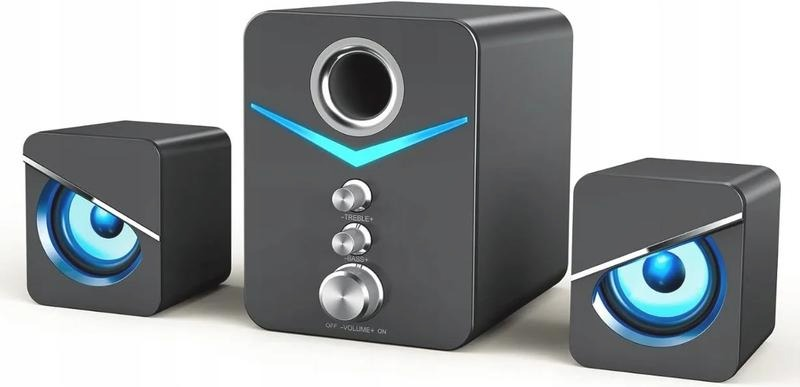
| Głośniki aktywne 2.0 lub 2.1 | Zestaw ma wbudowany wzmacniacz; często jeden głośnik zawiera regulację głośności i wejście audio. | Bezpośrednie odtwarzanie dźwięku z komputera. | Podłącz kabel sygnałowy do wyjścia audio komputera, połącz głośniki zestawu ze sobą, jeśli wymaga tego konstrukcja, i podłącz zasilanie. | Przed włączeniem ustaw umiarkowaną głośność. Zestawy 2.1 zawierają dodatkowo subwoofer, ale zwykle korzystają z jednego połączenia stereo z komputerem. |
| Głośniki pasywne | Nie mają własnego wzmacniacza i zwykle korzystają z przewodów głośnikowych z odsłoniętymi końcówkami lub złączami. | Odtwarzanie dźwięku przez zewnętrzny wzmacniacz lub amplituner. | Podłącz głośniki do wzmacniacza, a dopiero wzmacniacz połącz z komputerem odpowiednim przewodem. | Nie podłączaj pasywnych głośników bezpośrednio do gniazda mini jack komputera — potrzebują wzmacniacza. |
| Podstawowa kolejność podłączania | Dotyczy typowego zestawu aktywnego z przewodem mini jack 3,5 mm. | Ogranicza ryzyko pomyłki i ułatwia sprawdzenie połączenia. | 1. Ścisz głośniki. 2. Podłącz przewód do wyjścia audio komputera. 3. Podłącz zasilanie zestawu. 4. Włącz głośniki i komputer. 5. Wybierz właściwe urządzenie wyjściowe. 6. Odtwórz dźwięk i stopniowo zwiększ głośność. | Jeżeli dźwięku nie ma, sprawdź zasilanie, wtyk, poziom głośności, wybrane wyjście audio oraz sterownik dźwięku. |
| Dlaczego warto wybrać tylny panel | Porty znajdują się bezpośrednio przy płycie głównej lub karcie dźwiękowej. | Zapewniają stałe podłączenie głośników i mogą ograniczyć problemy związane z przednim okablowaniem obudowy. | Podłącz przewód głośnikowy do właściwego wyjścia na tylnym panelu, zwykle zielonego w zestawie stereo. | Nie gwarantuje to automatycznie lepszego dźwięku w każdym komputerze, ale często pozwala uniknąć luźnych połączeń i korzystać z pełnych funkcji sterownika audio. |
Jak rozpoznać porty audio w komputerze stacjonarnym
Porty audio w komputerze stacjonarnym sprawdzam najpierw na tylnym panelu płyty głównej. Zwykle znajduję tam od kilku do sześciu okrągłych gniazd mini jack o średnicy 3,5 mm, oznaczonych kolorami lub ikonami. Zielone najczęściej wyprowadza dźwięk do głośników i słuchawek, różowe służy jako wejście mikrofonowe, a niebieskie — jako wejście liniowe dla zewnętrznego źródła dźwięku.
W zestawie wielokanałowym wykorzystuję też pozostałe gniazda: pomarańczowe zwykle obsługuje kanał centralny lub subwoofer, natomiast szare — dodatkowe kanały surround. Układ i liczba portów zależą od płyty głównej oraz karty dźwiękowej, dlatego przed podłączeniem sprawdzam oznaczenia obok gniazd. Jeśli producent nie użył kolorów, właściwy port wskazuje ikona słuchawek, mikrofonu lub wejścia liniowego.
Zielone gniazdo dla głośników, różowe dla mikrofonu — podłącz bez pomyłki
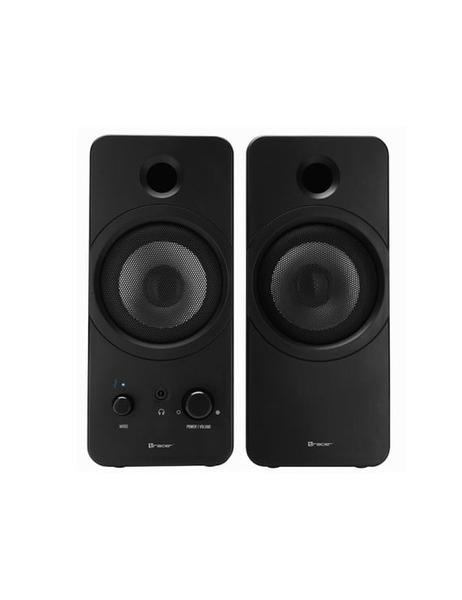
Głośniki stereo z wtykiem mini jack podłączam zwykle do zielonego wyjścia, a mikrofon — do różowego wejścia. Jeśli ciekawi cię ta tematyka to sprawdź, jak sparować dwa głośniki JBL Go krok po kroku. Wtyk powinien wchodzić bez użycia siły, więc gdy napotykam wyraźny opór, sprawdzam jego ustawienie. W pobliżu portów audio mogą znajdować się gniazda USB-A lub USB-C, jednak przesyłają dźwięk tylko wtedy, gdy podłączane głośniki obsługują połączenie USB.
Na przednim panelu obudowy często znajdują się osobne gniazda słuchawkowe i mikrofonowe, które ułatwiają częste podłączanie akcesoriów. Głośniki podłączam jednak najpierw do tylnego wyjścia płyty głównej, ponieważ połączenie jest zwykle stabilne, a przewód trafia bezpośrednio do właściwego portu. Jeśli nie słyszę dźwięku, sprawdzam głośność, wybrane w systemie urządzenie wyjściowe i sterownik karty dźwiękowej. Przy zestawie kina domowego kontroluję również, czy każdy przewód podłączyłem do gniazda odpowiedniego kanału.
Wskazówka: jeśli gniazda nie są oznaczone kolorami, sprawdź instrukcję płyty głównej — układ portów może się różnić, a ikona słuchawek lub głośnika wskaże właściwe wyjście audio.
Podłączenie głośników do laptopa i peceta krok po kroku
Zanim podłączę głośniki, sprawdzam rodzaj złączy i wymagania dotyczące zasilania. Najczęściej używam przewodu mini jack 3,5 mm: w komputerze stacjonarnym wkładam go do zielonego gniazda z tyłu obudowy, a w laptopie — do wyjścia słuchawkowego. Jak już tu wpadłeś, sprawdź, jak uzyskać przestrzenny dźwięk 5.1. Głośniki zasilane z gniazdka podłączam do prądu, natomiast modele USB-A lub USB-C mogą pobierać energię bezpośrednio z komputera. Jeśli zestaw ma wejście RCA, łączę go z komputerem przewodem mini jack–2×RCA. Głośniki aktywne nie wymagają dodatkowego wzmacniacza.
Gdy podłączę przewody, włączam głośniki i komputer, a następnie wybieram odpowiednie wyjście dźwięku w ustawieniach systemu. Do zestawu stereo wystarczy standardowe wyjście audio. W konfiguracji wielokanałowej sprawdzam natomiast oznaczenia portów: różowy zwykle służy do mikrofonu, niebieski do wejścia liniowego, a pomarańczowy do kanału centralnego lub subwoofera. W komputerze stacjonarnym wolę korzystać z tylnego panelu płyty głównej, ponieważ przednie gniazdo obudowy może być bardziej podatne na szumy. Na koniec odtwarzam muzykę i stopniowo zwiększam głośność.
Muzyka bez kabli — sparuj głośnik i ciesz się czystym dźwiękiem
Jeśli głośniki i komputer obsługują Bluetooth, włączam tę funkcję w systemie, a na głośniku uruchamiam tryb parowania, często sygnalizowany migającą diodą. Potem wybieram głośnik z listy wykrytych urządzeń i zatwierdzam połączenie. Gdy system poprosi o kod PIN, zaglądam do instrukcji; często stosuje się kody 0000, 1234 lub 9999. Po sparowaniu ustawiam głośnik jako domyślne wyjście audio. Bluetooth sprawdza się przy muzyce i podcastach, jednak podczas grania lub oglądania filmów może powodować opóźnienie, dlatego w takich sytuacjach wybieram kabel.
Jeśli nie słyszę dźwięku, najpierw sprawdzam zasilanie, wtyczki oraz poziom głośności w systemie i na głośnikach. Następnie upewniam się, że komputer wysyła sygnał do właściwego urządzenia, a nie do wbudowanych głośników lub słuchawek. Jeśli to nie pomoże, odłączam i ponownie podłączam przewód, testuję inne gniazdo albo aktualizuję sterownik karty dźwiękowej. Przy połączeniu optycznym TOSLINK sprawdzam, czy komputer ma odpowiednie wyjście; w laptopie może być potrzebny adapter. Po tych kontrolach zwykle mogę już cieszyć się czystym dźwiękiem.
Wskazówka: przed podłączaniem przewodu mini jack ścisz głośniki, a dopiero po wybraniu właściwego wyjścia audio stopniowo zwiększaj głośność — unikniesz nagłego, głośnego trzasku.
Dlaczego warto podpiąć głośniki do tylnego panelu komputera
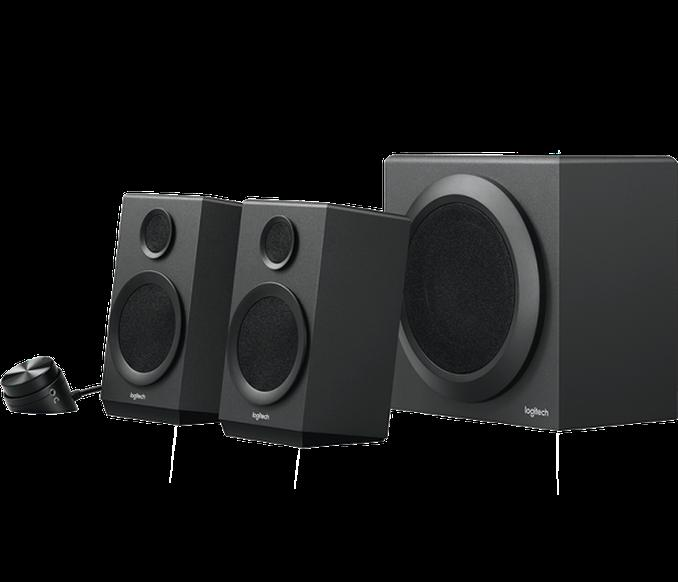
Podłączenie głośników do tylnego panelu komputera stacjonarnego zapewnia stabilny dźwięk i pozwala korzystać z możliwości karty dźwiękowej. Do najważniejszych zalet tego rozwiązania należą:
- Stabilne połączenie przewodowe — głośniki podłączone do zielonego gniazda audio, zwykle mini jack 3,5 mm, nie rozłączają się ani nie powodują opóźnień typowych dla Bluetooth. Sprawdzą się podczas gier, oglądania filmów, pracy z wideo i codziennego słuchania.
- Mniejsze ryzyko zakłóceń — tylne gniazda znajdują się bezpośrednio na panelu I/O płyty głównej. W przeciwieństwie do portu z przodu obudowy nie wymagają przesyłania sygnału przez dodatkowe przewody wewnątrz komputera, które mogą zbierać szumy. Nie wyklucza to zakłóceń, ale może zmniejszyć ryzyko ich wystąpienia.
- Lepsze wykorzystanie karty dźwiękowej — sterownik audio może udostępniać tylnym gniazdom więcej funkcji niż złączu na przednim panelu. Dzięki temu łatwiej korzystać z ustawień i możliwości układu dźwiękowego płyty głównej lub dedykowanej karty.
- Łatwy wybór właściwego gniazda — w typowym zestawie stereo przewód mini jack podłącza się do zielonego wyjścia głośnikowego lub słuchawkowego. Różowe gniazdo służy zwykle do mikrofonu, a niebieskie — do wejścia liniowego. Natomiast w systemach 5.1 lub 7.1 dodatkowe gniazda mogą obsługiwać kanały surround, głośnik centralny i subwoofer.
- Prosta instalacja — aktywne głośniki często wystarczy podłączyć przewodem audio do komputera, a następnie zapewnić im zasilanie z gniazdka lub portu USB i włączyć zestaw. Jeśli komputer nie odtwarza dźwięku, sprawdź wybrane urządzenie wyjściowe oraz zaktualizuj sterowniki karty dźwiękowej.
Najczęściej zadawane pytania (FAQ)
Jakim kablem najłatwiej podłączyć głośniki do komputera?Najczęściej wystarczy przewód mini jack 3,5 mm. Podłącz go do wyjścia słuchawkowego w laptopie albo zielonego gniazda audio w komputerze stacjonarnym.
Do którego gniazda w komputerze stacjonarnym podłączyć głośniki stereo?Wtyczkę mini jack podłącz zwykle do zielonego wyjścia audio, najlepiej na tylnym panelu płyty głównej. Nie używaj różowego gniazda mikrofonowego ani niebieskiego wejścia liniowego.
Czy głośniki USB wymagają osobnego przewodu zasilającego?To zależy od modelu. Głośniki USB mogą pobierać zasilanie z komputera, ale nie każdy port USB obsługuje przesyłanie dźwięku. Sprawdź wymagania zestawu; niektóre modele potrzebują też osobnego zasilacza.
Co zrobić, jeśli po podłączeniu głośników nie ma dźwięku?Sprawdź zasilanie i wtyczki, zwiększ głośność oraz wybierz głośniki jako urządzenie wyjściowe w systemie. Jeśli problem nie ustąpi, spróbuj innego gniazda i sprawdź sterowniki karty dźwiękowej.
Czy głośniki pasywne można podłączyć bezpośrednio do komputera?Nie. Głośniki pasywne wymagają zewnętrznego wzmacniacza lub amplitunera. Najpierw podłącz je do wzmacniacza, a następnie połącz wzmacniacz z komputerem odpowiednim przewodem.