Łączenie komputera z urządzeniem Bluetooth, takim jak głośnik czy słuchawki, nie jest skomplikowane. Na początku upewnij się, że twój laptop posiada moduł Bluetooth. Większość nowoczesnych modeli ma go wbudowanego, ale starsze urządzenia mogą wymagać zewnętrznego adaptera. Gdy masz to przygotowane, możesz przejść do kolejnego kroku!
- Sprawdź, czy laptop ma wbudowany moduł Bluetooth lub zainwestuj w zewnętrzny adapter.
- Włącz Bluetooth w laptopie, używając ustawień systemowych.
- Uruchom głośnik Bluetooth i przełącz go w tryb parowania.
- W laptopie dodaj nowe urządzenie Bluetooth, aby wyszukać głośnik.
- Wybierz głośnik z listy dostępnych urządzeń, aby nawiązać połączenie.
- Odtwórz muzykę, aby przetestować jakość dźwięku i poprawność połączenia.
- Rozwiąż potencjalne problemy, takie jak brak wykrycia głośnika lub opóźnienia dźwięku.
Aby włączyć Bluetooth, otwórz ustawienia systemu. Najłatwiej kliknąć ikonę Start w lewym dolnym rogu ekranu i wpisać „Bluetooth” w wyszukiwarce. Powinieneś zobaczyć odpowiednie opcje. Jeśli funkcja Bluetooth jest wyłączona, po prostu kliknij przycisk, aby ją aktywować. Kiedy Bluetooth zyskuje aktywność, laptop staje się gotowy do wyszukiwania nowych urządzeń.
Muzyczne połączenie bez kabli – ciesz się dźwiękiem już w kilka chwil!
Po włączeniu Bluetooth czas zająć się głośnikiem lub słuchawkami. Włącz urządzenie i przejdź do trybu parowania, co zazwyczaj wymaga naciśnięcia przycisku z logo Bluetooth. Informacje o tym znajdziesz w instrukcji obsługi. Następnie wróć do laptopa i kliknij
Po znalezieniu swojego urządzenia wystarczy je kliknąć, aby rozpocząć łączenie. Na koniec przeprowadź test, odtwarzając ulubioną melodię. Jeśli wszystko działa poprawnie, masz już skonfigurowane połączenie Bluetooth między komputerem a źródłem dźwięku. Teraz możesz cieszyć się muzyką bez zbędnych kabli!
Jak połączyć komputer z głośnikiem Bluetooth – szybki przewodnik
Aby połączyć komputer z głośnikiem Bluetooth, wykonaj kilka prostych kroków. Poniższa lista pomoże Ci szybko przejść przez proces parowania urządzeń bez zbędnych trudności.
- Upewnij się, że laptop ma moduł Bluetooth – Sprawdź, czy Twój komputer obsługuje technologię Bluetooth. W przypadku starszych modeli zainwestuj w zewnętrzny adapter Bluetooth.
- Włącz Bluetooth w laptopie – Otwórz ustawienia systemowe i wpisz „Bluetooth” w pasku wyszukiwania. Upewnij się, że Bluetooth jest aktywowany.
- Uruchom głośnik Bluetooth – Włącz głośnik, upewniając się, że jest naładowany i gotowy do parowania. Przytrzymaj przycisk z logo Bluetooth lub włącznik.
- Wprowadź głośnik w tryb parowania – Jeśli głośnik nie paruje się automatycznie, poszukaj przycisku aktywującego ten tryb. Instrukcję znajdziesz w dokumentacji głośnika.
- Dodaj urządzenie w ustawieniach Bluetooth – Na komputerze kliknij „Dodaj urządzenie Bluetooth”. Laptop rozpocznie wyszukiwanie dostępnych urządzeń wokół.
- Wybierz głośnik z listy urządzeń – Po wykryciu głośnika, jego nazwa pojawi się na liście. Kliknij ją, aby rozpocząć parowanie.
- Sprawdź jakość połączenia – Odtwórz utwór, aby upewnić się, że dźwięk wydobywa się z głośnika. Jeśli brzmi dobrze, parowanie zakończyło się sukcesem.
| Krok | Opis | Czas trwania (minuty) | Wymagane działania | Możliwe problemy | Rozwiązania |
|---|---|---|---|---|---|
| 1 | Znajdź ustawienia Bluetooth w systemie | 1 | Wyszukaj "Bluetooth" w menu start | Brak wyników wyszukiwania | Sprawdź, czy Bluetooth jest zainstalowany |
| 2 | Aktywuj funkcję Bluetooth | 1 | Włącz Bluetooth w ustawieniach | Bluetooth wyłączone | Włącz Bluetooth ręcznie lub zaktualizuj sterowniki |
| 3 | Uruchom głośnik Bluetooth | 1 | Włącz urządzenie | Nie włącza się | Sprawdź naładowanie baterii |
| 4 | Wprowadź głośnik w tryb parowania | 1 | Przytrzymaj przycisk Bluetooth | Głośnik nie wchodzi w tryb parowania | Sprawdź instrukcję głośnika |
| 5 | Dodaj urządzenie w ustawieniach Bluetooth | 2 | Kliknij “Dodaj urządzenie” w ustawieniach | Głośnik nie wykryty | Powtórz proces parowania |
| 6 | Wybierz głośnik z listy dostępnych urządzeń | 1 | Wybierz nazwę głośnika | Lista pusta | Upewnij się, że głośnik jest w trybie wykrywania |
| 7 | Sprawdź jakość dźwięku | 3 | Odtwórz próbkę audio | Brak dźwięku | Sprawdź połączenie i ustawienia audio w systemie |
Najczęstsze problemy podczas parowania głośnika Bluetooth z komputerem
Kiedy sparuję mój głośnik Bluetooth z laptopem, często napotykam na kilka typowych problemów. Skoro o tym mowa to sprawdź, jak podłączyć słuchawki bezprzewodowe do laptopa bez bluetooth. Na przykład, czasem nie mogę znaleźć opcji Bluetooth w ustawieniach. Najłatwiej jest kliknąć w menu Start i wpisać "Bluetooth" w pole wyszukiwania. Czasami jednak Bluetooth nie włącza się automatycznie. Wystarczy wtedy kliknąć przycisk, aby je włączyć, bo inaczej komputer nie wykryje głośnika.
Innym problemem bywa to, że głośnik nie przechodzi w tryb parowania. W takiej sytuacji muszę przytrzymać przycisk z logo Bluetooth, co sprawia kłopot, jeśli nie znam instrukcji obsługi urządzenia. Po chwili uruchamiam laptopa i próbuję dodać nowe urządzenie. Czasami lista dostępnych głośników nie pokazuje mojego sprzętu, co frustruje. Wtedy często próbuję połączyć się z innymi urządzeniami, bo wiele głośników sygnalizuje pomyślne połączenie dźwiękiem lub komunikatem głosowym.
Frustracje związane z parowaniem głośnika Bluetooth - Jak uniknąć irytujących problemów i cieszyć się doskonałym dźwiękiem
Jeśli uda mi się sparować głośnik, czasami pojawia się problem z jakością połączenia. Niektóre głośniki działają niestabilnie, co irytuje podczas oglądania filmów czy grania w gry. Opóźnienia w przesyłaniu dźwięku mogą zrujnować seans filmowy. Dlatego ponownie sprawdzam mój głośnik oraz laptop, upewniając się, że wszystko działa poprawnie.
Czasami mój komputer nie obsługuje technologii Bluetooth. W takiej sytuacji konieczne może być zakupienie zewnętrznego adaptera, co wiąże się z dodatkowymi kosztami oraz zamieszaniem podczas konfiguracji. Nie każdy adapter przecież jest kompatybilny z każdym urządzeniem. Mimo tych problemów każda udana próba sparowania głośnika z laptopem kończy się satysfakcją i lepszą jakością dźwięku podczas pracy lub relaksu, więc warto podejmować te wyzwania!
Ciekawostka: Warto pamiętać, że niektóre głośniki Bluetooth mają opcję pamięci, która pozwala na automatyczne łączenie się z ostatnio używanym urządzeniem, co znacznie ułatwia proces parowania przy kolejnych próbach.
Metody podłączenia głośnika Bluetooth – wybierz najlepszą opcję
Podłączenie głośnika Bluetooth to prosty sposób na cieszenie się ulubioną muzyką w wysokiej jakości. Jako entuzjastka różnorodnych brzmień, zawsze zastanawiam się, jak najlepiej podłączyć nowy głośnik. Większość modeli teraz umożliwia bezprzewodowe połączenie z komputerem czy telefonem, co znacznie ułatwia sprawę. Eliminacja kabli, które plączą się w każdych zakamarkach, to duży plus! Wystarczy kilka kroków, aby cieszyć się brzmieniem ulubionych utworów.
Przed rozpoczęciem parowania upewnij się, że urządzenie, z którym chcesz połączyć głośnik, obsługuje Bluetooth. Jeśli korzystasz z laptopa, otwórz ustawienia Bluetooth, wpisując "Bluetooth" w pasku wyszukiwania systemu Windows. Aktywuj Bluetooth i dodaj nowe urządzenie. Następnie włącz tryb parowania na głośniku, zazwyczaj przytrzymując przycisk z logo Bluetooth przez kilka sekund. To bardzo proste!
Przewodowe czy bezprzewodowe? Wybierz idealne połączenie dla doskonałego brzmienia
Możesz również połączyć głośnik za pomocą przewodów. Wiele modeli Bluetooth posiada złącze AUX, co umożliwia podłączenie przez kabel Jack 3,5 mm. To rozwiązanie minimalizuje opóźnienia w dźwięku, co jest istotne na przykład podczas grania w gry komputerowe. Ponadto głośniki mogą mieć port USB, co pozwala na zasilanie oraz przesył dźwięku przez jeden kabel. Choć preferuję połączenia bezprzewodowe, przewodowe również mają swoje zalety, szczególnie przy jakości dźwięku.
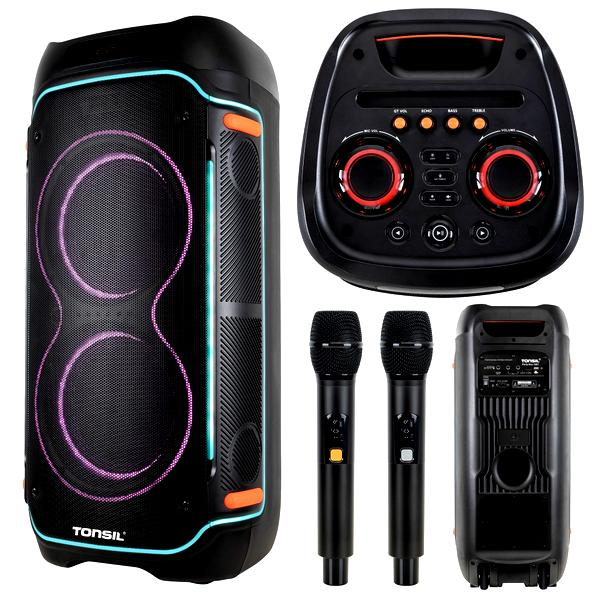
Wybór metody podłączenia głośnika Bluetooth zależy od osobistych preferencji oraz dostępnego sprzętu. Jeśli masz czas i chęci to sprawdź, jak łatwo zbudować własny głośnik. Dobrze dobrana opcja sprawi, że słuchanie muzyki będzie przyjemniejsze. Zwracam uwagę na praktyczność i komfort użytkowania, dlatego zawsze sprawdzam możliwości wybranego głośnika przed zakupem. Najważniejsze to cieszyć się doskonałym dźwiękiem oraz ulubionymi utworami w każdej chwili życia!
Ciekawostką jest, że niektóre głośniki Bluetooth mogą być połączone z wieloma urządzeniami jednocześnie, co pozwala na płynną zmianę między nimi bez konieczności ponownego parowania. To idealne rozwiązanie dla osób korzystających z różnych urządzeń w ciągu dnia!
Jak sprawdzić jakość dźwięku po połączeniu z głośnikiem Bluetooth
W poniższej liście przedstawiam kluczowe kroki, które pomogą Ci ocenić jakość dźwięku po połączeniu z głośnikiem Bluetooth. Każdy punkt zawiera istotne informacje, które przydadzą się w procesie weryfikacji połączenia.
- Sprawdzenie połączenia Bluetooth: Upewnij się, że laptop i głośnik są prawidłowo połączone przez Bluetooth. Wejdź w ustawienia Bluetooth swojego laptopa i sprawdź, czy głośnik widnieje na liście połączonych urządzeń.
- Aktywacja trybu parowania głośnika: Przed rozpoczęciem użytkowania, uruchom głośnik i wprowadź go w tryb parowania. Większość modeli wymaga dłuższego przytrzymania przycisku z logo Bluetooth.
- Uruchomienie testowej ścieżki audio: Aby ocenić jakość dźwięku, odtwórz ulubiony utwór lub specjalne testowe dźwięki. Zwróć uwagę na czystość dźwięku, basy oraz ewentualne zniekształcenia.
- Sprawdzenie opóźnienia dźwięku: Podczas grania czy oglądania filmów, zwróć uwagę na ewentualne opóźnienia dźwięku. Jeśli występują problemy, rozważ połączenie przewodowe lub zmianę ustawień Bluetooth.
- Dostosowanie ustawień dźwięku: Upewnij się, że w systemie operacyjnym odpowiednio skonfigurowano ustawienia dźwięku, takie jak poziom głośności czy opcje equalizera. To może znacznie poprawić jakość dźwięku.
Źródła:
- https://goodaudio.pl/artykuly/poradniki-i-przewodniki/konfiguracja-i-ustawienia/jak-podlaczyc-glosnik-bluetooth-do-laptopa-krok-po-kroku/
- https://android.com.pl/tech/560337-jak-podlaczyc-glosnik-bluetooth/
- https://3mk.pl/blog/jak-podlaczyc-glosnik-bluetooth-do-laptopa.html
- https://support.microsoft.com/pl-pl/windows/hardware/bluetooth/pair-a-bluetooth-device-in-windows
- https://mediamarkt.pl/pl/content/poradniki/jak-podlaczyc-glosniki-do-komputera
- https://consumer.huawei.com/pl/support/content/pl-pl00734700/
Najczęstsze pytania i odpowiedzi (FAQ)
Jak upewnić się, że laptop ma moduł Bluetooth?Aby sprawdzić, czy Twój komputer obsługuje technologię Bluetooth, poszukaj świadectwa w jego specyfikacji, a w przypadku starszych modeli rozważ zakup zewnętrznego adaptera.
Jak aktywować funkcję Bluetooth w laptopie?Wystarczy otworzyć ustawienia systemowe, wpisać „Bluetooth” w pasku wyszukiwania i włączyć funkcję, jeśli jest wyłączona.
Co zrobić, jeśli głośnik Bluetooth nie przechodzi w tryb parowania?Sprawdź instrukcję obsługi głośnika, aby znaleźć przycisk aktywujący tryb parowania, który często wymaga dłuższego przytrzymania.
Jak dodać głośnik Bluetooth w ustawieniach swojego laptopa?Kliknij „Dodaj urządzenie Bluetooth” w ustawieniach, aby laptop rozpoczął wyszukiwanie dostępnych urządzeń wokół.
Jak sprawdzić jakość dźwięku po połączeniu z głośnikiem Bluetooth?Odtwórz ulubiony utwór, zwracając uwagę na czystość dźwięku, basy oraz ewentualne zniekształcenia, a także monitoruj opóźnienia podczas grania lub oglądania filmów.