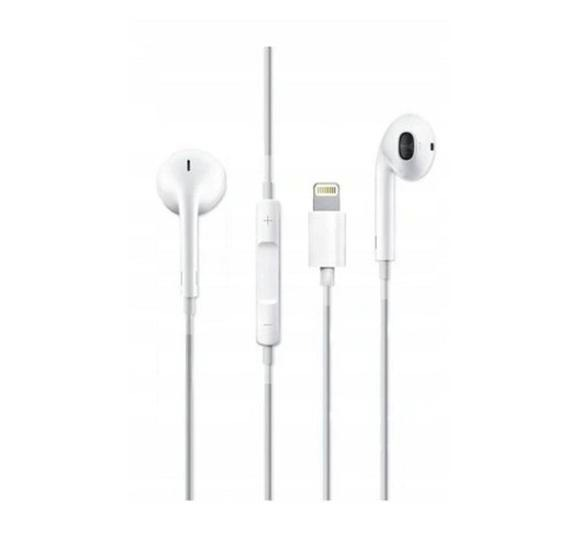

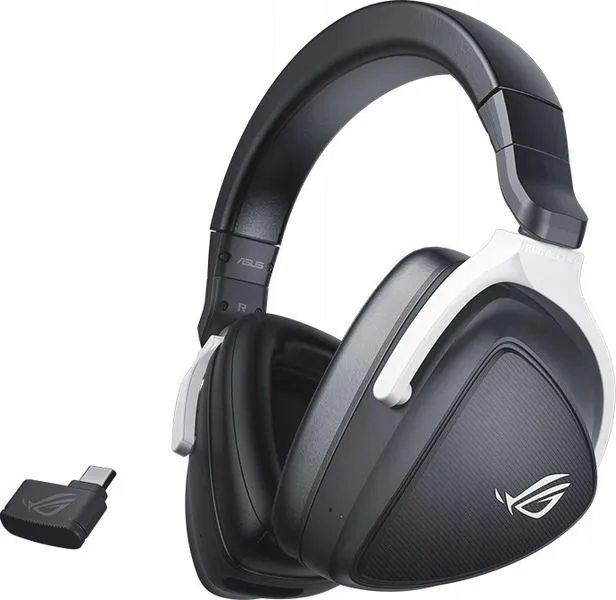
Konfiguracja Bluetooth w laptopie Asus wydaje się skomplikowana, ale w praktyce jest całkiem łatwa. Najpierw upewnijmy się, że laptop ma włączony moduł Bluetooth. Możemy to zrobić na dwa sposoby: wchodząc w ustawienia systemowe lub korzystając ze skrótów klawiaturowych, które często znajdują się w laptopach Asus. Po zlokalizowaniu opcji Bluetooth włączmy go, co umożliwi komunikację z urządzeniami bezprzewodowymi, takimi jak słuchawki czy klawiatura.
- Sprawdź dostępność i włącz Bluetooth w laptopie Asus.
- Przygotuj słuchawki do parowania, włączając je w tryb parowania.
- Wyszukaj dostępne urządzenia Bluetooth i sparuj słuchawki z laptopem.
- Potwierdź parowanie, podając kod PIN, jeśli jest wymagany.
- Ustaw słuchawki jako domyślne urządzenie audio w ustawieniach dźwięku.
- Testuj dźwięk, aby upewnić się, że słuchawki działają prawidłowo.
- W przypadku problemów sprawdź ustawienia i sterowniki oraz rozważ kontakt z pomocą techniczną.
Kiedy Bluetooth jest aktywowany, możemy sparować nasze ulubione urządzenia. Włączmy słuchawki w tryb parowania. Zarówno w modelach znanych marek, jak i w mniejszych, polega to zazwyczaj na przytrzymaniu odpowiedniego przycisku przez kilka sekund. Następnie na laptopie przejdźmy do ustawień Bluetooth i wyszukajmy dostępne urządzenia. Gdy nasze słuchawki pojawią się na liście, możemy je sparować.
Właściwe ustawienia Bluetooth zwiększają komfort użytkowania
Po sparowaniu warto sprawdzić, czy dźwięk z słuchawek jest słyszalny. W tym celu przejdźmy do ustawień dźwięku w systemie. Czasami konieczne jest wybranie naszych słuchawek jako domyślnego urządzenia audio, aby wszystko działało płynnie. Rekomendowane jest również zaktualizowanie sterowników dźwięku, co może pomóc w unikaniu różnych problemów. Ponadto, jeśli napotkamy trudności z połączeniem, warto spróbować ponownie uruchomić laptopa oraz upewnić się, że słuchawki są w trybie parowania i nie są połączone z innym urządzeniem. A jak już mowa o tym to odkryj, jak łatwo włączyć słuchawki JBL i cieszyć się muzyką.
Na zakończenie, warto pamiętać, że problemy z Bluetooth mogą wynikać z różnych źródeł, na przykład z zakłóceń od innych urządzeń. Więcej informacji na https://niechec.pl/proste-sposoby-na-to-jak-naprawic-glosnik-bluetooth-w-kilka-minut/. Dlatego warto zachować spokój i eksperymentować z różnymi rozwiązaniami. Jeżeli wszystko inne zawiedzie, zresetowanie ustawień lub skontaktowanie się z pomocą techniczną producenta może okazać się najlepszym krokiem. Cieszę się, że mogłam podzielić się tymi wskazówkami i mam nadzieję, iż teraz łatwiej będzie Wam cieszyć się bezprzewodową swobodą!
Jak podłączyć słuchawki do laptopa Asus i cieszyć się doskonałym dźwiękiem
W niniejszym poradniku znajdziesz szczegółowe kroki, które pomogą Ci podłączyć słuchawki do laptopa Asus. W tym przewodniku omówimy zarówno podstawowe ustawienia systemowe, jak i skuteczne sposoby radzenia sobie z najczęstszymi problemami. Zatem, zapoznaj się z poniższą listą, aby uzyskać wszystkie potrzebne informacje.
- Sprawdź dostępność Bluetooth w laptopie: Na początek upewnij się, że twój laptop Asus posiada wbudowaną funkcję Bluetooth. Możesz to zrobić, zaglądając do menu „Ustawienia” w sekcji „Urządzenia” lub korzystając z menedżera urządzeń. Jeżeli Bluetooth nie jest dostępny, rozważ zakup zewnętrznego adaptera Bluetooth USB, który umożliwi Ci połączenie.
- Włącz Bluetooth: Następnie otwórz ustawienia Bluetooth, przechodząc do „Ustawień” > „Urządzenia” > „Bluetooth i inne urządzenia”. Sprawdź, czy przełącznik Bluetooth znajduje się w pozycji „Włączony”. Teraz Twój laptop jest gotowy do skanowania i wyszukiwania urządzeń.
- Przygotuj słuchawki do parowania: Włącz swoje słuchawki i przestaw je w tryb parowania. Zazwyczaj wymaga to wciśnięcia odpowiedniego przycisku przez kilka sekund, aż zobaczysz, że diody LED zaczynają migać. Jeśli masz wątpliwości, sprawdź instrukcje obsługi swoich słuchawek, aby upewnić się, że korzystasz z odpowiedniej metody.
- Wyszukaj dostępne urządzenia Bluetooth: W laptopie, w sekcji „Bluetooth i inne urządzenia”, kliknij przycisk „Dodaj urządzenie Bluetooth”. W ten sposób laptop rozpocznie skanowanie dostępnych urządzeń. Gdy tylko twoje słuchawki pojawią się na liście, wybierz je i kliknij „Połącz”.
- Potwierdź parowanie: Podczas parowania może być potrzebne podanie kodu PIN. W tej sytuacji sprawdź instrukcję obsługi swoich słuchawek, aby znaleźć właściwy kod, który powinieneś wprowadzić.
- Ustaw słuchawki jako urządzenie domyślne: Po udanym połączeniu przejdź do „Panelu sterowania” > „Sprzęt i dźwięk” > „Dźwięk”. Upewnij się, że twoje słuchawki są ustawione jako domyślne urządzenie odtwarzania audio. Wybierz je, kliknij „Ustaw jako domyślne”, a następnie potwierdź, klikając „OK”.
- Testuj dźwięk: Odtwórz jakiś dźwięk, aby upewnić się, że twoje słuchawki działają prawidłowo. W przypadku braku dźwięku sprawdź poziomy głośności zarówno w systemie, jak i na samych słuchawkach, by wykluczyć ewentualne problemy.
Kiedy już udanie podłączysz swoje słuchawki do laptopa Asus, zaczynasz cieszyć się jakością dźwięku, która wzbogaci Twoje doświadczenia multimedialne, obejmujące zarówno muzykę, filmy, jak i konferencje online. W przypadku napotkania jakichkolwiek trudności, w tej instrukcji znajdziesz również rozwiązania najczęściej występujących problemów. Jeśli zajdzie taka potrzeba, nie wahaj się skontaktować z profesjonalnym serwisem, aby uzyskać pomoc.
| Krok | Opis |
|---|---|
| 1 | Upewnij się, że moduł Bluetooth jest włączony. |
| 2 | Włącz Bluetooth poprzez ustawienia systemowe lub skróty klawiaturowe. |
| 3 | Sparuj słuchawki - włącz je w tryb parowania. |
| 4 | Wyszukaj dostępne urządzenia Bluetooth w ustawieniach laptopa. |
| 5 | Po pojawieniu się słuchawek na liście, sparuj je. |
| 6 | Sprawdź ustawienia dźwięku i wybierz słuchawki jako domyślne urządzenie audio. |
| 7 | Zaktualizuj sterowniki dźwięku, aby uniknąć problemów. |
| 8 | Jeśli wystąpią trudności, ponownie uruchom laptop i upewnij się, że słuchawki są w trybie parowania. |
| 9 | W przypadku problemów z połączeniem, rozważ zresetowanie ustawień lub kontakt z pomocą techniczną. |
Jakie słuchawki warto wybrać do laptopa Asus
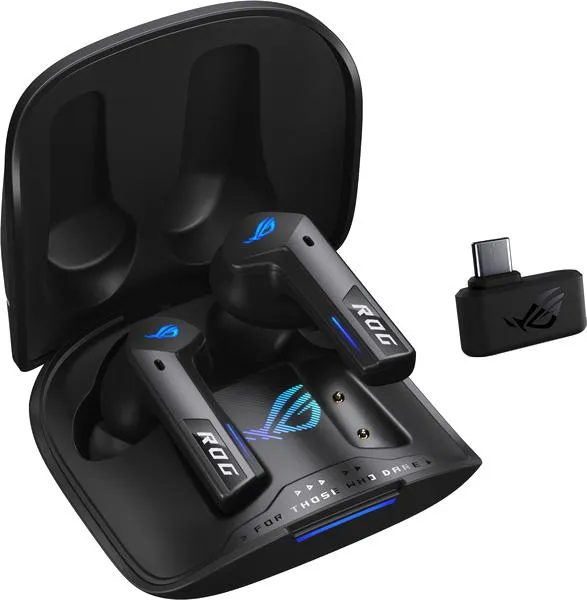
Wybór odpowiednich słuchawek do laptopa, zwłaszcza marki Asus, ma fundamentalne znaczenie dla uzyskania doskonałej jakości dźwięku oraz komfortu podczas użytkowania. W artykule poniżej przedstawiamy kilka kluczowych aspektów, które warto mieć na uwadze przy zakupie słuchawek, aby móc w pełni cieszyć się znakomitym brzmieniem oraz wygodą, zarówno podczas pracy, jak i w czasie wolnym.
- Rodzaj połączenia: Decyzja pomiędzy słuchawkami bezprzewodowymi a przewodowymi może znacząco wpłynąć na komfort korzystania. Słuchawki bezprzewodowe, działające na technologii Bluetooth, zapewniają dużą swobodę ruchów, co sprawdza się doskonale podczas konferencji online czy oglądania filmów. Z drugiej strony, słuchawki przewodowe oferują stabilne połączenie oraz eliminują konieczność ładowania. Dlatego warto upewnić się, że Twój laptop Asus obsługuje Bluetooth, jeśli planujesz wybór opcji bezprzewodowej.
- Jakość dźwięku: Z pewnością kluczowym elementem, na który warto zwrócić szczególną uwagę, jest jakość dźwięku oferowana przez słuchawki. Zainwestowanie w model z funkcją redukcji szumów znacząco może poprawić jakość doświadczeń audio, szczególnie w głośnym otoczeniu. Przy wyborze idealnych słuchawek warto również sprawdzić recenzje oraz opinie innych użytkowników, aby poznać ich rzeczywiste wrażenia z użytkowania poszczególnych modeli.
- Komfort noszenia: Gdy szukasz słuchawek, wybierz model, który zapewnia wygodę noszenia, zwłaszcza jeżeli planujesz korzystać z nich przez długie godziny. Modele wyposażone w regulowane nauszniki oraz odpowiednią wentylację pomogą zminimalizować dyskomfort. Pamiętaj również, aby zwrócić uwagę na wagę słuchawek — lżejsze modele zwykle sprawdzają się lepiej przy długotrwałym użytkowaniu.
- Trwałość i jakość wykonania: Często słuchawki narażone są na różnorodne uszkodzenia, dlatego warto zainwestować w model charakteryzujący się solidnym wykonaniem. Materiały wysokiej jakości oraz odporność na wodę lub pot mogą okazać się istotnymi kryteriami, zwłaszcza dla aktywnych użytkowników. Dodatkowo, sprawdzenie gwarancji oraz polityki zwrotów pomoże w podjęciu świadomej decyzji zakupowej.
Typowe problemy z podłączeniem słuchawek do laptopa Asus
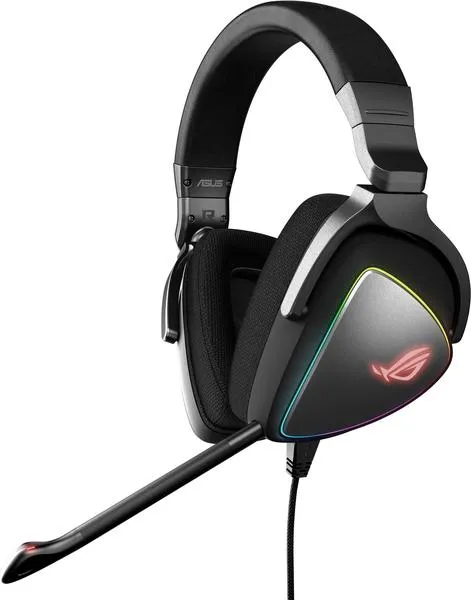
Ostatnio napotkałam dość irytujący problem z podłączeniem moich słuchawek do laptopa Asus. Jeżeli zgłębiasz tę tematykę, odkryj, jak łatwo podłączyć słuchawki bezprzewodowe do laptopa bez bluetooth. Podczas próby zesparowania ich przez Bluetooth komputer w ogóle ich nie wykrywał. Miałam nadzieję, że nie będzie to nic poważnego, niestety jednak, pojawiła się frustracja na samym początku tego procesu. Zaczęłam sprawdzać, czy Bluetooth działa, a to poprzedziłam małym zamieszaniem w ustawieniach. Czasami czuję, jak technologia ma wobec mnie jakieś ukryte plany, ponieważ najprostsze rozwiązania w tym przypadku wydają się najtrudniejsze do osiągnięcia.
Co więcej, zaskoczył mnie komunikat o haśle, który wyskakiwał przy każdej próbie podłączenia. Spędziłam kilka minut przeszukując instrukcje do słuchawek i zastanawiając się, gdzie popełniłam błąd. Okazało się, że czasami problemy z parowaniem wynikają z faktu, że słuchawki są już sparowane z innym urządzeniem. Gdy natrafiłam na ten trop, postanowiłam wyłączyć Bluetooth na moim telefonie. Jak już zgłębiasz ten temat, odkryj skuteczne sposoby łączenia słuchawek bluetooth z laptopem. Na szczęście w końcu udało mi się połączyć!
Wielu użytkowników zmaga się z podobnymi problemami
Podczas tych zawirowań zaskoczyły mnie również inne kwestie, które mogą towarzyszyć podłączaniu słuchawek. Na przykład, zdarza się, że mimo sparowania dźwięk nie działa. W takich momentach myślałam, że moje słuchawki mogą być zepsute. Okazało się jednak, że wystarczyło zmienić domyślne urządzenie audio w systemie Windows 10! Nigdy wcześniej nie podejrzewałam, jak wiele małych detali wpływa na to, aby wszystko działało jak należy. To prawdziwa gra w zgadywanie, a ja momentami nie umiem nadążyć za wskazówkami systemu.
Po przejściu przez te frustracje czuję się teraz bardziej przygotowana na kolejne wyzwania związane z technologią. Warto sprawdzić wszystkie kroki: czy słuchawki są naładowane, czy komputer posiada aktualne sterowniki, a także czy nie są sparowane z innymi urządzeniami. W takich sytuacjach zawsze pamiętam, że każda technologia to lekcja, której z przyjemnością się uczę. Dobrze wiem, że następnym razem wszystko pójdzie o wiele płynniej!
Ciekawostką jest, że wiele problemów z dźwiękiem w słuchawkach Bluetooth może być spowodowanych przez odległość lub przeszkody między słuchawkami a laptopem. Na przykład, grube ściany lub inne urządzenia elektroniczne mogą zakłócać sygnał, co utrudnia nawiązywanie połączenia. Dlatego warto zbliżyć się do laptopa podczas parowania i korzystania ze słuchawek.
Jak cieszyć się najlepszą jakością dźwięku przy użyciu słuchawek na laptopie Asus
Osobiście uwielbiam spędzać czas z muzyką oraz filmami, a słuchawki podłączone do mojego laptopa Asus stanowią niezastąpiony element tego doświadczenia. Aby cieszyć się naprawdę doskonałą jakością dźwięku, muszę odpowiednio skonfigurować urządzenie oraz dostosować jego ustawienia do własnych potrzeb. Już podczas pierwszego użycia od razu zauważyłam, jak istotne jest dokładne podłączenie słuchawek, zarówno przewodowych, jak i bezprzewodowych. W przypadku słuchawek Bluetooth kluczowym krokiem staje się włączenie modułu Bluetooth na laptopie oraz ustawienie słuchawek w trybie parowania, co pozwala mi wygodnie korzystać z bezprzewodowej technologii.
Ustawienia dźwięku jako kluczowy element optymalnej jakości
Kiedy tylko sparuję słuchawki, nadszedł czas na sprawdzenie ustawień dźwięku. Na początku wchodzę w ustawienia systemowe, aby upewnić się, że moje słuchawki zostały ustawione jako domyślne urządzenie audio. Dodatkowo warto zapoznać się z różnymi opcjami, takimi jak różnorodne formaty dźwięku czy włączanie ulepszeń audio. Jeżeli ciekawi cię ta tematyka, sprawdź, jak wybrać idealne głośniki do Audi A4 B5. Dzięki tym opcjom mogę dostosować brzmienie słuchawek do swoich preferencji — od subtelnych tonów, przez mocne basowe uderzenia, aż po idealne brzmienie podczas oglądania dynamicznych scen w filmach. Taki sposób sprawia, że mogę całkowicie zanurzyć się w produkcjach na moim laptopie.
Testując jakość dźwięku, pamiętaj o regularnej konserwacji
Dbając o sprzęt, regularnie sprawdzam, czy słuchawki są właściwie naładowane oraz czy nie są sparowane z innymi urządzeniami znajdującymi się w pobliżu. Jeśli zauważyłam problemy z jakością dźwięku, przypominam sobie, aby zainstalować najnowsze sterowniki audio oraz przeprowadzać aktualizacje oprogramowania systemowego. Czasami pewne aplikacje audio mogą wpływać na ogólną jakość dźwięku, dlatego regularnie monitoruję ich ustawienia. Dzięki tym wszystkim krokom mogę cieszyć się niesamowitym brzmieniem mojej muzyki i filmów, otaczając się dźwiękami, które zachwycają oraz dają radość każdego dnia. Coś dla zainteresowanych tą tematyką: odkryj, jak łatwo znaleźć ulubioną muzykę na YouTube.
Czy wiesz, że niektóre modele słuchawek Asus oferują funkcję regulacji jakości dźwięku w czasie rzeczywistym? Dzięki temu możesz dostosować brzmienie do aktualnej sytuacji — na przykład poprawić basy podczas słuchania muzyki lub zwiększyć wyrazistość dialogów w filmach.
Najczęstsze pytania i odpowiedzi (FAQ)
Jak sprawdzić, czy laptop Asus ma włączony moduł Bluetooth?Aby upewnić się, że Twój laptop Asus ma włączony moduł Bluetooth, przejdź do menu „Ustawienia” w sekcji „Urządzenia” lub skorzystaj z menedżera urządzeń. Możesz również włączyć Bluetooth za pomocą skrótów klawiaturowych dostępnych w laptopach Asus.
Jak sparować słuchawki z laptopem Asus?Najpierw włącz słuchawki i przestaw je w tryb parowania, co zwykle polega na przytrzymaniu odpowiedniego przycisku przez kilka sekund. Następnie w laptopie przejdź do ustawień Bluetooth, wyszukaj dostępne urządzenia, a po znalezieniu swoich słuchawek, wybierz je i kliknij „Połącz”.
Co zrobić, jeśli dźwięk z słuchawek nie działa mimo sparowania?Jeśli dźwięk nie działa, upewnij się, że słuchawki są ustawione jako domyślne urządzenie audio w ustawieniach dźwięku systemu. Czasami konieczne jest również zaktualizowanie sterowników dźwięku, aby uniknąć problemów z jakością dźwięku.
Jakie kroki podjąć, gdy laptop nie wykrywa słuchawek?Jeśli laptop nie wykrywa słuchawek, sprawdź, czy są one w trybie parowania i upewnij się, że nie są połączone z innym urządzeniem. Dodatkowo, spróbuj ponownie uruchomić laptopa oraz upewnić się, że Bluetooth jest włączony.
Jak poprawić jakość dźwięku w słuchawkach podłączonych do laptopa Asus?Aby poprawić jakość dźwięku, upewnij się, że słuchawki są ustawione jako domyślne urządzenie audio w systemie. Warto również eksplorować ustawienia dźwięku, w tym różne formaty oraz ulepszenia audio, co pozwala na dostosowanie brzmienia do własnych preferencji.