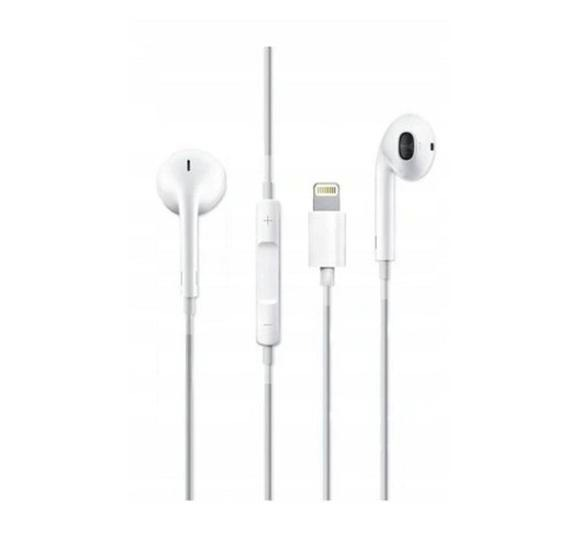

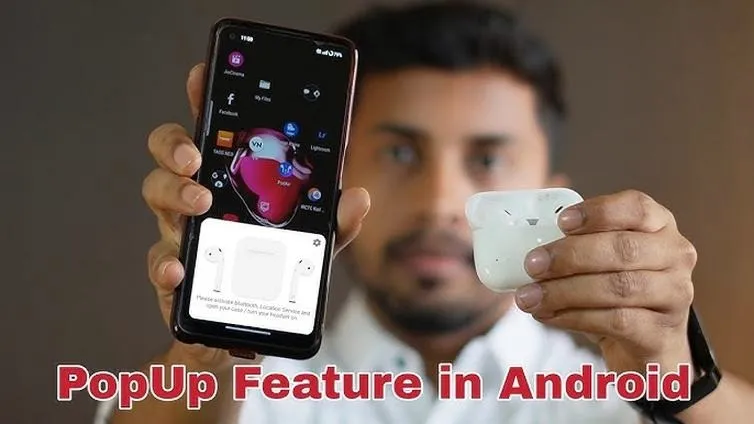
AirPods, mimo że zostały zaprojektowane przede wszystkim z myślą o ekosystemie Apple, swobodnie współpracują z urządzeniami działającymi na systemie Android. Proces parowania tych słuchawek nie sprawia większych trudności, a osobiście przetestowałam to na własnym urządzeniu. Rozpoczynamy od włączenia Bluetooth na naszym telefonie z Androidem. Możemy to łatwo wykonać, przesuwając palcem od górnej krawędzi ekranu w dół i znajdując ikonę Bluetooth lub przechodząc bezpośrednio do ustawień Bluetooth w aplikacji ustawień.

Gdy Bluetooth jest już aktywowany, przygotowujemy nasze AirPods do parowania. Umieszczamy słuchawki w etui ładującym, otwieramy wieczko, a następnie przytrzymujemy przycisk umiejscowiony z tyłu etui. W tym momencie dioda LED zacznie migać na biało, co oznacza, że słuchawki są gotowe do wykrycia przez nasz telefon. Ważne jest, by upewnić się, że w pobliżu nie znajduje się zbyt wiele innych urządzeń Bluetooth, ponieważ mogłyby one zakłócać proces parowania. O podobnych rzeczach pisaliśmy tutaj. Po chwili na liście dostępnych urządzeń znajdziemy nasze AirPods.
Właściwe kroki do sparowania AirPods z Androidem
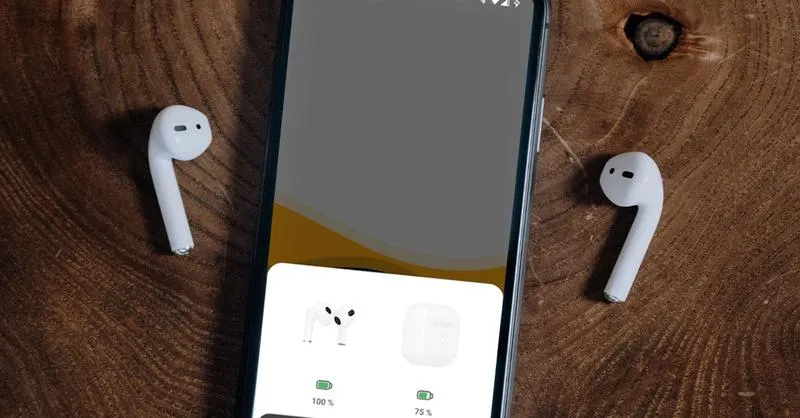
Gdy AirPods pojawią się na liście, wystarczy dotknąć ich nazwę i potwierdzić chęć parowania. I to wszystko! Od teraz, za każdym razem kiedy założę je do uszu, moje ulubione utwory będą dostępne bez użycia rąk. Warto jednak pamiętać, że choć AirPods funkcjonują na Androidzie, nie zaoferują one pełnego zakresu funkcji, dostępnych na urządzeniach Apple. Na przykład, automatyczne przełączanie między urządzeniami czy personalizacja dotykowych gestów pozostają poza naszym zasięgiem.
Wybór słuchawek często wiąże się z preferencjami użytkownika oraz systemem operacyjnym, z jakiego korzysta. Korzystając z technologii Bluetooth, można łatwo znaleźć idealne urządzenie, które spełni oczekiwania.
Dodatkowo, pewne funkcje, takie jak aktywna redukcja hałasu czy dźwięk przestrzenny, są w pewnym stopniu ograniczone w porównaniu do używania iPhone'a. Mimo to, podstawowe funkcje, takie jak odtwarzanie muzyki i prowadzenie rozmów, działają bez zarzutu. Dlatego, jeżeli posiadasz Androida i szukasz wygodnych słuchawek, AirPods mogą być fantastycznym rozwiązaniem dla Ciebie!
| Krok | Opis |
|---|---|
| 1 | Włącz Bluetooth na telefonie z Androidem, przesuwając palcem od górnej krawędzi ekranu w dół lub przechodząc do ustawień Bluetooth. |
| 2 | Umieść AirPods w etui ładującym i otwórz wieczko. |
| 3 | Przytrzymaj przycisk z tyłu etui, aż dioda LED zacznie migać na biało. |
| 4 | Upewnij się, że w pobliżu nie ma innych urządzeń Bluetooth, aby uniknąć zakłóceń. |
| 5 | Na liście dostępnych urządzeń znajdź AirPods i dotknij ich nazwy, aby potwierdzić parowanie. |
Ograniczenia korzystania z AirPods na Androidzie
Decydując się na zakup słuchawek AirPods, miałam nadzieję na doświadczenia dźwiękowe na najwyższym poziomie. Kiedy jednak sparowałam je z moim telefonem z Androidem, szybko zauważyłam, że wiele ich funkcji pozostaje niedostępnych. Choć bez problemu podłączam AirPods do urządzeń z systemem Google, wiele innowacyjnych opcji, które sprawiają, że korzystanie z tych słuchawek jest tak wygodne, nie działa. Moment, w którym zrozumiałam, że stracę możliwość automatycznego przełączania się między urządzeniami Apple, okazał się dość rozczarowujący.
Co więcej, kolejnym ważnym czynnikiem, który znacząco ogranicza moje doświadczenie, jest brak zaawansowanej personalizacji dźwięku. AirPods oferują wiele opcji dostosowania brzmienia, takich jak aktywna redukcja hałasu czy dźwięk przestrzenny, ale na Androidzie mogę jedynie włączyć lub wyłączyć kilka podstawowych funkcji. To trochę przypomina posiadanie sportowego samochodu bez przełącznika turbo – na pewno jeździ dobrze, jednak ograniczenia w pełnym korzystaniu z niego są widoczne.
Funkcje AirPods, które nie działają na Androidzie
A oto kolejna nieprzyjemna niespodzianka – automatyczne wykrywanie ucha. Kiedy noszę AirPods na iPhonie, muzyka zatrzymuje się automatycznie, gdy je wyjmuję, a zaczyna grać, gdy wkładam je z powrotem. Niestety, na Androidzie moje słuchawki nie oferują tej funkcji, co zmusza mnie do ręcznego wstrzymywania muzyki. W dodatku, dotykowe sterowanie nie pozwala mi na dostosowanie gestów. O ile na iOS mogę samodzielnie ustalać, jakie akcje będą przypisane do pojedynczego, podwójnego lub potrójnego stuknięcia, to na Androidzie muszę zadowolić się domyślnymi ustawieniami, które nie odpowiadają moim osobistym potrzebom.
Nie sposób także pominąć kwestii sprawdzania poziomu baterii. Na iPhonie wystarczy jedno spojrzenie, aby poznać status, podczas gdy na Androidzie muszę korzystać z dodatkowych aplikacji. Wszystkie te czynniki sprawiają, że mimo iż AirPods prezentują się estetycznie i zapewniają dobrą jakość dźwięku, korzystanie z nich w ekosystemie Androidu wiąże się z licznymi ograniczeniami, które mogą być frustrujące dla tych, którzy chcą w pełni wykorzystać potencjał tych urządzeń. Jak już się tu znalazłeś to sprawdź, jakie głośniki poprawią dźwięk w Audi A4 B5.
Oto kilka funkcji, które nie działają przy użyciu AirPods z telefonami z systemem Android:
- Automatyczne wykrywanie ucha
- Personalizacja gestów dotykowych
- Sprawdzanie poziomu baterii bez dodatkowych aplikacji
- Automatyczne przełączanie między urządzeniami Apple
Czy wiesz, że użytkownicy AirPods na urządzeniach z Androidem mogą zainstalować aplikację „AirBattery”? Dzięki niej można sprawdzić poziom naładowania słuchawek oraz etui, co może być przydatne, gdyż domyślnie AirPods nie oferują tej funkcji w systemie Android.
Dostosowywanie ustawień dźwięku dla AirPods na Androidzie
W poniższej liście znajdziesz szczegółowe kroki, które pozwolą Ci dostosować ustawienia dźwięku dla słuchawek AirPods używanych z urządzeniami z systemem Android. Mimo że AirPods zaprojektowano głównie z myślą o ekosystemie Apple, zastosowanie kilku prostych technik umożliwia korzystanie z ich funkcji na platformie Android.
- Włącz Bluetooth na urządzeniu Android: Aby połączyć AirPods, najpierw włącz Bluetooth. W tym celu otwórz Ustawienia na swoim urządzeniu, następnie przejdź do sekcji Połączenia i kliknij Bluetooth. Upewnij się, że przełącznik ustawiony jest na włączony i że Twoje urządzenie jest widoczne dla innych. Dodatkowo możesz szybko włączyć Bluetooth bezpośrednio z centrum powiadomień, przesuwając palcem od góry ekranu i klikając ikonę Bluetooth.
- Przygotuj AirPods do parowania: Umieść AirPods w etui ładującym, otwórz pokrywę i przytrzymaj przycisk na tylnej stronie etui. Czekaj, aż dioda LED zacznie migać na biało – to oznaka, że AirPods są gotowe do parowania. Pamiętaj, aby upewnić się, że słuchawki są odpowiednio naładowane, co pomoże uniknąć problemów z połączeniem.
- Sparuj AirPods z urządzeniem Android: Gdy już otworzysz etui AirPods, przejdź na swoim urządzeniu Android do sekcji Bluetooth i poszukaj dostępnych urządzeń. Twoje AirPods powinny pojawić się na liście jako AirPods. Stuknij w nazwę słuchawek, aby rozpocząć proces parowania. Jeśli wyświetli się monit o potwierdzenie, zaakceptuj go, aby zakończyć proces. Po pomyślnym sparowaniu AirPods połączą się automatycznie, kiedy tylko znajdą się w zasięgu.
- Dostosuj głośność: Kiedy już sparujesz słuchawki, możesz regulować głośność dźwięku bezpośrednio z urządzenia Android, używając przycisków głośności. Pamiętaj, aby dostosować ustawienia głośności do swoich preferencji, co pozwoli Ci cieszyć się najlepszym brzmieniem.
- Użyj aplikacji stron trzecich: Jeśli chcesz uzyskać bardziej zaawansowane funkcje personalizacji, takie jak dostosowywanie gestów dotykowych czy monitorowanie stanu baterii, warto pobrać aplikacje z Google Play, takie jak Assistant Trigger lub Podroid. Przed pobraniem nie zapomnij sprawdzić recenzji oraz zgodności aplikacji z Twoim modelem AirPods.
- Testowanie i dostosowanie EQ: Istnieje możliwość regulacji ustawień dźwięku w urządzeniach Android poprzez korektor EQ. Aby to zrobić, wejdź do Ustawienia, wybierz Dźwięki i wibracje, a następnie Zaawansowane ustawienia dźwięku lub Korektor dźwięku. Dostosuj suwaki EQ do swoich preferencji, aby uzyskać optymalne brzmienie.
- Rozwiązywanie problemów z dźwiękiem: W sytuacji, gdy jakość dźwięku może budzić wątpliwości, na przykład przy przerywaniu, spróbuj zresetować AirPods, umieszczając je w etui na co najmniej 30 sekund. Oprócz tego, sprawdź aktualizacje oprogramowania swojego urządzenia Android. Jeśli trudności się utrzymują, rozważ także zresetowanie ustawień sieciowych.
Zarządzanie połączeniami AirPods z różnymi urządzeniami
Zarządzanie połączeniami moich AirPods z różnymi urządzeniami zawsze mnie fascynowało, ponieważ te małe słuchawki okazują się niezwykle wszechstronne. Kiedy po raz pierwszy je kupiłam, zdecydowałam się używać ich głównie z iPhone'em, jednak szybko odkryłam, że mogę je także sparować z moim tabletem czy laptopem. Proces łączenia jest naprawdę prosty: wystarczy tylko otworzyć etui AirPods, przytrzymać przycisk na tylnej stronie i następnie wyszukać słuchawki w ustawieniach Bluetooth wybranego urządzenia. Po sparowaniu, moje słuchawki stają się gotowe do użycia, łącząc się z telefonem czy komputerem błyskawicznie, gdy tylko tego potrzebuję.
Wygodne automatyczne połączenie oraz jego ograniczenia
Jednym z największych atutów AirPods, które szczególnie doceniam, jest ich zdolność do automatycznego łączenia się z urządzeniami Apple. Kiedy rozpoczynam pracę na MacBooku, wystarczy, że otworzę etui słuchawek, a one natychmiast się łączą. Jak już o tym mowa to odwiedź artykuł i odkryj, jak łatwo podłączyć słuchawki do telefonu. Należy jednak zaznaczyć, że ta funkcja nie działa przy sparowaniu z urządzeniami działającymi na systemie Android. W takim przypadku muszę ręcznie wybrać AirPods w ustawieniach Bluetooth, co niestety dla mnie jest mało praktyczne. Mimo to, jakość dźwięku pozostaje niezaprzeczalna. Praca z AirPods na Androidzie oferuje solidne wrażenia, choć nie mam możliwości korzystania z pełni ich funkcjonalności.
Dostosowywanie interfejsu dotykowego
Kolejną rzeczą, która jest dla mnie trochę kłopotliwa, to ograniczone możliwości personalizacji. Na iPhone'ach mogę łatwo ustawić różne gesty dotykowe dla moich AirPods, na przykład jedno naciśnięcie inicjuje odtwarzanie, dwa naciśnięcia przechodzą do następnego utworu, a trzy cofają do poprzedniego. Z kolei na moim Androidzie niestety te opcje nie działają. Niezależnie od tego, jak bardzo próbuję, muszę polegać wyłącznie na tradycyjnych metodach sterowania, co tworzy dla mnie lekkie utrudnienie. Dzięki aplikacjom stron trzecich, takim jak Assistant Trigger, udało się jednak dostosować niektóre funkcje, przez co korzystanie z AirPods na Androidzie staje się znacznie bardziej komfortowe.
Podsumowując, chociaż AirPods zostały stworzone z myślą o ekosystemie Apple, ich używanie z urządzeniami Android jest również jak najbardziej wykonalne. Oczywiście, napotykam pewne ograniczenia, takie jak brak automatycznego przełączania czy ograniczona personalizacja. Mimo wszystko, ogromnie doceniam ich jakość dźwięku oraz wygodę, a fakt, że mogę ich używać z różnymi urządzeniami, czyni je doskonałym wyborem dla mnie, niezależnie od platformy. Sprawdź inny wpis, w którym pojawił się podobny wątek. Warto więc rozważyć ich zakup, nawet jeśli korzysta się z systemu operacyjnego innego niż Apple.
Źródła:
- https://lantre.pl/blog/czy-airpods-dzialaja-z-androidem-parowanie-sluchawek-apple-z-telefonami-innych-producentow.html
- https://support.google.com/android/answer/13810309?hl=pl
- https://favcase.pl/jak-skonfigurowac-airpods-na-androidzie/
- https://applefix.pl/blog/czy-airpods-dzialaja-z-androidem/
- https://mediamarkt.pl/pl/content/technologie/smartfony/airpods-czy-dzialaja-z-androidem
Najczęstsze pytania (FAQ)
Czy AirPods można sparować z urządzeniami działającymi na systemie Android?Tak, AirPods można sparować z urządzeniami z systemem Android. Proces parowania jest prosty i nie wymaga zaawansowanych umiejętności technicznych.
Jak włączyć Bluetooth na telefonie z Androidem, aby sparować AirPods?Bluetooth można włączyć, przesuwając palcem od górnej krawędzi ekranu w dół lub przechodząc do ustawień Bluetooth w aplikacji ustawień. Upewnij się, że Twój telefon jest widoczny dla innych urządzeń.
Czy wszystkie funkcje AirPods działają na Androidzie?Niestety, wiele funkcji AirPods, takich jak automatyczne przełączanie między urządzeniami czy personalizacja gestów dotykowych, nie działa na urządzeniach z systemem Android. Użytkownicy Androida mają ograniczony dostęp do wielu zaawansowanych opcji.
Jak można dostosować ustawienia dźwięku AirPods na Androidzie?Na urządzeniach z Androidem można dostosować ustawienia dźwięku poprzez regulację głośności za pomocą przycisków głośności lub korzystając z aplikacji stron trzecich, takich jak Assistant Trigger. Dostosowanie korektora EQ również jest możliwe, aby uzyskać lepsze brzmienie.
Czy istnieją aplikacje, które mogą pomóc w korzystaniu z AirPods na Androidzie?Tak, dostępne są aplikacje takie jak "AirBattery", które pozwalają na sprawdzenie poziomu naładowania słuchawek oraz etui. Można również zainstalować aplikacje do personalizacji gestów dotykowych, co zwiększa komfort korzystania z AirPods na Androidzie.