

Wstawienie muzyki do prezentacji w LibreOffice Impress stanowi świetny sposób na nadanie klimatu naszemu pokazowi slajdów. Na początku otwieramy prezentację oraz wybieramy pierwszy slajd, w którym chcemy umieścić muzyczny podkład. Przechodzimy następnie do zakładki "Przejście slajdu", znajdującej się po prawej stronie. W tej sekcji zazwyczaj znajdziemy opcję oznaczoną jako "Dźwięk", co umożliwia nam wybór ulubionego utworu. Pamiętajmy, aby plik był w formacie, który program potrafi odtworzyć, na przykład MP3 lub WAV.
- Wstawienie muzyki w LibreOffice Impress dodaje klimat do prezentacji.
- Wybierz odpowiedni plik audio w formacie MP3 lub WAV i dodaj go do pierwszego slajdu.
- Skonfiguruj muzykę, aby odtwarzała się w pętli na wszystkich slajdach.
- Sprawdź, czy muzyka odpowiednio podkreśla prezentowane treści, nie dominując nad nimi.
- Upewnij się, że masz prawa autorskie do używanej muzyki, korzystając z legalnych źródeł.
- Nagrywanie komentarzy do prezentacji wzbogaca treść i przyciąga uwagę odbiorców.
- Przykładowo, użyj mikrofonu i programów do nagrywania dźwięku, aby stworzyć klarowną narrację.
- Rozwiązywanie problemów z odtwarzaniem audio może wymagać sprawdzenia formatu pliku i aktualizacji sterowników.
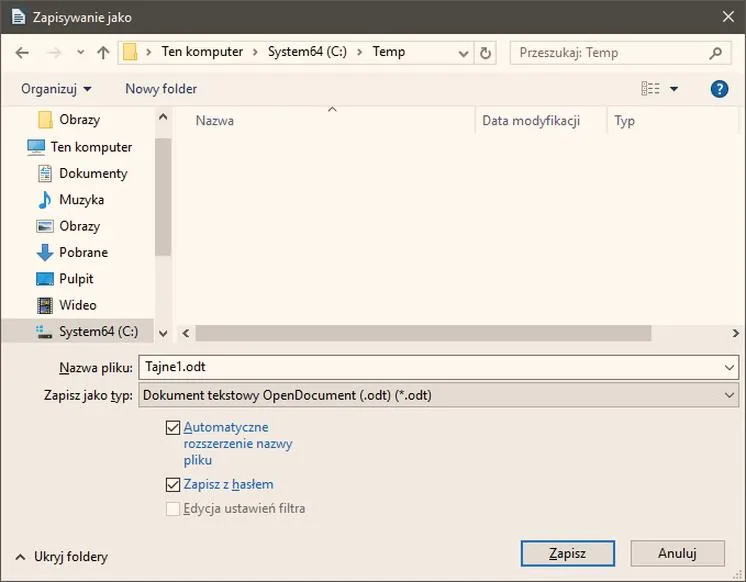
Teraz, mając utwór już na dysku, wybieramy "Inny dźwięk" z menu rozwijanego, a następnie klikamy przycisk "Otwórz", aby wskazać odpowiedni plik. W tym etapie zaznaczamy także opcję "Powtarzaj do następnego dźwięku", co pozwala na odtwarzanie muzyki w tle na wszystkich slajdach. Jak już schodzimy na ten temat, odkryj najlepsze utwory na każdą okazję. To bardzo istotne, ponieważ jeśli dodamy dźwięk do kolejnego slajdu, poprzednia muzyka przestanie grać. Dostosowanie dźwięku do stylu całej prezentacji ma kluczowe znaczenie, dlatego warto poświęcić chwilę na dobór odpowiedniej linii melodycznej.
Przygotowanie plików audio odgrywa kluczową rolę przed dodaniem do prezentacji
Nie zapominajmy o wcześniejszym sprawdzeniu, czy nasz wybrany utwór ma odpowiednią długość oraz czy nie jest chroniony prawem autorskim, chyba że posiadamy na to zgodę. Warto również przetestować dźwięk, uruchamiając pokaz slajdów. Możemy to zrealizować, korzystając z opcji "Pokaz slajdów" w głównym menu. Taki krok pozwala nam sprawdzić, czy muzyka idealnie podkreśla klimat naszego wystąpienia oraz wspiera przekazywane treści. Muzyka powinna stanowić jedynie tło dla prezentowanych informacji, a nie dominujący element.
Na koniec, dla wykreowania idealnej atmosfery, zapisujemy naszą prezentację i cieszymy się przygotowanym dziełem sztuki! Dodawanie dźwięków do prezentacji w LibreOffice Impress nie tylko jest proste, ale także przynosi dużo satysfakcji. Dzięki tym kilku krokom nasze slajdy stają się znacznie bardziej interesujące, a odbiorcy na pewno docenią dodatkowe walory artystyczne. I kto wie, może to właśnie muzyka stanie się kluczem do sukcesu naszego wystąpienia!
Jak dodać muzykę do prezentacji w LibreOffice Impress?
W poniższym zestawieniu przedstawiam szczegółowe kroki, które pomogą Ci efektywnie wzbogacić swoją prezentację w LibreOffice Impress o muzykę, co uczyni ją bardziej atrakcyjną dla odbiorców. Pamiętaj, że odpowiedni dobór podkładu muzycznego jest kluczowy, aby muzyka nie przytłoczyła treści wizualnych.
- Wybór odpowiedniego pliku muzycznego: Na początek określ, jaki plik dźwiękowy chcesz wykorzystać jako podkład muzyczny. Możesz wybrać utwór z dysku lokalnego lub dźwięk dostępny w sieci. Zanim jednak zdecydujesz się na konkretny utwór, upewnij się, że masz odpowiednie prawa autorskie do jego używania. Zaleca się również, aby muzyka była w formacie wspieranym przez LibreOffice, takim jak MP3 lub WAV.
- Dodanie muzyki do pierwszego slajdu: Następnie otwórz swoją prezentację w LibreOffice Impress. Kliknij na pierwszy slajd znajdujący się w panelu po lewej stronie. U góry ekranu zobaczysz zakładkę Przejście slajdu. Kliknij ją, aby uzyskać dostęp do menu, w którym możesz dostosować przejścia między slajdami. W sekcji Dźwięk wybierz Inny dźwięk i wskaź na wcześniej wybrany plik muzyczny znajdujący się na Twoim komputerze.
- Konfiguracja odtwarzania muzyki: Po dokonaniu wyboru pliku, zaznacz opcję Powtarzaj do następnego dźwięku. Dzięki temu muzyka będzie dobiegała przez cały czas trwania prezentacji, co staje się idealnym rozwiązaniem, jeśli chcesz, aby podkład muzyczny był ciągły. Pamiętaj, aby nie dodawać pliku muzycznego do innych slajdów, ponieważ mogłoby to przerwać odtwarzanie utworu.
- Sprawdzenie działania: Po dodaniu muzyki uruchom pokaz slajdów, klikając odpowiednią ikonę w górnej części okna programu. Ważne jest, aby upewnić się, że dźwięk odtwarza się poprawnie od początku do końca prezentacji. Zwróć uwagę na poziom głośności oraz jakość dźwięku, aby muzyka w żaden sposób nie zagłuszała wizualnego przekazu.
Muzyka jako tło - jak wybrać odpowiednie utwory do prezentacji?
Muzyka w prezentacji to jeden z kluczowych elementów, który może znacząco wzbogacić nasze wystąpienie. Skoro już krążymy wokół tego tematu, odkryj rytmy, które zmotywują cię do walki z cellulitem. Kiedy rozważam dobór odpowiednich utworów, zwracam uwagę, aby muzyka była subtelnym tłem, a nie dominującym punktem. W procesie wyboru podkładu warto skupić się na tempie oraz nastroju utworu, aby idealnie wpasowały się w klimat prezentowanych treści. Uważam, że najważniejsze jest, by dobrać utwory, które nie odciągną uwagi od tego, co chcemy przekazać – statystyki, dane czy ilustracje. Na przykład, jeżeli w prezentacji o wyzwaniach w biznesie ustawimy melancholijny jazz, możemy stracić zainteresowanie publiczności.
Kiedy myślę o typie muzyki, który należy wybrać, zastanawiam się, czy to powinien być instrumentalny rock, spokojne dźwięki klasyczne, czy może coś bardziej nowoczesnego, ponieważ kontekst odgrywa tutaj ogromną rolę. Na przykład, dla prezentacji o rozwoju technologicznym świetnie sprawdzi się połączenie subtelnych elektronicznych brzmień z minimalistycznymi akcentami, co stworzy nowoczesny klimat. Ciekawie również zróżnicować muzykę dla różnych segmentów prezentacji, gdy przechodzimy do bardziej intensywnych danych, możemy wprowadzić dynamiczną muzykę, a zbliżając się do wniosków, wrócić do spokojniejszego podkładu. Coś dla zainteresowanych tematem: odkryj, jak łatwo znaleźć ulubioną muzykę z YouTube.
Muzyka powinna wspierać, a nie dominować
Warto mieć na uwadze, że większość programów do tworzenia prezentacji, takich jak LibreOffice Impress, oferuje świetną funkcję dodawania muzyki w prosty sposób. Aby muzyka towarzyszyła wszystkim slajdom, wystarczy dodać ją do pierwszego slajdu i ustawić na odtwarzanie w pętli. Dodatkowo, jeśli decydujecie się na bardziej złożony utwór, warto przeprowadzić kilka testów na etapie tworzenia prezentacji. Dzięki temu zapewnimy, że dźwięk nie zakłóci płynności obrazu i nie spowoduje niechcianych przerw między slajdami. Osobiście zawsze preferuję sprawdzić długość muzyki, aby pasowała do czasu trwania prezentacji – nie na każdym slajdzie potrzebujemy tej samej energii!
Na koniec nie zapominajcie o prawie autorskim! Przed dodaniem jakiejkolwiek muzyki upewnijcie się, że posiadacie odpowiednie prawa lub korzystacie z utworów dostępnych na wolnej licencji. W sieci znajdziecie różne zasoby, takie jak Public Domain czy Creative Commons, które można wykorzystać legalnie. Czasami inspirujące utwory odkrywają lokalni artyści chętnie dzielący się swoją twórczością. W końcu, dobrze dobrana muzyka w tle nie tylko uświetnia prezentację, ale także sprawia, że staje się ona niezapomniana!
Ciekawostką jest, że badania wykazały, że odpowiednia muzyka w tle może zwiększyć zapamiętywanie informacji nawet o 30%, o ile jest dobrze dopasowana do tematu prezentacji i jej rytmu.
Nagrywanie komentarzy do prezentacji - wzbogacenie treści dźwiękiem
Nagrywanie komentarzy do prezentacji stanowi doskonały sposób na wzbogacenie treści dźwiękiem. Przedstawiając różnorodne informacje, często zapominamy, że dźwięk ma istotny wpływ na odbiór materiału. Skoro zahaczyliśmy o ten temat, sprawdź sprawdzone sposoby na zwiększenie dźwięku w słuchawkach. W 2026 roku, kiedy technologia dynamicznie się rozwija, łatwo możemy nagrać komentarz do naszej prezentacji, co nie tylko przyciąga uwagę widzów, lecz także ułatwia zrozumienie skomplikowanych zagadnień. Uważam, że warto zwrócić szczególną uwagę na to, iż odpowiednio dobrany głos oraz ton nagrania mogą całkowicie zmienić charakter całego wystąpienia.
Jak więc podejść do tego zadania? Wystarczy, że zaopatrzymy się w mikrofon i skorzystamy z jednego z popularnych programów do nagrywania dźwięku, takich jak Audacity czy wbudowany rejestrator w systemie Windows. Zanim przystąpimy do nagrywania, pamiętajmy o zachowaniu zwięzłej i treściwej narracji – maksimum dwa do trzech minut na slajd to sprawdzona zasada. Przed nagraniem warto również przygotować tekst, co pozwoli uniknąć zbędnych powtórzeń i przejęzyczeń. Zwróćmy uwagę, że odczytywanie z kartki może zabrzmieć sztucznie i wprowadzić chaos w narracji.
Odpowiedni dobór dźwięku w prezentacji ma kluczowe znaczenie
Nie możemy zapominać, że dźwięk, który wstawiamy do prezentacji, powinien być subtelny. Podkład muzyczny pełni rolę tła, które nie przyciąga zbytnio uwagi widza. W zależności od tematu prezentacji, wybierzmy muzykę lub efekty dźwiękowe, które nadadzą odpowiedni nastrój. Warto poświęcić chwilę na znalezienie idealnego utworu, który współgra z wizualizacjami. Z własnego doświadczenia wiem, że najlepiej sprawdzają się utwory instrumentalne, ponieważ są neutralne i nie dominują nad prezentowanymi treściami.
Dobrze przygotowana prezentacja z odpowiednim dźwiękiem to klucz do sukcesu. Warto zainwestować czas w stworzenie atrakcyjnego materiału, który przyciągnie uwagę słuchaczy.
Wstawienie nagrań do prezentacji za pomocą programów takich jak LibreOffice Impress czy Microsoft PowerPoint jest niezwykle proste. W PowerPoint wystarczy wybrać slajd, na którym chcemy umieścić dźwięk, a następnie skorzystać z opcji „Wstaw dźwięk”. W LibreOffice również bez problemu możemy zrealizować ten proces, wybierając zakładkę „Wstaw - Multimedia - Dźwięk”. Odtwarzanie dźwięku można skonfigurować tak, aby działał przez wszystkie slajdy, co zapewnia płynność i nieprzerwaną narrację. Jak już tu trafiłeś to dowiedz się, jak rms wpływa na jakość dźwięku w głośnikach. W końcu dobrze przygotowana prezentacja staje się kluczem do sukcesu oraz uzyskania pozytywnej reakcji uczestników.
| Aspekt | Opis |
|---|---|
| Nagrywanie komentarzy | Wzbogacenie treści dźwiękiem, co przyciąga uwagę i ułatwia zrozumienie. |
| Technologia | Łatwe nagrywanie komentarzy przy użyciu popularnych programów. |
| Czas nagrania | Maksymalnie 2-3 minuty na slajd. |
| Przygotowanie | Spisanie tekstu przed nagraniem, aby uniknąć powtórzeń i przejęzyczeń. |
| Dobór dźwięku | Dźwięk powinien być subtelny i pełnić rolę tła. |
| Temperament muzyki | Instrumentalne utwory najlepiej współgrają z wizualizacjami. |
| Systemy do nagrywania | LibreOffice Impress, Microsoft PowerPoint - proste wstawianie dźwięku. |
| Ustawienia dźwięku | Możliwość odtwarzania przez wszystkie slajdy dla płynności narracji. |
Czy wiesz, że badania pokazują, że dźwięk może zwiększyć zapamiętywanie informacji nawet o 60%? Odpowiednio dobrany komentarz głosowy lub podkład muzyczny sprawiają, że prezentacja staje się bardziej angażująca, a wiedza trwalsza w pamięci słuchaczy.
Problemy z odtwarzaniem audio w LibreOffice - jak im zaradzić?
W poniższej liście przedstawiono kilka kluczowych wskazówek, które skutecznie ułatwią rozwiązywanie problemów z odtwarzaniem audio w programie LibreOffice. Zastosowanie tych informacji pomoże w poprawnym wstawieniu i odtwarzaniu dźwięków w prezentacjach, a także w eliminacji najczęściej występujących trudności.
- Upewnij się, że plik audio jest obsługiwany: Zanim wstawisz plik dźwiękowy do prezentacji LibreOffice Impress, koniecznie sprawdź, czy ten plik znajduje się w formacie, który program obsługuje (np. WAV, MP3). Niektóre formaty mogą nie odtwarzać się prawidłowo, co może wynikać z ustawień systemowych.
- Wstawianie pliku audio: Aby dodać dźwięk do prezentacji, najpierw wybierz pierwszy slajd, następnie kliknij "Wstaw" w górnym menu, a później wybierz "Dźwięk". W tym kroku znajdź i wybierz plik audio, który chcesz dodać. Pamiętaj, aby zaznaczyć opcję "Odtwarzaj w pętli", jeśli zamierzasz, aby muzyka grała przez całe przedstawienie, a nie tylko na jednym slajdzie.
- Sprawdzenie ustawień odtwarzania: Po dodaniu pliku audio, w sekcji "Przejście slajdu" upewnij się, że sprawdziłeś ustawienia dźwięku. Ważne, aby wybrać opcję "Odtwarzaj podczas przejścia", co aktywuje automatyczne odtwarzanie dźwięku przy wyświetleniu slajdu. Dobrze ustawione źródło dźwięku to "Inny dźwięk".
- Testowanie prezentacji: Zanim zaprezentujesz swoje slajdy, uruchom pokaz w trybie pełnoekranowym, by sprawdzić, czy dźwięk działa poprawnie. Jeśli dźwięk nie gra, koniecznie zweryfikuj ustawienia głośności zarówno w systemie operacyjnym, jak i w programie, aby upewnić się, że dźwięk nie jest wyciszony.
- Kwestie związane z systemem: W przypadku dalszych problemów z odtwarzaniem audio, rozważ aktualizację sterowników dźwięku w swoim systemie operacyjnym oraz zapewnienie odpowiedniej konfiguracji kodeków multimedialnych. Niekiedy niezbędne będzie zainstalowanie dodatkowych pakietów, które zapewnią pełną funkcjonalność dźwięku w LibreOffice.
FAQ - Najczęstsze pytania
Jak otworzyć prezentację w LibreOffice Impress, aby dodać muzykę?Aby dodać muzykę do prezentacji w LibreOffice Impress, należy otworzyć program i wybrać prezentację, a następnie kliknąć na pierwszy slajd, w którym chcemy umieścić muzyczny podkład.
Jak dodać dźwięk do slajdu w LibreOffice Impress?Po wybraniu slajdu należy przejść do zakładki "Przejście slajdu", a następnie w sekcji "Dźwięk" wybrać opcję "Inny dźwięk" i wskazać plik audio znajdujący się na komputerze.
Jak skonfigurować odtwarzanie muzyki w prezentacji?Po dodaniu dźwięku, należy zaznaczyć opcję "Powtarzaj do następnego dźwięku", aby muzyka grała przez cały czas trwania prezentacji i nie była przerywana przez inne slajdy.
Jak sprawdzić, czy muzyka działa poprawnie w prezentacji?Aby upewnić się, że dźwięk odtwarza się poprawnie, należy uruchomić pokaz slajdów w trybie pełnoekranowym i sprawdzić poziom głośności oraz jakość dźwięku.
Co zrobić, aby muzyka była subtelnym tłem dla prezentacji?Warto wybrać muzykę, która jest subtelna i nie przytłacza treści wizualnych, tak aby podkreślała klimat prezentacji bez odciągania uwagi od podawanych informacji.