Gdy Spotify przerywa odtwarzanie, nie ładuje playlist lub wyświetla komunikat „Strona niedostępna” albo „Wystąpił błąd”, najpierw sprawdzam stabilność internetu. Otwieram kilka stron lub uruchamiam inną aplikację, po czym przełączam się między Wi‑Fi a transmisją danych. Jak już zgłębiasz ten temat, Sprawdź, jak ustawić domyślny odtwarzacz muzyki. Jeśli to możliwe, testuję też inną sieć — dzięki temu szybko ustalam, czy problem dotyczy połączenia, czy Spotify.
Potem zamykam i ponownie uruchamiam Spotify, sprawdzam, czy urządzenie nie działa w trybie offline, oraz zamykam nieużywane aplikacje. Mogę też zrestartować router, sprawdzić, czy zapora nie blokuje programu, i skontrolować ustawienia DNS lub VPN, które czasem utrudniają połączenie. Jeśli problem występuje tylko na jednym urządzeniu, sprawdzam, czy system jest aktualny i czy mam wystarczająco dużo wolnego miejsca — aplikacja potrzebuje co najmniej 250 MB. Na Androidzie kontroluję również stan baterii i karty SD.
Gdy muzyka milknie, przyczyną może być pamięć podręczna lub awaria Spotify
Jeśli utwory nadal się nie ładują, czyszczę pamięć podręczną, aktualizuję Spotify i system operacyjny, a w razie potrzeby ponownie instaluję aplikację. Po reinstalacji pobieram od nowa muzykę i podcasty do słuchania offline. Za granicą sprawdzam też ustawienia konta oraz dostępność treści w danym regionie. Utwory niedostępne lokalnie mogą być wyszarzone, mimo że internet działa prawidłowo.
Aby ustalić, czy problem dotyczy urządzenia, uruchamiam Spotify na innym sprzęcie lub w przeglądarce. Pod tym odnośnikiem znajdziesz artykuł, w którym o tym pisaliśmy. Jeśli tam działa, sprawdzam lokalne ustawienia, pamięć podręczną i zaporę. Gdy aplikacja nie instaluje się ze sklepu, upewniam się, że nie przeszkadza jej ostatnia aktualizacja systemu. W Windows mogę też otworzyć PowerShell jako administrator i sprawdzić pakiet poleceniem Get-AppxPackage -Name *Spotify*. Jeśli awaria dotyka wielu użytkowników, sprawdzam oficjalne komunikaty o stanie usługi i zgłaszam problem, zamiast bez końca zmieniać ustawienia sieci.
Jak przywrócić działanie Spotify na komputerze
Wykonaj poniższe kroki po kolei, aby ustalić, czy przyczyną problemu jest awaria Spotify, połączenie sieciowe, aplikacja, system czy ustawienia komputera. Jeśli dany krok nie pomoże, przejdź do następnego.
- Sprawdź, czy Spotify ma awarię. Zajrzyj na kanały statusowe Spotify lub do społeczności, by sprawdzić, czy inni użytkownicy zgłaszają ten sam problem. Jeśli tak, poczekaj, aż zespół go usunie. Gdy zgłoszenie ma status „Under Investigation”, możesz dodać swój głos, aby pomóc Spotify ocenić skalę usterki.
- Porównaj działanie aplikacji i odtwarzacza internetowego. Uruchom Spotify w przeglądarce lub na innym urządzeniu. Jeśli problem występuje tylko w aplikacji komputerowej, prawdopodobnie dotyczy jej instalacji albo ustawień. Jeżeli pojawia się wszędzie, sprawdź połączenie, konto i status usługi.
- Zweryfikuj sieć i dostęp do Spotify. Upewnij się, że połączenie działa stabilnie, a następnie spróbuj połączyć się z inną siecią. Zapora lub inne zabezpieczenia mogą blokować Spotify, więc sprawdź, czy zezwalają aplikacji na dostęp. Jeśli utwory są wyszarzone, wyłącz tryb offline. Pamiętaj też, że część muzyki może być niedostępna w Twoim regionie, a pobyt za granicą może wymagać zmiany ustawień konta.
- Odśwież aplikację i zmniejsz obciążenie komputera. Całkowicie zamknij Spotify, uruchom je ponownie i zainstaluj dostępne aktualizacje. Następnie zamknij nieużywane aplikacje, wyczyść pamięć podręczną Spotify i zaktualizuj system operacyjny. Sprawdź również, czy na dysku masz co najmniej 250 MB wolnego miejsca.
- Przeinstaluj Spotify, jeśli problem nie ustępuje. Odinstaluj aplikację, uruchom komputer ponownie i zainstaluj ją jeszcze raz. Jeśli wersja ze sklepu Microsoft Store nadal nie chce się zainstalować lub zaktualizować, problem może dotyczyć Sklepu albo ostatniej aktualizacji systemu. Zanim cofniesz aktualizację lub przywrócisz system, sprawdź, czy usterka występuje powszechnie — takie działania mogą wpłynąć na inne funkcje komputera. Po ponownej instalacji pobierz ponownie muzykę i podcasty do trybu offline.
- Ustal, czy problem dotyczy aplikacji, czy urządzenia. Jeśli Spotify nie działa także na innych urządzeniach lub w innych aplikacjach, sprawdź aktualizacje systemu, połączenie i ustawienia zapory. Gdy po reinstalacji usterka nadal występuje tylko na tym komputerze, przyczyną może być jego konfiguracja. W takiej sytuacji skonsultuj dalszą diagnostykę z pomocą techniczną producenta.
Zaktualizuj Spotify lub zainstaluj aplikację ponownie
Gdy Spotify zacina się, nie ładuje playlist lub wyświetla komunikat „Strona niedostępna” czy „Wystąpił błąd”, najpierw zamykam aplikację i uruchamiam ją ponownie. Następnie sprawdzam stabilność połączenia z internetem i instaluję najnowszą aktualizację Spotify. Nieaktualna wersja lub przepełniona pamięć podręczna mogą zakłócać odtwarzanie, nawet gdy usługa działa poprawnie.
Jeśli aktualizacja nie pomaga, odinstalowuję Spotify, a potem instaluję je ponownie z oficjalnego sklepu na swoim urządzeniu. Pamiętam przy tym, że muszę ponownie pobrać muzykę i podcasty do słuchania offline. Sprawdzam również, czy system operacyjny jest aktualny, pamięć ma wolne miejsce, a nieużywane aplikacje są zamknięte. Każdy z tych elementów może wpływać na odtwarzanie.
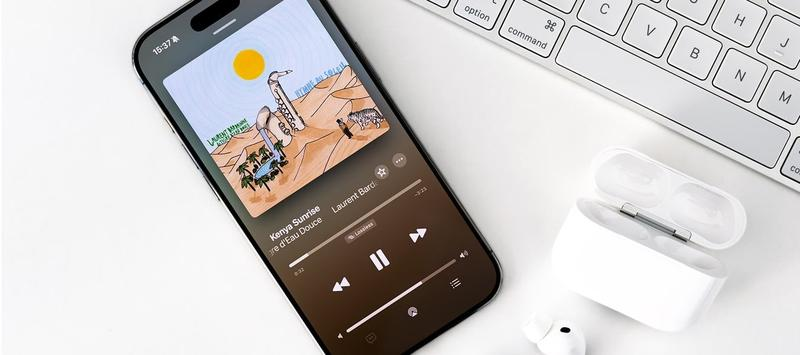
Podczas diagnozowania problemów ze Spotify sprawdzam przede wszystkim:
- połączenie z internetem i tryb offline,
- aktualność aplikacji oraz systemu operacyjnego,
- wolne miejsce w pamięci i stan karty SD,
- działanie Spotify na innym urządzeniu lub w odtwarzaczu internetowym,
- komunikaty Spotify Status i zgłoszenia społeczności.
Gdy utwory milkną, winne może być urządzenie lub sieć
Jeśli utwory są wyszarzone, sprawdzam, czy Spotify nie działa w trybie offline, po czym testuję inną sieć Wi-Fi lub połączenie komórkowe. Niektóre nagrania mogą być niedostępne w danym regionie, a podczas pobytu za granicą może być konieczna zmiana ustawień konta. Ponadto, gdy problem występuje w aplikacji komputerowej, sprawdzam, czy zapora sieciowa jej nie blokuje. Na Androidzie weryfikuję kartę SD, a przy problemach z zasilaniem — poziom baterii.
Aby ustalić, czy przyczyną jest urządzenie, uruchamiam Spotify na innym sprzęcie lub w odtwarzaczu internetowym. Jeśli tam działa prawidłowo, aktualizuję oprogramowanie urządzenia i sprawdzam jego zgodność z aplikacją. Gdy problem dotyczy wersji ze sklepu Microsoft Store, sprawdzam dostępność aktualizacji sklepu lub korzystam z oficjalnych narzędzi systemowych, zamiast pochopnie zmieniać ustawienia Windows. Z kolei w przypadku szerszej awarii zaglądam do komunikatów Spotify Status i zgłoszeń społeczności, by sprawdzić, czy problem dotyka także innych osób.
Wskazówka: przed ponowną instalacją sprawdź, skąd pobrano Spotify — wersje ze strony Spotify i ze sklepu Microsoft Store aktualizuje się osobno, dlatego warto zainstalować aplikację ponownie z tego samego źródła.
Sprawdź, czy zapora systemowa nie blokuje Spotify

Gdy Spotify nie odtwarza muzyki, zawiesza się lub wyświetla komunikat „Strona niedostępna” albo „Wystąpił błąd”, najpierw sprawdzam, czy zapora systemowa nie blokuje aplikacji. To ważny krok zwłaszcza na komputerze: zapora może odcinać Spotify od internetu, nawet jeśli inne programy działają prawidłowo.
Na początek całkowicie zamykam Spotify i uruchamiam je ponownie, a następnie sprawdzam stabilność połączenia internetowego. Jeśli problem pojawia się tylko na jednym komputerze, choć Spotify działa na innym urządzeniu lub w odtwarzaczu internetowym, przyczyna może tkwić w ustawieniach zapory, systemie albo aplikacji. Warto też sprawdzić, czy Spotify nie ma awarii — podobne objawy mogą dotyczyć wielu użytkowników.
W Windows otwieram Zabezpieczenia Windows, przechodzę do sekcji „Zapora i ochrona sieci”, a potem wybieram opcję zezwalającą aplikacji na komunikację przez zaporę. Następnie odszukuję Spotify i sprawdzam, czy aplikacja ma dostęp w używanym typie sieci: prywatnej lub publicznej. Jeśli nie ma jej na liście, dodaję ją, wskazując plik wykonywalny. Nie wyłączam całej zapory — zmieniam tylko regułę dotyczącą Spotify, co jest bezpieczniejsze i ułatwia cofnięcie zmiany.
Gdy muzyka milknie, zacznij od ustawień aplikacji i połączenia
Po zapisaniu ustawień ponownie uruchamiam Spotify i próbuję odtworzyć kilka utworów lub podcastów. Sprawdzam przy tym, czy aplikacja nie działa w trybie offline oraz czy utwory nie są wyszarzone z powodu braku połączenia lub ograniczeń regionalnych. Jeśli korzystam z programu antywirusowego albo zapory innego producenta, zaglądam również do jego ustawień — może blokować Spotify na osobnej liście aplikacji. Jeżeli interesują cię takie tematy to sprawdź, czy Spotify jest warte swojej ceny.
Jeśli zmiana reguły nie pomaga, aktualizuję Spotify i system operacyjny, zamykam nieużywane aplikacje oraz czyszczę pamięć podręczną. Mogę też ponownie zainstalować Spotify, pamiętając, że pobraną muzykę i podcasty trzeba będzie pobrać ponownie. Gdy aplikacja pochodzi z Microsoft Store, a problem dotyczy instalacji lub aktualizacji, najpierw sprawdzam dostępność aktualizacji sklepu i systemu.
Na koniec testuję Spotify w innej sieci lub na innym urządzeniu. Jeśli problem nadal występuje tylko na tym komputerze, sprawdzam wolne miejsce — urządzenie powinno mieć co najmniej 250 MB — oraz aktualność oprogramowania. Ponadto na komputerze z Windows mogę poszukać podobnych zgłoszeń w społeczności Spotify lub Microsoft i sprawdzić, czy awaria jest już znana.
Wskazówka: po dodaniu Spotify do wyjątków zapory sprawdź dostęp zarówno dla sieci prywatnych, jak i publicznych — laptop może łączyć się z różnymi typami sieci, a reguła dla jednej nie zawsze obejmuje drugą.
Ustal, czy problem wynika z awarii serwerów Spotify
Gdy Spotify przestaje odtwarzać muzykę, nie zakładam od razu, że awarii uległy serwery. Najpierw sprawdzam, czy inni też mają problem: zaglądam do oficjalnych komunikatów SpotifyStatus oraz na tablicę „Ongoing Issues” w społeczności Spotify. Jeśli znajdę podobne zgłoszenie ze statusem „Under Investigation”, mogę zagłosować przyciskiem „+VOTE” i poczekać na aktualizację. Sprawdzam również, czy działają inne usługi internetowe, bo ich awaria może przypominać problem ze Spotify.
Warto najpierw sprawdzić, czy kłopot dotyczy samej usługi, czy tylko jednego urządzenia. Dzięki temu łatwiej dobrać właściwe rozwiązanie i uniknąć niepotrzebnej reinstalacji aplikacji.
Jeśli nie ma komunikatu o awarii, uruchamiam Spotify na innym urządzeniu lub w odtwarzaczu internetowym. Gdy tam działa, szukam przyczyny w telefonie albo komputerze: sprawdzam Wi‑Fi, pamięć podręczną, aktualność aplikacji i systemu, zaporę sieciową oraz ograniczenia regionalne. Następnie zamykam i ponownie uruchamiam aplikację, kontroluję połączenie, wyłączam tryb offline i sprawdzam, czy utwory nie są wyszarzone z powodu niedostępności w moim regionie.
Jedno urządzenie czy kilka? Tak szybko zawęzisz źródło kłopotów
Jeżeli problem występuje tylko na jednym urządzeniu, aktualizuję Spotify i system, zamykam nieużywane aplikacje oraz czyszczę pamięć podręczną. Sprawdzam też wolne miejsce — urządzenie powinno mieć co najmniej 250 MB — stan baterii, kartę SD w Androidzie i ustawienia zapory na komputerze. Mogę również ponownie zainstalować aplikację, ale wtedy muszę pobrać utwory i podcasty jeszcze raz. Jeśli podróżuję za granicę, kontroluję także ustawienia konta.
Natomiast gdy Spotify nie działa na kilku urządzeniach, a inni użytkownicy zgłaszają podobne problemy, prawdopodobnie awarii uległa usługa. Wtedy śledzę oficjalne informacje i czekam, aż Spotify przywróci działanie. Jeśli problem dotyczy tylko instalacji aplikacji ze sklepu Microsoft Store, źródłem może być sam sklep, a nie Spotify. W takiej sytuacji sprawdzam aktualizacje Windows lub zgłaszam problem w Centrum opinii, które uruchamiam skrótem Windows + F.
Wskazówka: jeśli Spotify nie działa na kilku urządzeniach, ale inne usługi internetowe funkcjonują prawidłowo, sprawdź SpotifyStatus i zgłoszenia społeczności — pomoże to odróżnić awarię platformy od problemu z domową siecią.
Źródła:
- https://support.spotify.com/pl/article/spotify-not-playing/
- https://learn.microsoft.com/pl-pl/answers/questions/3937122/problem-ze-spotify
- https://support.spotify.com/pl/article/ongoing-issues/
- https://veepn.com/pl/is-it-down/spotify/