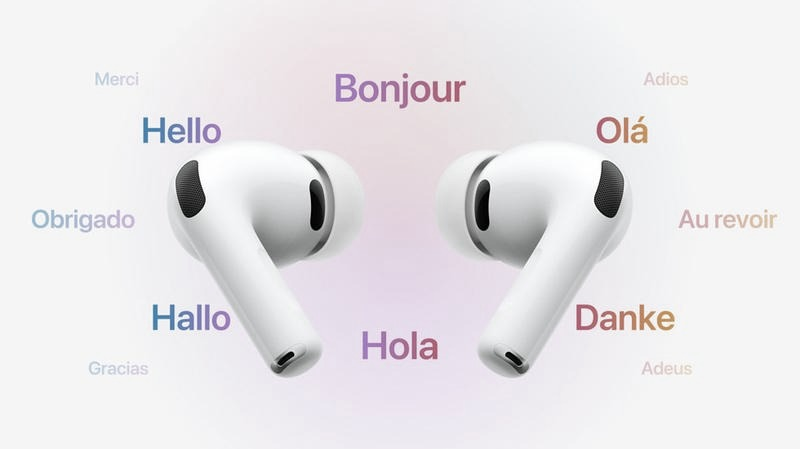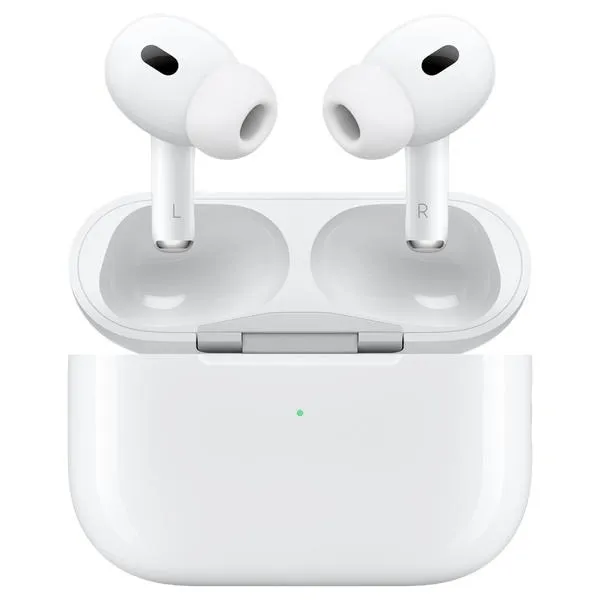


Resetowanie AirPods stanowi dość prostą czynność, która skutecznie chroni przed wieloma problemami związanymi z tymi popularnymi słuchawkami. Kiedy zauważam, że moje słuchawki źle się ładują lub przerywają połączenie z telefonem, natychmiast sięgam po ten sprawdzony proces. To doskonałe rozwiązanie, gdy planuję sprzedaż moich AirPods lub wysyłam je do serwisu. W każdej z tych sytuacji resetowanie do ustawień fabrycznych będzie bardzo pomocne.
Przygotowanie do resetowania AirPods
Aby skutecznie rozpocząć resetowanie, najpierw umieszczam AirPods w etui ładującym i zamykam pokrywę. Ważne jest, aby poczekać około 30 sekund, co pozwoli na zakończenie wszystkich procesów. Następnie otwieram etui i wyjmuję słuchawki, które wkładam do uszu. Teraz przechodzę do kolejnych kroków na moim urządzeniu z systemem iOS. Wchodzę w Ustawienia, a potem w Bluetooth, aby szybko zlokalizować moje AirPods na liście urządzeń.
Rozłączanie i resetowanie AirPods
Kiedy dostrzegam swoje AirPods na liście, klikam ikonę informacji obok ich nazwy. Wybieram opcję „Zapomnij to urządzenie” i potwierdzam tę decyzję, co sprawia, że moje AirPods zostają odłączone od wszystkich sparowanych urządzeń. Następnie umieszczam słuchawki z powrotem w etui, jednak nie zamykam pokrywy. Przytrzymuję przycisk konfiguracji na tyle etui przez około 15 sekund. Gdy wskaźnik statusu zaczyna migać najpierw na pomarańczowo, a potem na biało, wówczas mam pewność, że moje AirPods zostały zresetowane.
Na koniec łączę AirPods ponownie z urządzeniem. Upewniam się, że etui jest otwarte, a słuchawki znajdują się w środku, po czym zbliżam je do mojego iPhone’a. A jak już tu jesteś to przeczytaj, jak łatwo przełączyć słuchawki na głośniki. Postępując zgodnie z instrukcjami wyświetlającymi się na ekranie, mogę cieszyć się świeżym połączeniem! Resetowanie AirPods to naprawdę prosty sposób na rozwiązanie problemów, a ich ponowne parowanie przynosi uczucie nowego początku.
Jak w prosty sposób zresetować AirPods i cieszyć się ich pełnymi możliwościami
W poniższej liście znajdziesz szczegółowe kroki, które umożliwią skuteczne zresetowanie Twoich AirPods. Resetowanie słuchawek nie tylko naprawia problemy z ich działaniem, ale także staje się niezbędne przed ich sprzedażą czy oddaniem. W kolejnych punktach odkryjesz, jak przeprowadzić cały proces krok po kroku.
- Umieść AirPods w etui ładującym i zamknij pokrywę. Aby słuchawki mogły się ładować i resetować, upewnij się, że poprawnie umieściłeś je w etui. Odczekaj około 30 sekund, zanim przejdziesz do następnego kroku.
- Otwórz etui i przygotuj swoje urządzenie iOS. Wyjmij słuchawki z etui, a następnie trzymaj je w pobliżu swojego iPhone’a lub iPada. Zaloguj się na swoje urządzenie, a potem przejdź do Ustawienia oraz wybierz Bluetooth.
- Zapomnij o urządzeniu. Wybierz swoje AirPods z listy dostępnych urządzeń, a następnie kliknij ikonę informacji (niebieskie "i") obok ich nazwy. Potem wybierz opcję „Zapomnij to urządzenie” i potwierdź swoją decyzję.
- Przygotuj się do resetu. Umieść AirPods z powrotem w etui ładującym, ale nie zamykaj pokrywki. Zlokalizuj przycisk konfiguracji na tyle etui i przygotuj się do naciśnięcia go.
- Resetuj AirPods. Naciśnij i przytrzymaj przycisk konfiguracji przez około 15 sekund. Obserwuj wskaźnik statusu; powinien zacząć migać na pomarańczowo, a następnie na biało. To oznacza, że proces resetowania zakończył się pomyślnie.
- Połącz ponownie AirPods z urządzeniem. Mając etui z otwartą pokrywą blisko swojego iPhone'a lub iPada, wykonaj instrukcje, które pojawią się na ekranie. Po zakończeniu procesu Twoje AirPods będą gotowe do użycia.
Kiedy warto rozważyć resetowanie AirPods? Oznaki problemów

Czasami, mimo że nasze AirPods stanowią znakomity gadżet, mogą zaczynać sprawiać drobne kłopoty. Zauważyłam, iż gdy moje słuchawki nie ładują się poprawnie lub szybko gubią połączenie, to pojawia się sygnał, że warto je zresetować. Inną sytuacją, która może mnie skłonić do wykonania resetu, są problemy z synchronizacją. Gdy nagle jedna słuchawka zaczyna grać głośniej od drugiej, lub obie nie komunikują się ze sobą, z pewnością należy coś z tym zrobić. Czasami najprostsze rozwiązania okazują się najlepsze, a reset słuchawek potrafi rozwiązać wiele problemów, które wydają się bardziej złożone, aniżeli w rzeczywistości.
Nie można również zapominać o kwestii oddawania słuchawek do serwisu lub ich sprzedaży. W takich przypadkach resetowanie staje się wręcz niezbędne, aby nowy właściciel mógł je łatwo sparować z własnym urządzeniem. Osobiście zawsze upewniam się, że moje AirPods wracają do pierwotnego stanu przed oddaniem ich w inne ręce. To w końcu właściwy sposób na zaprezentowanie swojego sprzętu.
Kiedy resetujemy AirPods, aby rozwiązać problemy
Jednak nie tylko problemy z naładowaniem czy synchronizacją skłaniają mnie do resetowania. Czasami zdarza się, że mój iPhone przestaje dostrzegać słuchawki, co potrafi być niezwykle frustrujące. W takiej sytuacji dokonanie resetu zwykle staje się pierwszym krokiem, który podejmuję, zanim zaczynam myśleć o bardziej skomplikowanych naprawach. Dodatkowo zmiana urządzenia czy aktualizacja systemu operacyjnego także mogą sprawić, że moje AirPods będą wymagały ponownego skonfigurowania. Z tego względu warto posiadać tę wiedzę w zanadrzu — reset to prosty, ale skuteczny sposób na pokonanie wielu rodzajów problemów.
Czy wiesz, że wiele problemów z AirPods można rozwiązać poprzez ich resetowanie, co z reguły zajmuje mniej niż minutę? To szybki sposób, aby pozbyć się kłopotów z połączeniem i cieszyć się muzyką bez zakłóceń!
Reset AirPods przed sprzedażą - jak przygotować słuchawki dla nowego właściciela
Sprzedaż moich AirPods stanowi poważną decyzję, dlatego dokładnie przygotowałam je dla nowego właściciela. Proces resetowania słuchawek Apple jest niezwykle prosty, a jednocześnie kluczowy, by nowa osoba mogła bezproblemowo sparować je ze swoim urządzeniem. Po pierwsze, upewniłam się, że słuchawki są naładowane, co w znacznym stopniu ułatwia to całe zadanie. Zaczynam od umieszczenia AirPods w etui ładującym oraz zamknięcia pokrywy. Po odczekaniu chwili otwieram etui i przygotowuję się do dalszych kroków.
Następnie odłączam słuchawki od mojego iPhone’a. Wchodzę w ustawienia Bluetooth oraz znajduję swoje AirPods na liście urządzeń. Kluczowe w tym momencie jest kliknięcie ikony "i" i wybór opcji "Zapomnij to urządzenie". Dzięki tej czynności zrywam połączenie, co umożliwia nowemu właścicielowi bezproblemowe sparowanie słuchawek z jego telefonem. Kiedy już to mam za sobą, przechodzę do resetowania.
Resetowanie AirPods do ustawień fabrycznych
Aby zresetować moje słuchawki, trzymam je w otwartym etui ładującym. Następnie przytrzymuję przycisk konfiguracji na tyle etui przez około piętnaście sekund. Obserwuję diodę statusu, która początkowo miga na pomarańczowo, a potem zmienia kolor na biały. Kiedy to się dzieje, wiem, że moje AirPods zostały przywrócone do ustawień fabrycznych. Teraz są gotowe na nową przygodę z ich nowym właścicielem!
Bez względu na to, czy sprzedajesz, czy wymieniasz swoje urządzenia, odpowiednie przygotowanie ich dla nowego użytkownika to klucz do sukcesu. Dzięki temu nowy właściciel będzie mógł cieszyć się pełnią możliwości zakupionego produktu.
Po zakończeniu procesu resetowania czuję satysfakcję, ponieważ moje AirPods znajdują się w idealnym stanie do sprzedaży. Z pełnym przekonaniem mogę zapewnić nowego właściciela, że słuchawki są jak nowe i gotowe do dalszego użytkowania. Ostatecznie, każdy zasługuje na dobry dźwięk oraz wygodę, jaką oferują AirPods, a ja cieszę się, że mogę je przekazać dalej.
| Krok | Opis |
|---|---|
| 1 | Upewnij się, że słuchawki są naładowane. |
| 2 | Umieść AirPods w etui ładującym i zamknij pokrywę. |
| 3 | Odczekaj chwilę, następnie otwórz etui. |
| 4 | Odłącz słuchawki od iPhone’a przez ustawienia Bluetooth. |
| 5 | Znajdź AirPods na liście urządzeń, kliknij ikonę "i" i wybierz "Zapomnij to urządzenie". |
| 6 | Trzymaj AirPods w otwartym etui ładującym. |
| 7 | Przytrzymaj przycisk konfiguracji na tyle etui przez około 15 sekund. |
| 8 | Obserwuj diodę statusu; powinna migać na pomarańczowo, a potem zmienić kolor na biały. |
| 9 | AirPods zostały zresetowane do ustawień fabrycznych i są gotowe dla nowego właściciela. |
Ciekawostka: W momencie resetowania AirPods, jeśli dioda statusu nie zmienia koloru na biały po 15 sekundach, oznacza to, że proces się nie powiódł – warto spróbować ponownie, upewniając się, że etui jest odpowiednio naładowane.
Najczęstsze błędy systemowe w AirPods i jak je naprawić poprzez reset
W poniższej liście przedstawiam najczęstsze błędy systemowe, które mogą wystąpić w słuchawkach AirPods, a także szczegółowe opisy sytuacji, w których warto zdecydować się na ich resetowanie. Ponadto zamieszczam instrukcje dotyczące samego procesu resetowania. Dzięki tym informacjom efektywnie zarządzisz swoim urządzeniem i szybko rozwiążesz napotkane problemy.
- Problemy z ładowaniem: Kiedy Twoje AirPods nie ładują się prawidłowo lub wskaźnik baterii błędnie wskazuje poziom naładowania, warto rozważyć resetowanie słuchawek. Zacznij od sprawdzenia, czy etui ładujące jest w pełni naładowane oraz czy styki w etui i na słuchawkach są czyste. Czasami te drobne zaniechania mogą prowadzić do błędów w ładowaniu, które łatwo można naprawić.
- Niestabilne połączenie z iPhonem: Wiele osób skarży się na problem z rozłączaniem się słuchawek lub przerywaniem dźwięku podczas odtwarzania. W takiej sytuacji resetowanie może pomóc wyeliminować błędy połączenia i przywrócić stabilność łączności Bluetooth. Oprócz tego zaktualizowanie oprogramowania urządzenia, z którym sparowane są słuchawki, upewni Cię, że wszystko działa sprawnie.
- Brak synchronizacji między słuchawkami: Czasami jedna słuchawka działa lepiej od drugiej lub obie nie współpracują poprawnie. Takie sytuacje mogą utrudniać korzystanie z urządzenia oraz wpływać na jakość dźwięku. Resetując słuchawki, przywracasz ich pierwotne ustawienia, co zazwyczaj skutkuje rozwiązaniem problemu z synchronizacją i przywróceniem pełnej funkcjonalności.
- Błędy systemowe: Gdy napotykasz problemy z wykrywaniem słuchawek przez urządzenie, resetowanie staje się niezbędne. Niekiedy iPhone nie może odnaleźć AirPods, co często wynika z usterki oprogramowania. W takim przypadku resetowanie przywraca ustawienia fabryczne i zazwyczaj eliminuje występujące problemy.
- Sprzedaż lub oddanie do serwisu: Jeżeli planujesz sprzedaż swoich AirPods lub ich przekazanie do serwisu, musisz zresetować je do ustawień fabrycznych. Dzięki temu nowy właściciel będzie mógł je łatwo sparować z własnym urządzeniem, a Ty usuniesz wszelkie dane oraz historię połączeń, co zapewni prywatność.
Pytania i odpowiedzi
Jakie kroki należy podjąć, aby skutecznie zresetować AirPods?Aby zresetować AirPods, należy najpierw umieścić je w etui ładującym i zamknąć pokrywę na około 30 sekund. Następnie otwieramy etui, odlączamy słuchawki z urządzenia i przytrzymujemy przycisk konfiguracji na tyle etui przez około 15 sekund, aż wskaźnik statusu zacznie migać na pomarańczowo, a później na biało.
Kiedy warto rozważyć resetowanie AirPods?Resetowanie AirPods warto rozważyć, gdy zauważysz problemy z ładowaniem, przerywanie połączenia lub gdy jedna słuchawka działa głośniej od drugiej. W takich sytuacjach reset może pomóc przywrócić poprawne działanie słuchawek.
Jak wygląda proces rozłączania AirPods przed ich resetowaniem?Aby rozłączyć AirPods, trzeba wejść w Ustawienia na urządzeniu, następnie w Bluetooth i znaleźć swoje AirPods na liście urządzeń. Następnie klikamy ikonę informacji obok ich nazwy i wybieramy opcję "Zapomnij to urządzenie", co pozwala odłączyć słuchawki od wszystkich sparowanych urządzeń.
Co zrobić, jeśli dioda statusu nie zmienia koloru podczas resetu?Jeśli dioda statusu nie zmienia koloru na biały po 15 sekundach, oznacza to, że proces resetowania się nie powiódł. Warto spróbować ponownie, upewniając się, że etui jest odpowiednio naładowane.
Dlaczego resetowanie AirPods jest istotne przed ich sprzedażą?Resetowanie AirPods przed sprzedażą jest ważne, aby nowy właściciel mógł łatwo sparować słuchawki z własnym urządzeniem i aby usunąć wszelkie dane oraz historię połączeń. Dzięki temu słuchawki wracają do pierwotnego stanu, co pozwala na ich bezproblemowe użytkowanie przez nowego nabywcę.