
Wyłączenie odtwarzania losowego w Spotify na komputerze wydaje się nietypowym wyzwaniem, jednak w praktyce okazuje się bardzo proste. Jeśli korzystasz z płatnej wersji Premium, możesz to zrobić w każdej chwili. Z drugiej strony, użytkownicy posiadający tylko darmowe konto mają ograniczone możliwości; mimo to na komputerze również możesz cieszyć się porządkiem w odtwarzaniu. Na początek uruchom aplikację Spotify i rozpocznij odtwarzanie swojego ulubionego utworu. Jeśli interesują cię podobne zagadnienia to sprawdź, jak w prosty sposób cieszyć się muzyką w samochodzie przez Bluetooth. Następnie przesuń mysz na dolny pasek, gdzie wyświetla się aktualnie odtwarzany utwór.
- Uruchom aplikację Spotify i rozpocznij odtwarzanie utworu lub playlisty.
- Znajdź ikonę z dwoma skrzyżowanymi strzałkami na dolnym pasku ekranu.
- Jeśli ikona jest zielona, kliknij ją, aby wyłączyć tryb losowego odtwarzania.
- Sprawdź kolor ikony; biały oznacza, że losowe odtwarzanie jest wyłączone.
- Możesz także użyć skrótu klawiaturowego `Ctrl + S` (lub `Cmd + S` na Macu) do wyłączenia trybu losowego.
- W przypadku problemów sprawdź, czy nie jesteś zalogowany na innym urządzeniu lub spróbuj ponownie zainstalować aplikację.
- Regularnie aktualizuj aplikację, aby uniknąć problemów z odtwarzaniem.
W tym miejscu zauważysz ikonę z dwoma skrzyżowanymi strzałkami, co oznacza, że tryb losowy jest włączony. Wystarczy, że klikniesz na tę ikonę, aby wyłączyć odtwarzanie losowe. Jak już jesteśmy w temacie to zapoznaj się z prostymi sposobami na wyłączanie słuchawek JBL. To wszystko! Teraz utwory będą odtwarzane w kolejności, w jakiej znajdują się na liście odtwarzania. Możesz również wykonać tę samą czynność w trybie webowym, co oznacza, że niekoniecznie musisz instalować aplikację, aby skorzystać z tej funkcjonalności.
Istnieją różne metody na wyłączenie trybu losowego
Jeśli jesteś fanem skrótów klawiaturowych, mam dla Ciebie doskonałą wiadomość! Możesz wyłączyć losowe odtwarzanie w Spotify bezpośrednio z klawiatury. Wystarczy, że uruchomisz aplikację, rozpoczniesz odtwarzanie utworu, a następnie naciśniesz `Ctrl + S` (lub `Cmd + S` na Macu). Ta szybka czynność pozwala na przełączenie z trybu losowego na normalne odtwarzanie. Pamiętaj, aby upewnić się, że ikona na pasku „Teraz odtwarzane” zmieniła kolor, co potwierdza, że losowe odtwarzanie zostało wyłączone.
Jeżeli z jakiegoś powodu napotykasz trudności z wyłączeniem trybu losowego, spróbuj najpierw wylogować się ze swojego konta Spotify i ponownie się zalogować. Takie drobne błędy mogą czasem wpływać na dostępność tych opcji. Innym sprawdzonym sposobem na rozwiązanie takich problemów okazuje się odinstalowanie aplikacji i jej ponowne zainstalowanie. Dzięki tym prostym krokom zyskasz pełną kontrolę nad tym, co i jak odtwarzasz, ciesząc się każdym utworem w ulubionej kolejności.
Jak wyłączyć losowe odtwarzanie w Spotify premium
Poniżej znajdziesz szczegółowe instrukcje, które pomogą Ci wyłączyć funkcję odtwarzania losowego w aplikacji Spotify dla użytkowników premium. Postępuj zgodnie z każdym przedstawionym krokiem, a wtedy będziesz mógł cieszyć się swoimi ulubionymi utworami w określonej kolejności.
- Uruchom aplikację Spotify na swoim urządzeniu, takim jak telefon, tablet lub komputer. Pamiętaj, aby zalogować się na swoje konto premium.
- Odtwórz utwór lub playlistę. Wybierz dowolny utwór, który chcesz zacząć odtwarzać. W trakcie odtwarzania animacja utworu powinna pojawić się na dolnym pasku ekranu.
- Sprawdź ikonę odtwarzania losowego. Na dolnym pasku zobaczysz dwie przecinające się strzałki, które symbolizują tryb losowego odtwarzania. Jeśli ikona ma zielony kolor, oznacza to, że funkcja jest aktywna.
- Wyłącz odtwarzanie losowe. Kliknij ikonę strzałek, aby ją dezaktywować. Wówczas kolor zmieni się na biały, co oznacza, że funkcja odtwarzania losowego jest już wyłączona. Od teraz utwory będą odtwarzać się w takiej kolejności, w jakiej znajdują się w playliście.
- Sprawdź status odtwarzania. Upewnij się, że muzyka odtwarza się prawidłowo. Możesz to zweryfikować, przeglądając dolny pasek, aby potwierdzić, że status losowego odtwarzania został wyłączony. Od tej chwili Twoje utwory będą odtwarzane sekwencyjnie.
Poradnik dla użytkowników Spotify Premium: Jak skutecznie wyłączyć tryb losowy
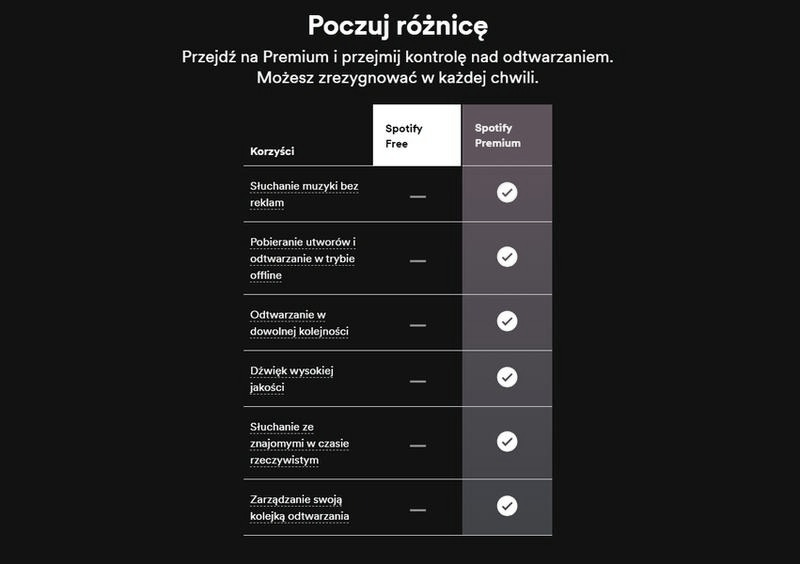
Jeśli korzystasz z Spotify Premium, z pewnością wiesz, jak kluczowe jest dostosowanie odtwarzania do własnych preferencji. Wyłączenie trybu losowego w tej aplikacji może wydawać się skomplikowane, ale zapewniam cię, że jest to naprawdę prosta sprawa. Po pierwsze, warto podkreślić, że użytkownicy Spotify Free nie mają takiej możliwości i muszą zadowolić się losowym odtwarzaniem. Z tego powodu wielu decyduje się na subskrypcję wersji Premium, aby cieszyć się pełną kontrolą nad muzyczną podróżą.
By wyłączyć tryb losowy na swoim urządzeniu, po prostu otwórz aplikację Spotify i rozpocznij odtwarzanie ulubionej playlisty. Na ekranie odtwarzania, w dolnym lewym rogu dostrzegasz ikonę z dwiema przecinającymi się strzałkami. Jeśli kolor ikony jest zielony, oznacza to, że tryb losowego odtwarzania jest aktywny. Wystarczy, że klikniesz na tę ikonę, a zmieni kolor na biały, co potwierdzi, że odtwarzanie wróci do sekwencyjnego. Od teraz utwory będą odtwarzane jeden po drugim, co pozwoli ci delektować się muzyką w jej naturalnej kolejności.
Wyłączanie trybu losowego w aplikacji mobilnej
Kiedy korzystasz z aplikacji Spotify na telefonie z systemem Android lub iOS, procedura przebiega bardzo podobnie. Jeśli temat cię interesuje, odkryj emocjonalną playlistę Kim Taehyunga, która zachwyci każdego. Uruchom aplikację, a następnie przejdź do planowanej playlisty. Na dole ekranu znajdziesz wspomnianą ikonę strzałek. Dla użytkowników Premium kolejnym krokiem będzie dotknięcie tej ikony, aby wyłączyć tryb losowy. Po wprowadzeniu tej zmiany wszystkie utwory będą odtwarzane w dokładnie takiej kolejności, w jakiej są zapisane w playliście. To prosty krok, który naprawdę może poprawić twoje muzyczne doznania!
Czasami zdarza się, że nawet po wykonaniu wszystkich kroków Spotify nadal odtwarza w trybie losowym. W takiej sytuacji warto zweryfikować, czy nie jesteś przypadkiem zalogowany na innym urządzeniu, które mogło mieć odmienne ustawienia. Jeśli zauważysz, że tak się stało, wyloguj się z konta na wszystkich urządzeniach, a następnie zaloguj ponownie. Istotne jest również regularne aktualizowanie aplikacji, aby mieć pewność, że korzystasz z najnowszej wersji, co może pomóc w zredukowaniu ewentualnych błędów. Dzięki tym wskazówkom bez wątpienia wyłączysz tryb losowy i wrócisz do swojego ulubionego sekwencyjnego odtwarzania!
| Krok | Opis |
|---|---|
| 1 | Otwórz aplikację Spotify i rozpocznij odtwarzanie ulubionej playlisty. |
| 2 | Znajdź ikonę z dwiema przecinającymi się strzałkami w dolnym lewym rogu ekranu odtwarzania. |
| 3 | Sprawdź kolor ikony: jeśli jest zielony, tryb losowego odtwarzania jest aktywny. |
| 4 | Kliknij na ikonę, aby zmieniła kolor na biały, co potwierdzi, że wyłączono tryb losowy. |
| 5 | Utwory będą odtwarzane w kolejności zapisanej w playliście. |
| 6 | W przypadku dalszego odtwarzania w trybie losowym, sprawdź zalogowane urządzenia i ewentualnie wyloguj się z konta na wszystkich urządzeniach. |
| 7 | Aktualizuj regularnie aplikację, aby zapewnić, że korzystasz z najnowszej wersji. |
Czy wiesz, że Spotify Premium umożliwia także korzystanie z opcji "Odtwarzaj następny", dzięki czemu możesz zaplanować, które utwory chcesz usłyszeć po aktualnie odtwarzanym? Ta funkcja daje jeszcze większą kontrolę nad twoją muzyczną playlistą!
Problemy z odtwarzaniem losowym w Spotify: Jak je rozwiązać
Odtwarzanie losowe w Spotify stanowi świetną opcję, jednak czasem występują problemy, szczególnie gdy założysz, że chcesz wyłączyć tę funkcję. Z perspektywy użytkownika, który korzysta zarówno z planu Free, jak i Premium, zauważyłam, że osoby korzystające z darmowej wersji napotykają ograniczone możliwości, a sama funkcja musi być dopasowana do ich potrzeb. Dla subskrybentów Premium kluczowe staje się wyłączenie trybu losowego, aby mogli czerpać radość z muzyki w kolejności jej stworzenia. Kiedy natomiast tryb odtwarzania losowego działa mimo wyłączenia, zaczynają się pojawiać pytania: co się dzieje i jak można to naprawić?
Na szczęście dostępnych jest kilka prostych rozwiązań, które wypróbowałam i które mogą okazać się pomocne w tej sytuacji. Po pierwsze, zalecam wylogowanie się z konta na wszystkich urządzeniach. Można to zrealizować bezpośrednio w ustawieniach konta na stronie Spotify. Czasami korzystanie z wielu urządzeń prowadzi do konfliktujących ustawień, co sprawia, że funkcja odtwarzania losowego nie działa tak, jak powinna. Kolejnym skutecznym sposobem jest odinstalowanie aplikacji Spotify, a następnie jej ponowne zainstalowanie. Czasami problemy z oprogramowaniem powodują, że coś nie funkcjonuje zgodnie z oczekiwaniami.
Praktyczne rozwiązania na problemy z odtwarzaniem losowym w Spotify
Inną metodą, która pomogła mi w rozwiązaniu problemów z odtwarzaniem losowym, stało się wyczyszczenie pamięci podręcznej aplikacji. W wielu przypadkach zainstalowane dane mają wpływ na działanie aplikacji. Wchodząc w ustawienia, można łatwo znaleźć opcję dotyczącą pamięci podręcznej dla Spotify i ją wyczyścić. Czasami najprostsze rozwiązania przynoszą najlepsze efekty. Dodatkowo warto pamiętać, że w przypadku korzystania z urządzeń mobilnych można wyłączyć tryb losowy przez kliknięcie ikony dwóch strzałek znajdującej się w lewym dolnym rogu ekranu, co często bywa pomijane podczas problemów z odtwarzaniem.
Jeśli powyższe metody nie przynoszą oczekiwanych rezultatów, warto rozważyć skorzystanie z narzędzi zewnętrznych, jak konwertery muzyki, które umożliwiają pobieranie utworów z Spotify w formacie MP3. Skoro już poruszamy się w tym temacie, odkryj inspirującą historię współzałożyciela Spotify. Dzięki nim można zyskać kontrolę nad odtwarzaniem bez ograniczeń narzuconych przez platformę. Choć nie jest to rozwiązanie dla każdego, dla osób regularnie napotykających na problemy, może okazać się niezwykle pomocne. Bez względu na wszystko, warto eksperymentować, aby znaleźć najlepsze metody do rozwiązania problemów z odtwarzaniem losowym w Spotify.
Ciekawostką jest to, że Spotify, mimo iż ma wiele funkcji, takich jak odtwarzanie losowe, również regularnie aktualizuje swoje algorytmy, co może wpływać na to, jak użytkownicy doświadczają tych ustawień. Czasami zmiany w algorytmach mogą powodować nieoczekiwane problemy z odtwarzaniem, dlatego warto sprawdzać oficjalne źródła Spotify w poszukiwaniu aktualizacji lub informacji o znanych problemach.
Alternatywy dla Spotify: Jak słuchać muzyki bez odtwarzania losowego
W dzisiejszych czasach wiele osób aktywnie poszukuje różnych alternatyw dla Spotify, aby móc bardziej dostosować sposób słuchania ulubionej muzyki do swoich indywidualnych potrzeb. Dlatego poniżej przedstawiam kilka skutecznych metod, które ułatwią cieszenie się muzyką, bez konieczności sięgania po funkcję odtwarzania losowego. Przekonaj się, jak można efektywnie zarządzać swoimi ulubionymi utworami oraz playlistami.
- Używaj Spotify Premium - Osoby, które wykupiły subskrypcję Spotify Premium, cieszą się możliwością wyłączenia odtwarzania losowego zarówno na komputerach, jak i urządzeniach mobilnych. Aby to uczynić, wystarczy jedynie kliknąć ikonę „przełączania” w aplikacji w sekcji „Teraz odtwarzane”. Kiedy ikona jest biała, odtwarzanie losowe zostaje wyłączone, co pozwala na sekwencyjne odtwarzanie utworów zgodnie z ich kolejnością w playliście.
- Odtwarzanie na komputerze dla użytkowników Free - Pamiętaj, że osoby korzystające z darmowego planu Spotify mogą przyjemnie odtwarzać utwory w trybie sekwencyjnym jedynie na komputerach. Na mobilkach Spotify Free dominuje odtwarzanie losowe, co może być frustrujące dla niektórych użytkowników. Warto zwrócić uwagę na to, że na desktopie można wyciszyć odtwarzanie losowe i cieszyć się bardziej zaawansowanymi funkcjami aplikacji.
- Zewnętrzne odtwarzacze muzyki - Jeśli nie zamierzasz płacić za subskrypcję Premium, dobrym rozwiązaniem może okazać się korzystanie z zewnętrznych programów do odtwarzania muzyki. Aplikacje takie jak VLC, MusicBee czy KMPlayer umożliwiają przesyłanie muzyki z pamięci cach Spotify i oferują różnorodne tryby odtwarzania, w tym opcję wyłączania trybu losowego. Warto jednak pamiętać, że do korzystania z niektórych funkcji potrzebne będzie odpowiednie oprogramowanie konwertujące.
- Narzędzia do konwersji muzyki - Jeśli naprawdę chcesz słuchać swojej ulubionej muzyki offline bez jakichkolwiek ograniczeń, przemyśl użycie konwerterów muzyki, takich jak UkeySoft Spotify Music Converter czy DumpMedia Spotify Music Converter. Te programy umożliwiają zamianę utworów z Spotify na formaty audio, jak MP3, co pozwala na swobodne odtwarzanie na różnych urządzeniach oraz wyłączanie losowego odtwarzania, a także korzystanie z innych trybów.
Dzięki tym praktycznym wskazówkom z łatwością cieszysz się swoją ulubioną muzyką w sposób, który najbardziej Ci odpowiada, unikając odtwarzania losowego. Wybór odpowiedniej metody pozwoli Ci na skuteczniejsze zarządzanie doświadczeniem związanym ze słuchaniem muzyki.
FAQ - Najczęstsze pytania
Jak wyłączyć odtwarzanie losowe w Spotify Premium na komputerze?Aby wyłączyć odtwarzanie losowe na komputerze, uruchom aplikację Spotify, odtwórz ulubiony utwór, a następnie kliknij ikonę z dwoma skrzyżowanymi strzałkami na dolnym pasku. Zmiana koloru ikony na biały potwierdzi, że tryb losowy został wyłączony.
Czy użytkownicy Spotify Free mogą wyłączyć tryb losowy?Użytkownicy Spotify Free mają ograniczone możliwości, jednak na komputerze mogą cieszyć się porządkiem w odtwarzaniu, gdyż na desktopie można zrezygnować z losowego odtwarzania.
Jakie skróty klawiaturowe mogę użyć, aby wyłączyć odtwarzanie losowe?Aby wyłączyć losowe odtwarzanie w Spotify, można użyć skrótu klawiaturowego `Ctrl + S` na Windows lub `Cmd + S` na Macu. Upewnij się, że ikona na pasku "Teraz odtwarzane" zmieniła kolor na biały.
Co zrobić, jeśli Spotify nadal odtwarza w trybie losowym mimo wyłączenia?Spróbuj wylogować się ze swojego konta na wszystkich urządzeniach, a następnie zalogować ponownie. Możesz także odinstalować aplikację i ją ponownie zainstalować, aby rozwiązać problemy z oprogramowaniem.
Jakie alternatywy można wykorzystać do słuchania muzyki bez odtwarzania losowego?Można korzystać z zewnętrznych odtwarzaczy muzyki, takich jak VLC czy MusicBee, które oferują różnorodne tryby odtwarzania. Możesz również użyć konwerterów muzyki do zamiany utworów na formaty audio, co pozwoli na swobodne odtwarzanie bez losowego odtwarzania.